在绝大多数情况下,Hyper-V虚拟机没声音是因为你用了“基本会话”而不是“增强会话”,或者主机端的音频服务没把声音正确重定向到虚拟机里。把增强会话模式打开、在连接时选对会话类型、再检查虚拟机内的音频播放设备,这三步能解决大部分无声问题。
Hyper-V虚拟机没有声音是什么原因导致的
Hyper-V的音频架构决定了它不直接“给”声卡
Hyper-V和VMware、VirtualBox有一个本质区别:它本身不向虚拟机模拟一块独立的物理声卡,虚拟机里的音频,默认走的是远程桌面音频重定向通道,也就是说,声音是在宿主机上播放的,只是被“转发”进了虚拟机会话里。


这个设计带来的直接后果是如果你用“基本会话”连接虚拟机,音频重定向通道根本不会建立,虚拟机里看起来一切正常,设备管理器也没有黄色感叹号,但就是没声音,业内专家指出,相当一部分用户遇到的Hyper-V音频问题,根源都在这里。
基本会话和增强会话的区别,决定了有没有声音
| 对比项 | 基本会话 | 增强会话 |
|---|---|---|
| 音频重定向 | 不支持 | 支持 |
| 剪贴板共享 | 不支持 | 支持 |
| 驱动器重定向 | 不支持 | 支持 |
| 分辨率自适应 | 受限 | 支持 |
| 连接协议 | VMBus | RDP over VMBus |
从表里可以清楚看到,只有增强会话才具备音频重定向能力,所以当你问“Hyper-V虚拟机声卡怎么设置”时,第一步永远是确认你用的是哪种会话。
主机音频服务异常也会导致重定向失败
即使增强会话已启用,如果宿主机上的Windows Audio服务和Windows Audio Endpoint Builder服务没有正常运行,音频重定向同样会失败,这两个服务是Windows音频体系的底层支撑,任何一个停止工作,虚拟机那边就会表现为“设备正常但没声音”。
Hyper-V增强会话模式声卡设置完整操作步骤
第一步:在宿主机上启用增强会话策略
打开宿主机上的Hyper-V管理器,按以下路径操作:
- 右侧面板点击“Hyper-V设置”
- 左侧找到“服务器”分类下的“增强会话模式策略”
- 勾选“允许增强会话模式”
- 再点击“增强会话模式”,勾选“使用增强会话模式”
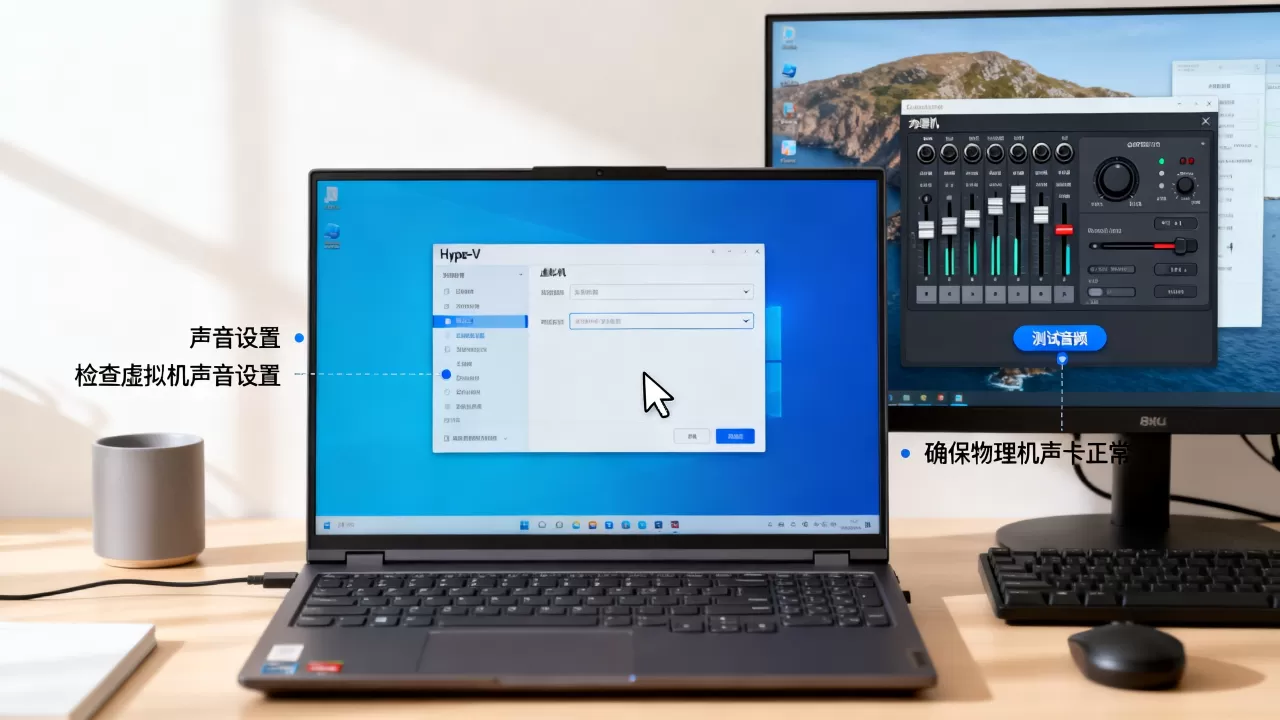
这两项都必须在宿主机层面打开,缺一不可,部分Windows Server版本的Hyper-V默认关闭增强会话,需要手动开启。
第二步:检查宿主机的音频服务状态
按下Win + R,输入services.msc,找到以下两个服务:
- Windows Audio:启动类型设为“自动”,状态应为“正在运行”
- Windows Audio Endpoint Builder:启动类型设为“自动”,状态应为“正在运行”
如果它们没有运行,右键启动即可,如果启动失败,通常说明声卡驱动本身有问题,需要先在宿主机上修复音频。
第三步:用增强会话连接虚拟机
在Hyper-V管理器里,双击虚拟机,或者右键选择“连接”,在弹出的窗口里,注意看工具栏如果显示的是“增强会话”按钮,说明当前是基本会话,点击它切换到增强会话。
连接过程中会弹出一个“显示配置”对话框,里面有一个“本地资源”选项卡,点进去,找到“远程音频”设置:
- 选择“在此计算机上播放”
- 如果需要麦克风,再选“录制自此计算机”
这个设置决定了声音从哪里出来,选错了,虚拟机里的声音就会被送到一个不存在的目的地。
第四步:在虚拟机内部检查音频设备
进入虚拟机后,右键任务栏音量图标,选择“声音设置”,在输出设备列表里,应该能看到一个名为“远程音频”或“Microsoft 远程音频”的设备,如果它被禁用了,右键启用即可。
如果列表里根本没有这个设备,说明重定向通道没建立,回到第三步检查连接方式。
第五步:Linux虚拟机的额外配置
如果你跑的是Linux虚拟机,情况会复杂一些,Linux需要安装pipewire或pulseaudio,并确保xrdp的音频重定向模块已启用,以Ubuntu为例:
sudo apt install pipewire pipewire-pulse
sudo systemctl --user enable --now pipewire pipewire-pulse
然后在/etc/xrdp/xrdp.ini中确认rdpsnd模块已加载,重启xrdp服务后,再用增强会话连接,声音通常就能出来。
Hyper-V虚拟机声卡驱动安装与排查清单
设备管理器里音频设备显示异常怎么办
打开虚拟机内的设备管理器,展开“声音、视频和游戏控制器”,正常情况下应该看到“Microsoft 远程音频”设备,如果看到的是“High Definition Audio 设备”带有黄色感叹号,说明虚拟机尝试加载了不匹配的驱动。
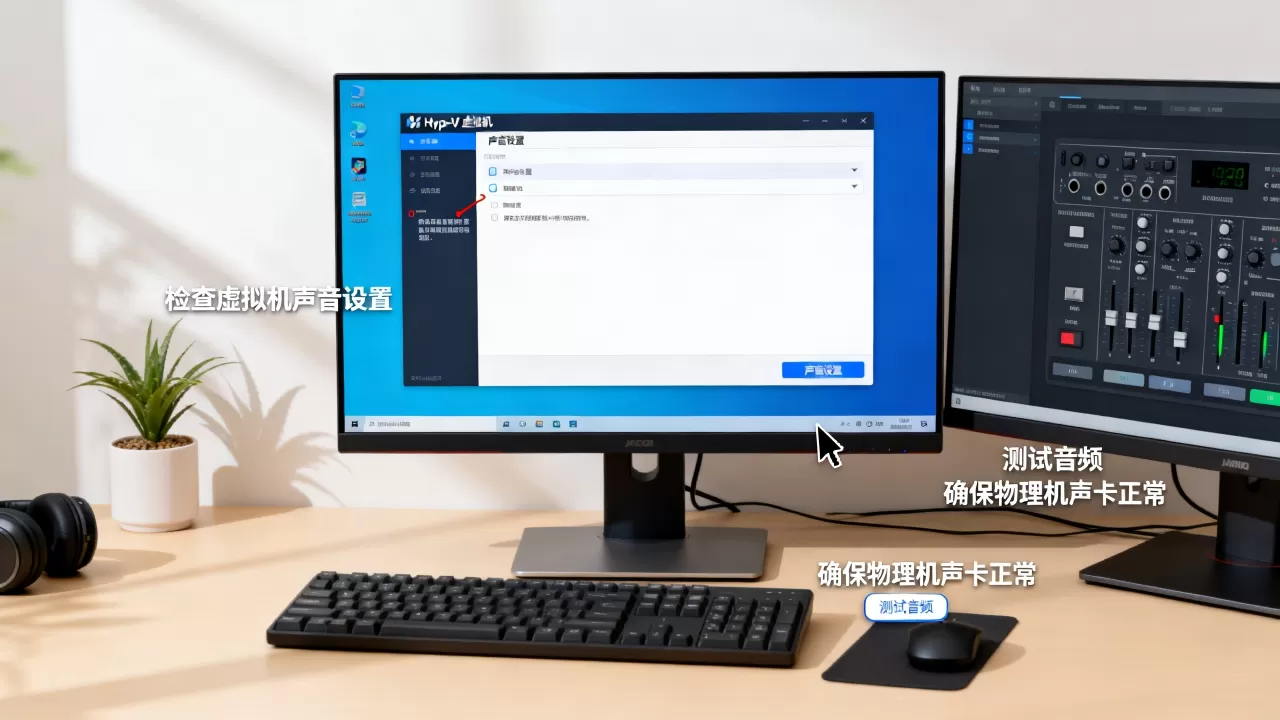
处理方式:
- 右键该设备,选择“卸载设备”
- 重启虚拟机
- 系统会自动重新识别为远程音频设备
不要试图在Hyper-V虚拟机里安装Realtek或VIA的物理声卡驱动,那些驱动对应的是真实硬件,跟Hyper-V的音频架构不兼容。
增强会话已启用但仍然无声的排查顺序
按以下顺序逐项检查,基本能覆盖多数场景:
- 宿主机音量合成器:虚拟机的声音在宿主机上表现为一个独立进程的音量条,检查它是否被静音
- 虚拟机内音量合成器:确认具体应用的音量没有被单独静音
- 远程音频设置:重新连接时检查“本地资源”里的音频选项
- 组策略限制:部分企业环境通过组策略禁止了音频重定向,检查
计算机配置 → 管理模板 → Windows组件 → 远程桌面服务 → 远程桌面会话主机 → 设备和资源重定向中的音频重定向策略 - 防火墙或安全软件:少数安全软件会拦截RDP的音频虚拟通道
不同Windows版本下的表现差异
- Windows 10/11 专业版:增强会话默认可用,音频重定向稳定
- Windows 10/11 家庭版:Hyper-V功能本身需要手动启用,增强会话支持不完整,音频问题更常见
- Windows Server 2019/2026:增强会话需要额外配置,音频重定向默认关闭
如果你的宿主机是家庭版,建议优先考虑升级到专业版,或者改用其他虚拟化方案来满足音频需求。
Hyper-V虚拟机USB声卡直通可以替代音频重定向吗
USB声卡直通在Hyper-V上的可行性
Hyper-V支持通过离散设备分配将USB设备直通给虚拟机,但这项功能对硬件有要求:需要CPU支持IOMMU,且主板BIOS中开启了VT-d,设置过程涉及卸载宿主机驱动、通过PowerShell挂载设备,操作门槛较高。
具体命令示例:
# 查看可直通的USB设备
Get-PnpDevice -PresentOnly | Where-Object { $_.InstanceId -match "USB" }
# 卸载宿主机驱动
Dismount-VMHostAssignableDevice -LocationPath "设备实例路径"
# 分配给虚拟机
Add-VMAssignableDevice -VMName "虚拟机名称" -LocationPath "设备实例路径"
行业共识认为,除非你有专业音频制作需求,否则不值得为了一般的音频播放去折腾USB直通,增强会话的音频重定向在延迟和稳定性上已经能满足日常使用。
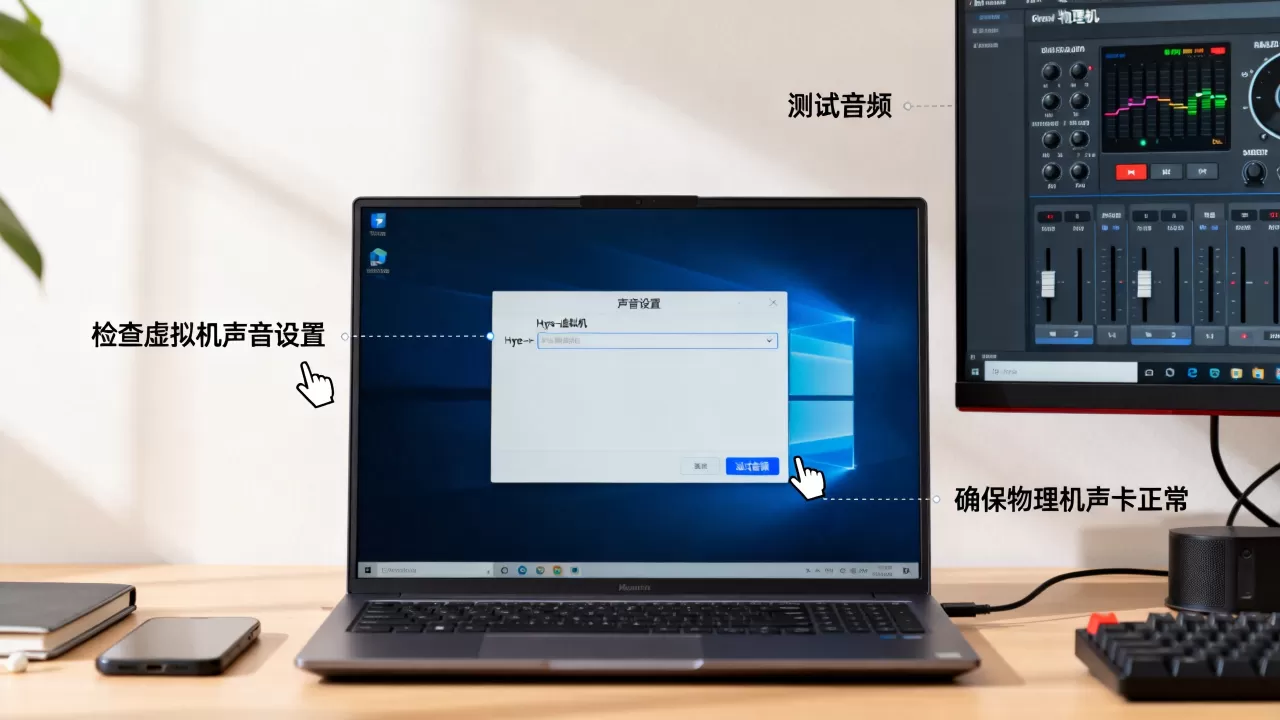
什么时候该考虑替代方案
以下场景可以考虑USB声卡直通或VB-Audio虚拟声卡桥接:
- 需要在虚拟机里进行低延迟音频处理
- 增强会话因企业策略无法启用
- 虚拟机运行的是不支持远程音频的Linux发行版
- 需要多声道输出或专业音频接口
VB-Audio Virtual Cable的方案是在宿主机和虚拟机之间建立一条虚拟音频线路,把虚拟机的输出路由到宿主机的虚拟输入设备上,配置比USB直通简单,但延迟略高。
Hyper-V虚拟机声卡常见问题解答
Hyper-V虚拟机没声音怎么快速确认是增强会话的问题
最快的判断方法:在虚拟机连接窗口的工具栏上找“增强会话”按钮,如果按钮显示为可点击状态,说明当前是基本会话,点击切换即可,如果按钮是灰色不可点击,说明增强会话已启用,问题出在其他环节,另一个快速验证方式是同时按Ctrl+Alt+End,如果弹出的菜单里有“音频”相关选项,说明增强会话已生效。
Hyper-V虚拟机声卡驱动需要单独安装吗
不需要,Hyper-V的音频走的是远程桌面音频虚拟通道,虚拟机内识别到的设备是“Microsoft 远程音频”,这个驱动由Windows自带,无需额外安装,如果你在设备管理器里看到的是其他声卡设备名,说明系统识别错了,卸载后重启让它重新枚举即可,Linux虚拟机需要确保pipewire或pulseaudio正常运行,但同样不需要安装物理声卡驱动。
Hyper-V和VMware在声卡设置上有什么核心区别
VMware Workstation默认向虚拟机模拟一块Creative Sound Blaster或HD Audio声卡,虚拟机内看到的是“标准声卡设备”,音频在虚拟机内部完成处理,Hyper-V不模拟声卡,完全依赖RDP音频重定向,声音在宿主机上播放,这个架构差异意味着:VMware的音频延迟通常更低,但Hyper-V的资源占用更小,在Hyper-V上解决音频问题的核心思路始终是“确保重定向通道畅通”,而不是“给虚拟机装声卡驱动”。
把增强会话模式打开、用正确的连接方式进入虚拟机、确认宿主机音频服务正常运行,这三件事做到位,Hyper-V虚拟机没声音的问题基本都能解决,如果还是不行,按排查清单从宿主机音量合成器到组策略逐项过一遍,问题多半出在某个环节的回环或静音上。
首发原创文章,作者:王坚,如若转载,请注明出处:https://idctop.com/article/753071.html