Win7怎么搭建网站服务器配置?直接告诉你:Win7自带IIS工具,进入“控制面板-程序和功能-打开或关闭Windows功能”勾选IIS即可完成基础配置;如果不想折腾权限和组件,用phpStudy这类集成环境更省事。下面我把两种主流方案从头到尾拆开讲,顺便把端口映射、防火墙、默认文档这些坑也填平。
Win7搭建网站服务器配置前,先想清楚你要做什么
Win7系统发布年代较早,微软官方早已停止安全更新,所以它不适合暴露在公网做生产环境,多数情况下,win7搭建网站服务器配置只用于本地开发调试、局域网内测试,或者废物利用老电脑,明确用途后,再选工具,否则后面会遇到一堆权限和兼容性问题。
![[网站搭建]本地电脑如何像服务器一样搭建网站](https://i2.hdslb.com/bfs/archive/c91dcb6ff97a7d83b82a0d58b0e33d0ebc53886c.jpg)

本地开发调试
你写了个PHP或ASP.NET项目,想在浏览器里完整跑一遍,用Win7自带IIS或者集成环境都行,推荐集成环境,因为IIS对PHP的支持需要额外配置FastCGI,新手容易卡权限。
局域网内提供访问
比如办公室内部文件下载、展示管理面板,这时需要把网站端口固定在80或8080,并让防火墙放行,还要确认局域网IP,其他机器才能访问。
老电脑闲置再利用
装个轻量级网关或静态页面服务器,Win7自带的IIS 7.5正好够用,性能不差,但别想着挂大型数据库。
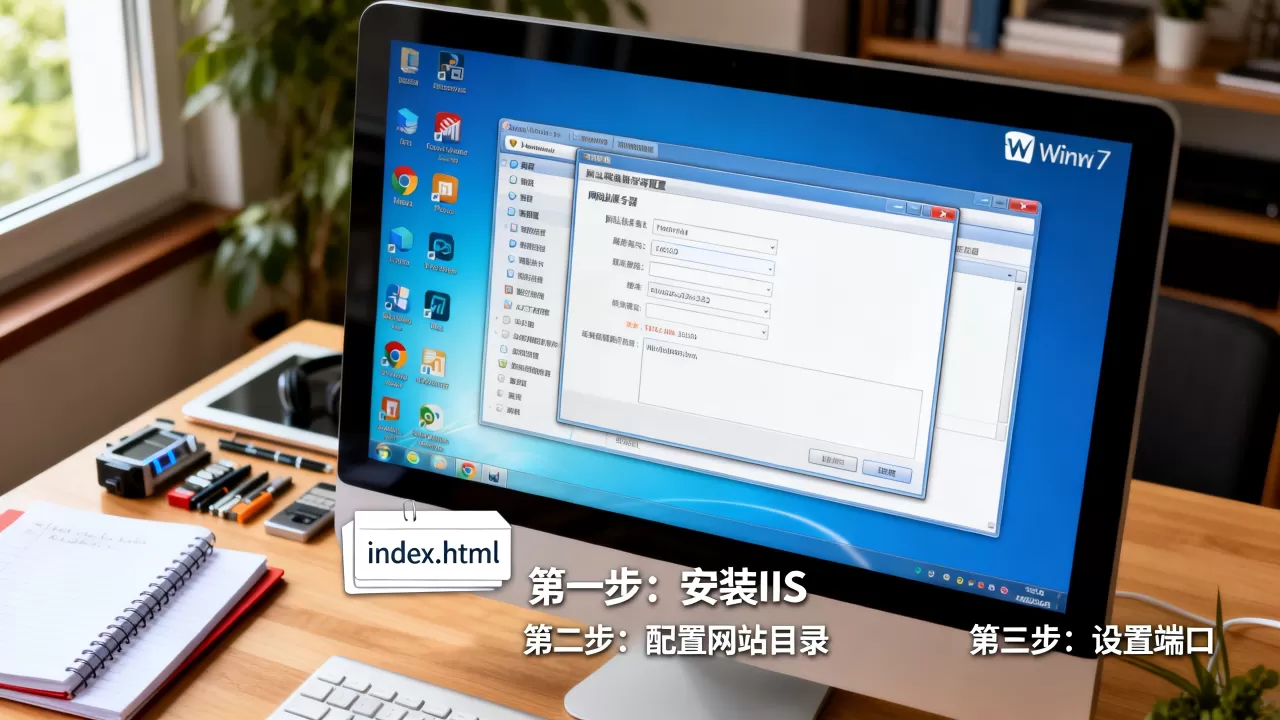
Win7怎么搭建网站服务器配置:IIS 7.5详细步骤
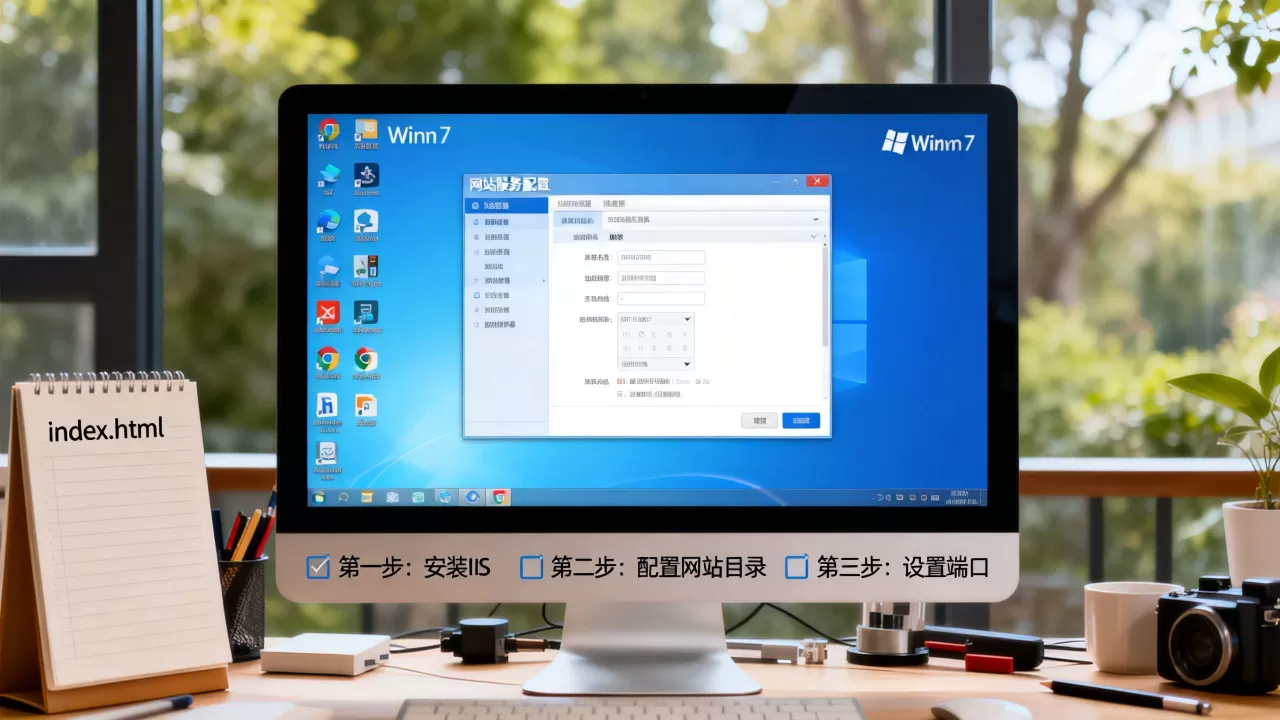
IIS是Windows内置的Web服务器,不需要额外安装软件,以下是win7搭建网站服务器配置教程的核心流程。
第一步:打开IIS功能
打开“控制面板”,点击“程序和功能”,左侧选择“打开或关闭Windows功能”,在列表中找到“Internet信息服务”,建议把“Web管理工具”下的“IIS管理控制台”以及“万维网服务”下的“常见HTTP功能”全部勾选(包括静态内容、默认文档、HTTP错误),点击确定后,系统会自动安装组件。

第二步:验证IIS是否启动
安装完成后,打开浏览器访问http://localhost,如果出现“Windows帮助和支持”的欢迎页面,说明IIS已经正常工作,如果没有,到“控制面板-管理工具-服务”里确认“World Wide Web Publishing Service”是否启动。
第三步:绑定域名和端口
右键“IIS管理器”左侧的“网站”,选择“添加网站”,站点名称随意填,物理路径选你的项目目录(比如D:wwwroot),端口默认80,IP地址选“全部未分配”或者指定本机IP,如果多个站点共用一台机器,把“主机名”填上你的域名,这样访问域名时才能命中这个站点。
第四步:设置默认文档
IIS默认打开Default.htm或index.html,如果你的项目首页是index.php,需要在IIS管理器的“默认文档”里添加index.php,并把它移动到最上面,否则访问域名时会显示目录列表或404。
第五步:配置应用程序池(关键)
Win7自带的IIS 7.5应用程序池默认是“托管管道模式-集成”,如果你跑经典ASP,需在“应用程序池”中选择对应池,右键“基本设置”,把“托管管道模式”改成“经典”,否则会出现HTTP 500.19等报错。
第六步:防火墙放行
打开“控制面板-Windows防火墙-允许程序或功能通过Windows防火墙”,勾选“万维网服务(HTTP)”和“文件传输协议(FTP)”,或者直接在高级设置里添加“入站规则”,放行TCP 80端口,这一步不做,局域网其他电脑无法访问你的站点。
局域网内搭建网站服务器 win7:IP和端口设置
假设你的Win7电脑IP是168.1.10,在另一台电脑浏览器输入http://192.168.1.10能看到站点,就说明局域网搭建成功,如果看不到,检查以下三处:
- 确认Win7这边的网络类型已改为“工作网络”或“家庭网络”,不要选“公用网络”,否则防火墙默认拦截入站请求。
- 在IIS绑定的IP地址里,不要使用“127.0.0.1”,改成
168.1.10或“全部未分配”。 - 检查路由器是否开启了“AP隔离”,这个功能会把客户端互相隔开,导致局域网访问失败。
用phpStudy快速搞定win7下网站服务器搭建步骤
如果你觉得IIS配置太细碎,可以换一条路:下载phpStudy(社区版或老版本),解压到D:phpStudy,双击运行,它会自动集成Apache、Nginx、PHP、MySQL,不需要你手动安装任何组件。win7下网站服务器搭建步骤就变成三步:
- 启动phpStudy,点击“启动”按钮,看到Apache和MySQL都显示绿色即可。
- 把网站源码放到
D:phpStudyWWW目录。 - 浏览器输入
http://localhost,看到你的项目首页,配置完成。
这里有个对比表,方便你决策:
| 对比项 | IIS 7.5 | phpStudy集成环境 |
|---|---|---|
| 安装流程 | 系统组件,需手动开启 | 下载解压即用 |
| PHP支持 | 需要配置FastCGI | 内置且自动配置 |
| MySQL/Win7兼容 | 不包含,另装 | 自带,版本可切换 |
| 适合场景 | 静态页面、ASP.NET | PHP动态网站开发 |
| 性能 | 稳定但功能保守 | 开启缓存后不差 |
行业共识认为,Win7老机器跑Apache比Nginx更省内存,所以phpStudy里优先选Apache模式。
网站服务器配置 win7:常见问题和Q&A
即使步骤都走对了,还是会碰到一些怪问题,下面这几个高频坑,你自己对照排查。
IIS打开网页报401或403错误
检查站点物理路径的NTFS权限,右键项目文件夹-属性-安全,添加IUSR用户和IIS_IUSRS组,至少给“读取”和“列出文件夹目录”权限,很多Win7默认中英文用户名不一致,导致权限错位。
phpStudy启动后Apache端口被占用
Win7可能被迅雷、VMware或SQL Server占用了80端口,打开phpStudy的“其他选项-phpStudy设置-端口常规”,把HTTP端口改成8080,然后访问http://localhost:8080。
win7怎么搭建网站服务器配置完成后,外网访问不了
外网访问需要路由器做端口映射,把你Win7电脑的局域网IP和80端口映射到公网,但Win7已停止安全补丁,行业专家指出,直接暴露公网等于开着门睡觉,不建议这么干,如果只是临时演示,用内网穿透工具(比如花生壳)更安全。
结尾收束
Win7搭建网站服务器配置并不难,IIS适合静态和ASP.NET项目,phpStudy适合PHP项目,配置完记得测试localhost访问,再修改防火墙和文件权限,最后考虑局域网需求,老系统做生产服务器风险高,但作为开发测试环境,Win7仍然是一台称职的“工具人”。
首发原创文章,作者:王坚,如若转载,请注明出处:https://idctop.com/article/753132.html