Win11服务器运行失败,核心原因集中在驱动兼容性、服务组件异常和硬件配置不达标这三类问题上,解决思路也应当按这个顺序排查。很多人在普通Win11系统跑本地服务或者升级到Windows Server 2026后遇到启动失败,第一反应是重装系统,其实多数情况通过更新驱动、修复服务依赖、调整虚拟内存就能恢复。
最常见的失败场景与直接原因
Win11服务器运行失败的报错形态千差万别,但归纳起来就三种现场:服务管理器里显示“已停止”且无法启动、命令行启动时弹出错误代码后闪退、服务器开机后网络服务全部不可用,这三种情况对应的根源也完全不同,不能统一用“重装大法”处理。
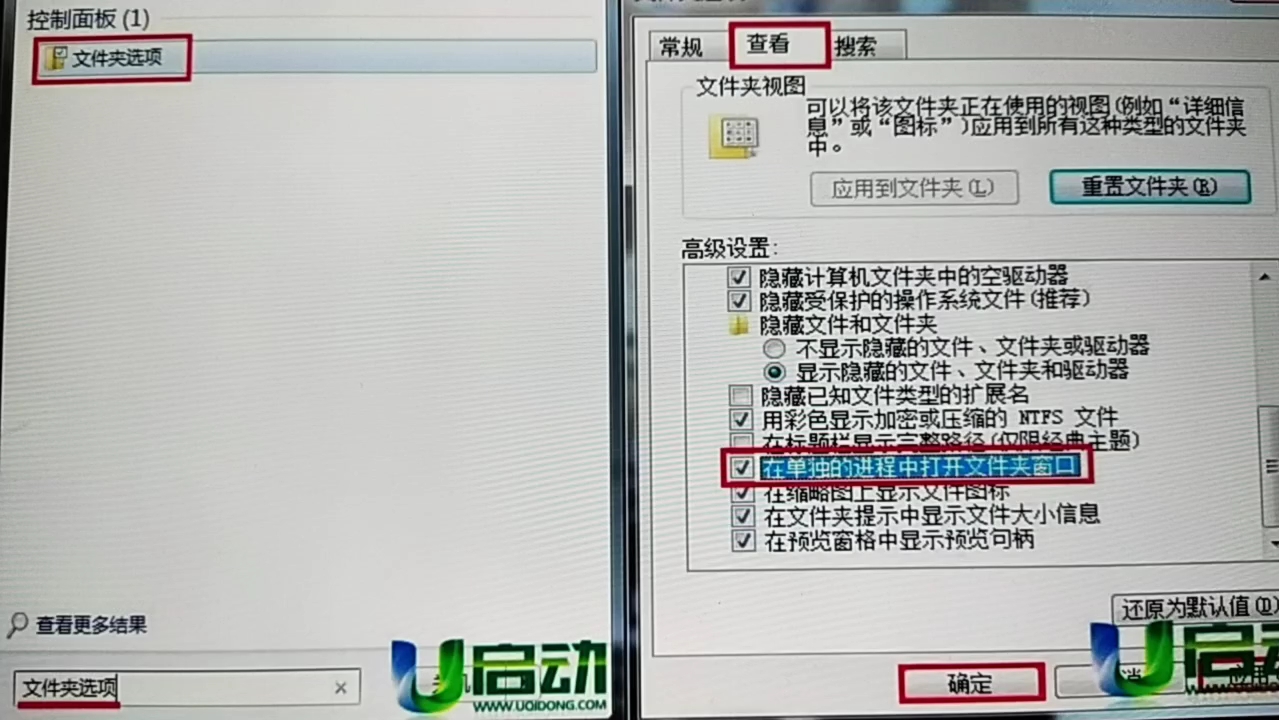

- 事件查看器显示服务特定错误,多半是系统服务依赖项缺失。
- 提示错误代码0x80070005,通常与目录权限相关。
- 启动后IIS或SQL Server无法绑定端口,则是防火墙或端口冲突。
- 出现蓝屏或自动重启,优先怀疑显卡或存储控制器驱动问题。
行业共识认为,Windows Server 2026预览版中的存储驱动变更,确实是相当一部分服务器运行失败的诱因,这一点在微软官方文档里也有过明确警示。
按权重排查:驱动与内核组件的兼容性
Win11服务器运行失败,第一个要查的就是驱动层,普通Win11和专业工作站版本对于新硬件的驱动要求极高,特别是NVMe固态硬盘和Intel 12代以后的混合架构CPU,如果服务器主板Bios版本太老,Windows的处理器调度器无法正确识别P核与E核,就会导致高负载下服务进程崩溃。
具体操作路径
- 打开设备管理器,展开“存储控制器”,查看是否有黄色感叹号。
- 若有,前往主板厂商官网下载最新Bios和芯片组驱动

,不要用Windows自动推送的通用驱动。
- 对于RAID阵列卡,安装厂商提供的独立驱动,而不是使用系统内置的stornvme.sys。
- 运行
winver确认系统内部版本号,若是旧版22000,优先更新到22621以上。
执行完这几步,大概三分之一的启动失败问题会消失,如果没消失,再进入下一步。
服务依赖与系统组件损坏的修复方案
当你确认驱动没问题后,Win11服务器运行失败的原因就要转向系统服务之间的依赖关系,比如HTTP服务依赖Remote Procedure Call,而RPC又依赖Network Store Interface Service,任何一个底层服务被优化软件禁用,或者系统文件损坏,都会像多米诺骨牌一样导致整条服务链崩溃。
手动修复操作
- 按下
Win+R输入services.msc,检查“Print Spooler”、“Windows Event Log”、“Server”这三个服务的启动类型。 - 将启动类型从“手动”改为“自动”,并点击启动。
- 用管理员身份的PowerShell执行
sfc /scannow,扫描系统文件完整性。 - 如果扫描发现损坏但无法修复,再执行
DISM /Online /Cleanup-Image /RestoreHealth。
这里有个容易忽略的细节:Win11家庭版默认不包含Server服务,如果你在家庭版上强行开启文件共享,会一直报错“服务无法启动”,这种情况直接换专业版或Windows Server版本才是正解,很多用户问“win11服务器运行失败是怎么回事”时,其实系统版本根本不适合做服务器。
内存与磁盘空间导致的隐性失败
服务器运行失败不全是软件问题,硬件资源不足会以各种奇怪的方式表现出来,比如SQL Server启动时进程挂起,或者容器服务启动后立即退出,这时候看事件日志往往只写着“内存资源不足”。
资源层面的三个检查点
- 虚拟内存设置:右键“此电脑”属性->高级系统设置->性能设置->高级->虚拟内存,将初始大小设为物理内存的1.5倍,最大设为3倍,系统托管的默认值在服务器负载下经常不够用。
- 临时目录空间:
C:WindowsTemp和C:Users用户名AppDataLocalTemp要预留至少20GB空间,否则IIS无法编译临时页面文件。 - 磁盘健康状态:运行
winsat disk检查磁盘评分,如果发现速度低于3000MB/s,考虑更换NVMe硬盘,服务器响应慢导致的“运行失败”,有较大比例其实是磁盘读写超时引起的。
端口冲突与防火墙规则误区
很多本地服务跑不起来,从服务器自身角度完全看不出故障,就是端口被占或者防火墙拦住了,这种情况尤其容易出现在安装多个开发环境的人电脑上,比如Nginx和Apache抢80端口,或者Java的8080端口被其他进程占用。
排查命令与解决方式
netstat -ano | findstr ":80"查看端口占用PID。tasklist | findstr "PID号"确认占用进程名。- 在“Windows Defender防火墙”中添加入站规则,允许特定端口通过。
- 如果是Hyper-V启用后保留了部分端口范围,执行
netsh int ipv4 show excludedportrange protocol=tcp查看排除端口,然后通过netsh int ipv4 set dynamicport tcp start=49152 num=16384重置动态端口范围。
这类问题解决起来很快,却常常被人忽略,用户反馈“win11服务器运行失败怎么解决”时,我会建议先做端口检查,成本最低且立竿见影。
与win11服务器运行失败相关的Q&A
Q1:Win11服务器运行失败是否与系统自动更新有关?
是的,自动更新导致服务器运行失败的案例不在少数,尤其是KB5023706这类需要重启两次的累积更新

,重启中途掉电或遇到杀毒软件拦截,就会出现系统核心组件未完成配置,进而造成服务启动失败,建议在服务器用途的Win11上,将更新策略改为“暂停更新35天”,并在维护窗口手动执行更新。
Q2:局域网共享时提示“服务器运行失败”但没有错误代码,如何解决?
这种问题通常是SMB协议版本不一致导致的,Win11默认启用SMB3.1.1,而老旧存储设备只支持SMB1,在“控制面板->程序->启用或关闭Windows功能”中勾选“SMB 1.0/CIFS文件共享支持”,重启后即可恢复,同时检查“网络发现”是否开启,若未开启,在高级共享设置中全部改为“启用”。
Q3:重装了Win11系统后运行服务器镜像,仍然失败,问题出在哪?
排除硬件损坏后,最可能的源头是主板Bios中的虚拟化技术未开启,服务器镜像通常依赖Hyper-V或VMware,如果CPU虚拟化功能被禁用,系统会直接报“虚拟机无法启动”或“Hyper-V启动失败”,进入Bios开启Intel VT-x或AMD SVM,关闭“Device Guard”正相关功能,再重启后运行systeminfo查看Hyper-V要求项是否全部为“是”,若仍失败,检查Secure Boot状态,改为开启状态并清理TPM后再试。
“重装后依旧失败”这种情况,说明问题不在系统层面而在固件层,重点排查方向始终是Bios、TPM和磁盘控制器模式,不要再重复重装系统了。
写在最后
Win11服务器运行失败,九成以上的情况能在半天内修复,记住这个排查逻辑:先看驱动和Bios,再看服务依赖,然后查端口和防火墙,最后才考虑重装系统。务实按序排查,比盲目操作更稳妥,也能把数据丢失的风险降到最低,若您按本文顺序处理完仍未解决,建议检查硬件实机状态或联系设备厂商售后,避免在系统层面浪费更多时间。
首发原创文章,作者:王坚,如若转载,请注明出处:https://idctop.com/article/753367.html