Win7电脑服务器不运行,先别急着重装,按“硬件供电→系统引导→关键服务→网络端口→日志排查”的顺序逐层定位,多数情况下半小时内就能找到病根。
Win7虽然早已停止主流支持(微软官方公告显示,2020年1月14日之后不再提供安全更新),但大量企业内网、收银机、工控机仍在用它当服务器,不运行的表现五花八门:开机黑屏、卡在启动界面、共享打不开、网站服务停了、远程桌面连不上,下面按实战顺序拆解。

Win7电脑做服务器不运行怎么排查?先分清硬件与系统故障
遇到服务器不运行,第一步不是敲命令,而是看机器“活没活”,硬件故障和系统故障的排查路径完全不同,混着来容易白费功夫。
硬件层面的快速判断
- 听声音、看指示灯:按下电源键,风扇转不转?电源灯亮不亮?硬盘灯有没有闪烁?如果风扇转但屏幕无信号,重点查内存和显卡。
- 最小化系统测试:拔掉所有外设(U盘、打印机、外接硬盘),只留电源、主板、CPU、一根内存,如果能点亮,再逐个加回设备。
- 内存重新插拔:断电后拔出内存条,用橡皮擦擦拭金手指,换插槽重试,多条内存时先只插一条。
- 电源替换法:如果风扇不转、主板灯不亮,借一个同规格电源换上测试,电源老化是Win7老机器的常见毛病。
- 主板诊断卡或蜂鸣声:台式机主板若有蜂鸣器,根据长短音判断内存或显卡故障,笔记本则看电源适配器指示灯。
如果硬件层面确认没问题,再进入系统排查。
系统引导层面的快速判断
- 开机按F8,看能否进入“高级启动选项”,能进说明引导部分还在。
- 选择“修复计算机”,进入系统恢复选项。
- 如果F8没反应,直接用Win7安装盘或PE启动U盘引导。
Win7系统服务器无法启动怎么修复?引导与系统文件实操
系统引导损坏是Win7服务器不运行的常见原因,尤其是突然断电或非正常关机之后。
引导修复命令详解
用Win7安装盘启动,选择“修复计算机”→“命令提示符”,依次执行:
bootrec /fixmbr修复主引导记录。bootrec /fixboot修复启动扇区。bootrec /rebuildbcd重建启动配置数据,如果提示找到Windows安装,按Y添加。- 如果上述命令无效,执行
bootsect /nt60 SYS /mbr(SYS为系统盘符,PE下可能变化)。
执行完重启,多数引导问题能解决。
系统文件与磁盘检查
sfc /scannow扫描并修复系统文件,需要插入Win7安装盘。chkdsk c: /f /r检查磁盘错误并恢复坏扇区,耗时较长,但能解决因磁盘坏道导致的启动卡死。- 如果最近安装了补丁或驱动后出问题,开机按F8选择“最后一次正确配置”。
- 系统还原:如果之前创建过还原点,从恢复选项里选择“系统还原”,回滚到正常状态。
关键服务与端口:Win7服务器不运行的软件原因
硬件和引导都正常,但服务器功能就是起不来,问题往往在服务或端口。
检查核心服务是否启动
按 Win + R,输入 services.msc,重点看以下服务:
- World Wide Web Publishing Service(IIS网站服务) 如果网站打不开,看它是否“已停止”,右键启动,并设为“自动”。
- SQL Server (MSSQLSERVER) 或 MySQL 数据库服务停了,业务系统就连不上。
- Remote Desktop Services 远程桌面连不上时,检查它和“Remote Desktop Services UserMode Port Redirector”。
- Server 和 Workstation 文件和打印共享依赖这两个服务。
- Computer Browser 网上邻居看不到服务器时,检查它。
命令行下可以用 net start 查看已启动服务,用 net start 服务名 手动启动。net start w3svc 启动IIS。
端口监听与防火墙
服务启动了,端口不一定在听,打开命令提示符,输入:
netstat -ano | findstr :80检查80端口是否被监听。netstat -ano | findstr :3389检查远程桌面端口。netstat -ano | findstr :1433检查SQL Server默认端口。
如果端口没监听,说明服务配置有问题,如果端口在听但外部连不上,检查Windows防火墙:
- 控制面板→Windows防火墙→高级设置→入站规则。
- 确保“文件和打印机共享”“远程桌面”“万维网服务”等规则已启用。
- 临时关闭防火墙测试:
netsh advfirewall set allprofiles state off,测试完记得恢复。
Win7电脑当服务器不运行,网络与共享设置怎么调?
网络配置错误会让服务器“看起来没运行”,实际服务是好的。
网络发现与共享权限
- 控制面板→网络和共享中心→高级共享设置。
- 当前配置文件下,启用“网络发现”和“文件和打印机共享”。
- 如果不需要密码访问,选择“关闭密码保护的共享”。
- 共享文件夹右键→属性→共享→高级共享→权限,确保Everyone或指定用户有读取/写入权限。
IP地址与DNS检查
- 服务器建议设固定IP,命令行
ipconfig /all查看。 ping 127.0.0.1测试本机TCP/IP协议栈。ping 本机IP测试网卡。ping 网关测试局域网连通性。- 如果ping不通网关,检查网线、交换机端口、网卡驱动,设备管理器里看网卡有没有黄色感叹号。
Win7服务器不运行重装系统多少钱?什么情况该重装或升级
修复花时间,重装花金钱,先看对比:
| 处理方式 | 耗时 | 数据风险 | 费用范围(参考) |
|---|---|---|---|
| 引导修复 | 10-30分钟 | 低 | 自行操作免费 |
| 系统还原 | 20-60分钟 | 中(还原点之后的数据丢失) | 免费 |
| 重装系统 | 1-2小时 | 高(需提前备份) | 根据地域和服务商,一般在100-300元;上门服务可能更高 |
| 升级新系统 | 2-4小时 | 高(需备份并测试兼容性) | 视硬件和软件授权而定 |
北京Win7服务器不运行上门维修:地域服务选择与注意事项
如果你在北京,找上门维修时注意:
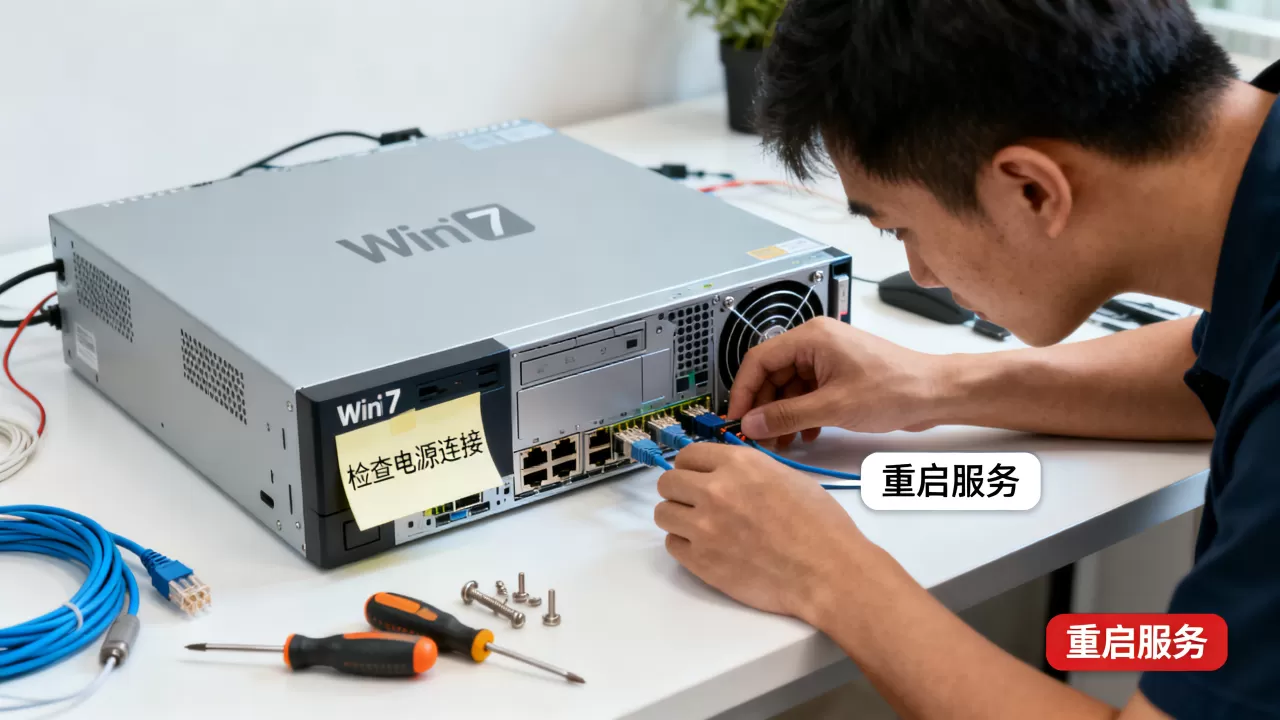
- 先确认对方能否保留数据,有些维修人员直接格式化重装,重要数据就没了。
- 要求先做硬件检测,排除内存、硬盘故障再动系统。
- 问清是否安装原版Win7还是Ghost版,Ghost版可能带捆绑软件,不适合服务器。
- 价格方面,北京城区上门费加系统重装,多数在200-500元区间,具体看距离和故障复杂度。
什么情况该升级而不是重装
Win7停止支持后,继续联网使用存在安全风险,业内专家指出,暴露在公网的Win7服务器容易被漏洞扫描工具盯上,如果硬件支持(至少4GB内存、64位CPU),建议升级到Windows 10/11或轻量Linux服务器,如果业务软件只兼容Win7,至少把它隔离在内网,不要直接映射公网端口。
Win7电脑服务器不运行怎么办?Q&A常见疑问解答
Q1:Win7服务器不运行,风扇转但屏幕黑屏,怎么快速判断?
A:先换显示器线和显示器,排除显示端问题,然后断电,拔掉内存条擦拭金手指,只插一条内存开机,如果主板有蜂鸣声,根据声音判断,多数黑屏是内存接触不良或显卡故障。
Q2:Win7做服务器,突然远程桌面连不上,服务也启动了,端口也开了,还查什么?
A:查注册表。Win + R 输入 regedit,定位到 HKEY_LOCAL_MACHINESYSTEMCurrentControlSetControlTerminal Server,看 fDenyTSConnections 的值,1表示拒绝远程连接,0表示允许,改成0后重启服务。
Q3:Win7电脑做服务器不运行,重装系统后数据还能恢复吗?
A:如果数据在非系统盘(如D盘),重装不影响,如果在C盘且重装前没备份,重装后立即停止写入新数据,用PE启动并运行数据恢复软件扫描,机械硬盘恢复成功率较高,固态硬盘因TRIM机制会较快清除数据,恢复难度大,事实是:任何恢复手段都不如提前备份可靠。
结尾收束:Win7电脑服务器不运行,核心逻辑是逐层排查先硬件后系统,先服务后网络,先日志后重装,多数故障靠引导修复、服务重启或防火墙规则调整就能解决,只有确认系统损坏且无法修复时,再考虑重装或迁移到受支持的系统。
首发原创文章,作者:王坚,如若转载,请注明出处:https://idctop.com/article/753421.html