虚拟机版LEDE就是在VMware或VirtualBox里跑一个开源软路由系统,通过桥接加仅主机双网卡模拟WAN和LAN,完成拨号、DHCP和插件配置,新手按步骤走半小时内能跑通。 它适合想体验软路由功能、又不想额外买硬件的用户,也适合在现有电脑上做旁路由或临时网络实验。
虚拟机版LEDE安装前需要准备什么?硬件与镜像选择
虚拟机平台选择:VMware与VirtualBox对比
业内专家指出,虚拟机软路由的性能损耗主要来自虚拟交换机和网卡直通方式,选对平台能少踩很多坑。

| 特性 | VMware Workstation/Player | VirtualBox | Proxmox VE |
|---|---|---|---|
| 上手难度 | 低 | 低 | 中等 |
| 网络配置 | 桥接、仅主机、NAT齐全 | 桥接、内部网络、NAT | Linux Bridge、VLAN |
| 快照功能 | 支持 | 支持 | 支持 |
| 适合场景 | 桌面级测试、旁路由 | 轻量级测试 | 长期运行的All in One |
| 授权费用 | Player免费,Workstation收费 | 开源免费 | 开源免费 |
多数情况下,新手用VMware Player或VirtualBox就够,如果宿主机长期开机做主力路由,Proxmox VE更稳。
下载LEDE/OpenWrt镜像的正确渠道
LEDE后来合并回OpenWrt,现在说的LEDE固件多数指旧版分支或统称,建议直接下载OpenWrt官方镜像,兼容性更好。
- 访问OpenWrt官网下载页,选择
x86_64架构。 - 文件类型选
combined-ext4或combined-squashfs,前者方便扩容,后者支持恢复出厂。 - 国内用户可从清华镜像站、中科大镜像站下载,速度明显更快。
- 如果要用VMware,可下载
vmdk格式;VirtualBox用vdi,或者用ISO自行安装。
准备资源:CPU分2核,内存给512MB到1GB,硬盘1GB足够,但建议给2GB方便装插件,网卡至少加
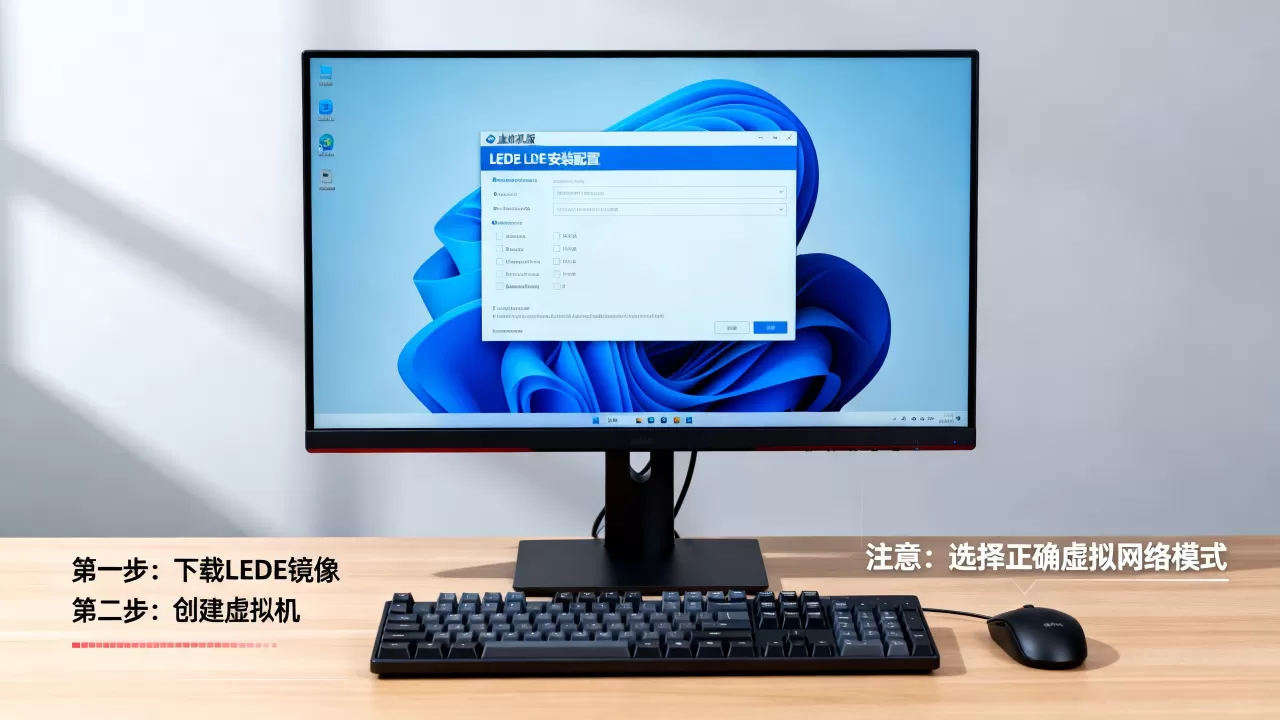
两块,一块桥接做WAN,一块仅主机做LAN。
虚拟机版LEDE怎么安装?以VMware为例的详细步骤
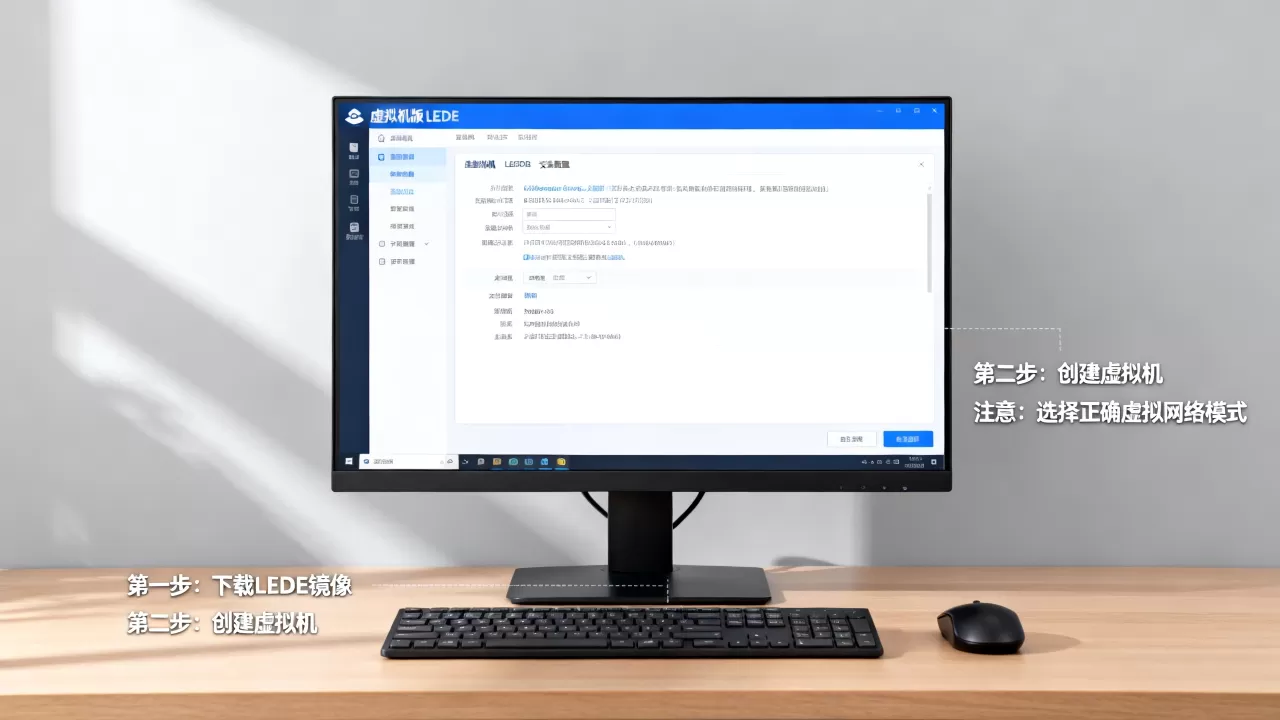
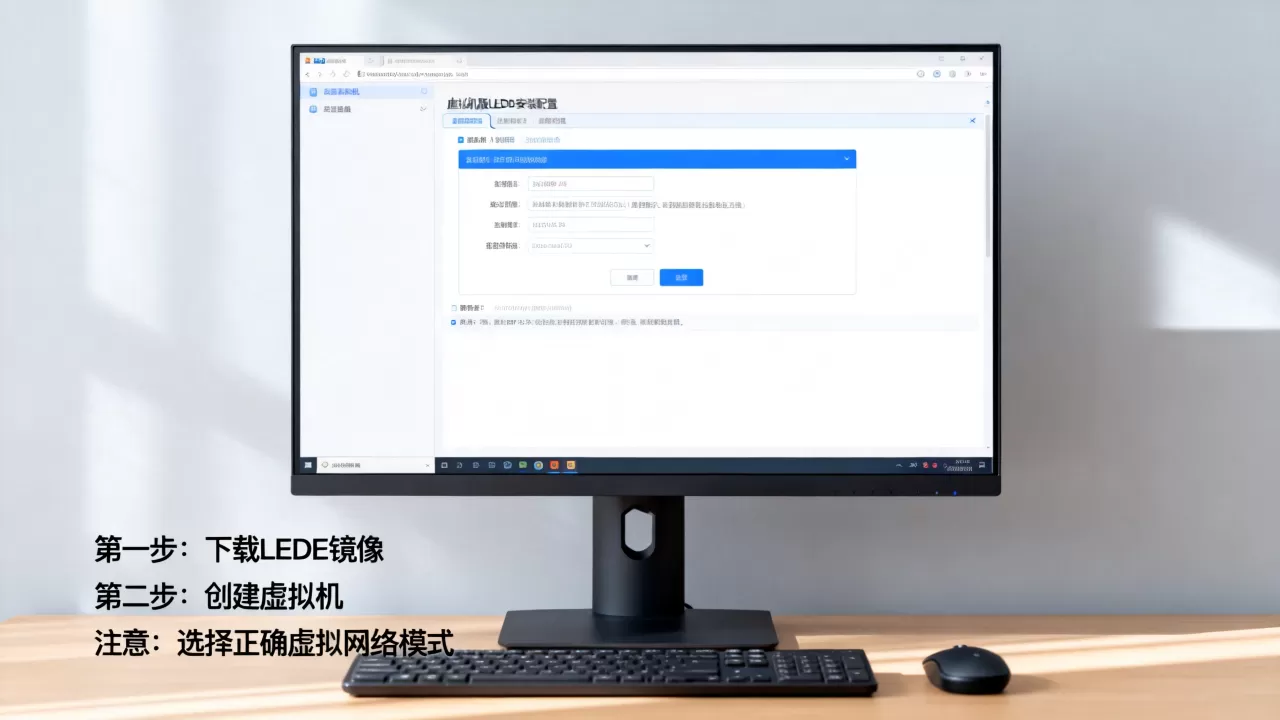
创建虚拟机与添加双网卡
打开VMware,新建虚拟机,选择“典型”或“自定义”均可。
- 客户机操作系统选Linux,版本选“其他Linux 5.x及更高版本内核”。
- 虚拟机名称随意,位置选剩余空间充足的盘。
- 磁盘大小给2GB,选择“将虚拟磁盘存储为单个文件”。
- 自定义硬件:内存512MB,处理器2核,网络适配器先加一块,类型选“桥接”。
- 再添加一块网络适配器,类型选“仅主机模式”。
- CD/DVD指向下载好的OpenWrt ISO镜像。
启动虚拟机,进入命令行界面,默认管理地址是168.1.1,默认无密码。
启动ISO并修改默认网络配置
OpenWrt启动后会自动进入系统,先查看网卡名称:
ip link show
通常eth0对应第一块网卡,eth1对应第二块,编辑网络配置:
vi /etc/config/network
找到config interface 'lan',把option ifname 'eth0'改成eth1,因为我们要让仅主机网卡做LAN,然后设置LAN的IP地址,
option ipaddr '192.168.10.1'
option netmask '255.255.255.0'
保存退出,执行:
/etc/init.d/network restart
再用一根网线?不用,在宿主机上把仅主机网卡的IP设为168.10.2,浏览器访问http://192.168.10.1,就能看到LuCI登录页。
安装LuCI网页管理界面
如果镜像没自带LuCI,需要手动安装,先确保WAN口能上网,编辑WAN口配置,桥接网卡通常自动DHCP,然后执行:
opkg update
opkg install luci
opkg install luci-ssl
/etc/init.d/uhttpd start
/etc/init.d/uhttpd enable
刷新浏览器,输入默认用户名root,密码为空,进去后第一件事是改密码,在“系统-管理权”里设置。
虚拟机版LEDE网络配置:旁路由与单臂路由场景
旁路由模式设置
旁路由适合不想改动主路由的家庭网络,虚拟机只加一块桥接网卡即可。
- 把LAN口IP设为主路由同网段,例如主路由是
168.1.1,旁路由设168.1.2。 - 关闭旁路由的DHCP服务:在“网络-接口-LAN”里勾选“忽略此接口”。
- 需要走旁路由的设备,手动把网关指向
168.1.2,DNS也指向它。 - 防火墙里添加转发规则,允许LAN到WAN的流量。
单臂路由(VLAN)设置
如果宿主机只有一个物理网卡,可以用单臂路由,在VMware里把桥接网卡设为“仅主机”,再通过VLAN划分WAN和LAN,OpenWrt里创建VLAN接口:
vi /etc/config/network
添加:
config interface 'wan'
    option ifname 'eth0.2'
    option proto 'dhcp'
config interface 'lan'
    option ifname 'eth0.1'
    option proto 'static'
    option ipaddr '192.168.10.1'
交换机配置里把eth0的VLAN ID对应好,这种场景对新手稍复杂,建议先用双网卡方案跑通。
防火墙与DHCP避坑要点
- 旁路由模式下,主路由和旁路由只能有一个开DHCP,否则设备获取的网关会乱。
- 虚拟机防火墙默认会丢弃WAN口的入站请求,从宿主机访问LuCI要用LAN口IP。
- 如果WAN口拨号失败,检查桥接网卡是否选对了宿主机物理网卡。
- 需要IPv6的话,在WAN6接口里设置DHCPv6客户端,多数地区运营商已支持。
家用虚拟机LEDE值得吗?性能与成本分析
物理机软路由与虚拟机版对比
行业共识认为,物理机软路由在稳定性和网络延迟上更有优势,虚拟机版胜在灵活和零额外硬件成本。
- 稳定性:物理机直接驱动网卡,虚拟机经过虚拟交换机,长时间高负载下物理机更稳。
- 性能:千兆以下宽带,虚拟机版跑满带宽问题不大;千兆以上或需要科学计算,建议物理机或网卡直通。
- 灵活性:虚拟机快照能一键回滚,测试插件不怕搞坏系统。
- 功耗:虚拟机依赖宿主机,宿主机本来就要开机,等于没有额外电费。
成本:零授权费但需宿主机常开
虚拟机版LEDE使用的OpenWrt/LEDE固件完全开源免费,不需要购买任何授权,宿主机可以是现有电脑、迷你主机或NAS,如果专门为软路由买一台设备,那不如直接装物理机,用旧笔记本或低功耗小主机做宿主机,性价比最高。
国内用户更新与地域化注意事项
使用国内镜像源加速opkg
官方源在国内下载速度可能较慢,替换为国内镜像:
sed -i 's/downloads.openwrt.org/mirrors.tuna.tsinghua.edu.cn/openwrt/g' /etc/opkg/distfeeds.conf
opkg update
中科大、简米云也有OpenWrt镜像,更新前先备份/etc/config目录,避免配置丢失。
虚拟机快照与备份策略
- 装好系统后立即打一个快照,命名“纯净版”。
- 每次大改网络配置前再打快照,出问题秒回滚。
- 定期导出
/etc/config到宿主机,用SCP或共享文件夹。 - 如果做旁路由,建议关闭虚拟机的自动挂起,防止网络中断。
虚拟机版LEDE怎么用?常见问题Q&A
虚拟机版LEDE无法访问192.168.1.1怎么办?
先确认宿主机对应虚拟网卡的IP是否在同网段,VMware的仅主机模式默认网段可能是168.xx.0,在“虚拟网络编辑器”里查看,如果还不行,进OpenWrt命令行执行ip addr,看LAN口是否拿到了预期IP,防火墙规则误删也会导致无法访问,可尝试/etc/init.d/firewall restart。
虚拟机版LEDE和物理机LEDE哪个更适合新手?
如果只是学习插件、做旁路由或临时测试,虚拟机版更适合新手,因为快照能兜底,不用额外买设备,如果要把软路由作为家庭网络核心,且追求长期稳定,物理机是更合适的选择,两者配置逻辑基本一致,学会虚拟机版再转物理机很容易。
虚拟机版LEDE需要购买授权吗?
虚拟机版LEDE使用的OpenWrt/LEDE固件完全开源免费,无需支付授权费用。
首发原创文章,作者:王坚,如若转载,请注明出处:https://idctop.com/article/753573.html