虚拟机运行很慢,多半是物理机资源配置不足、虚拟硬盘选择了动态扩展模式,或者3D加速没有打开,按照下面三个方法调整,大多数卡顿都能立刻缓解。先别急着重装系统,虚拟机的性能瓶颈通常不是硬件不行,而是软件设置没跟上,很多用户装完虚拟机后一直用默认配置,CPU只分到一核、内存只有2GB,硬盘还放在机械盘上,不慢才怪。
为什么虚拟机运行很慢?先找准卡顿原因
在动手优化之前,先搞清楚你的虚拟机到底“慢”在哪里,是开机转圈很久?还是打开软件卡成PPT?又或者是宿主机本身也变卡?不同症状对应不同根源。

物理机配置与资源分配不匹配
虚拟机的CPU和内存是从宿主机“借”来的,如果你在VMware里只给虚拟机分配了单核CPU和2GB内存,而宿主机的CPU是8核16线程、内存32GB,那相当于把一辆跑车捆在自行车上跑,反过来,如果宿主机内存只有8GB,你却给虚拟机分了6GB,那宿主机自己也会卡到鼠标漂移,虚拟机自然快不起来。
虚拟硬盘动态扩展的碎片效应
这是最容易被忽略的坑,默认情况下,VMware和VirtualBox创建虚拟磁盘时都会使用“动态分配”模式,也就是虚拟机用到多少空间,文件就膨胀到多大,这种模式的好处是省空间,坏处是随着反复读写,虚拟磁盘文件内部会产生大量碎片,读写速度越来越慢,行业共识认为,动态扩展盘在长期使用后的随机读写性能比固定盘低不少,虽然具体数字浮动,但体感差距非常明显。
系统内特效与后台进程拖累
虚拟机里运行的Windows默认开启毛玻璃、动画、索引服务,这些视觉特效和后台任务会持续吃CPU,如果你只是用来办公,这些花哨功能完全没必要保留,关掉之后资源占用能下降一大截,宿主机上正在运行的杀毒软件、浏览器标签页如果占用了较高内存,虚拟机的可用资源也会被压缩。
虚拟机卡顿怎么解决?先调整CPU与内存分配
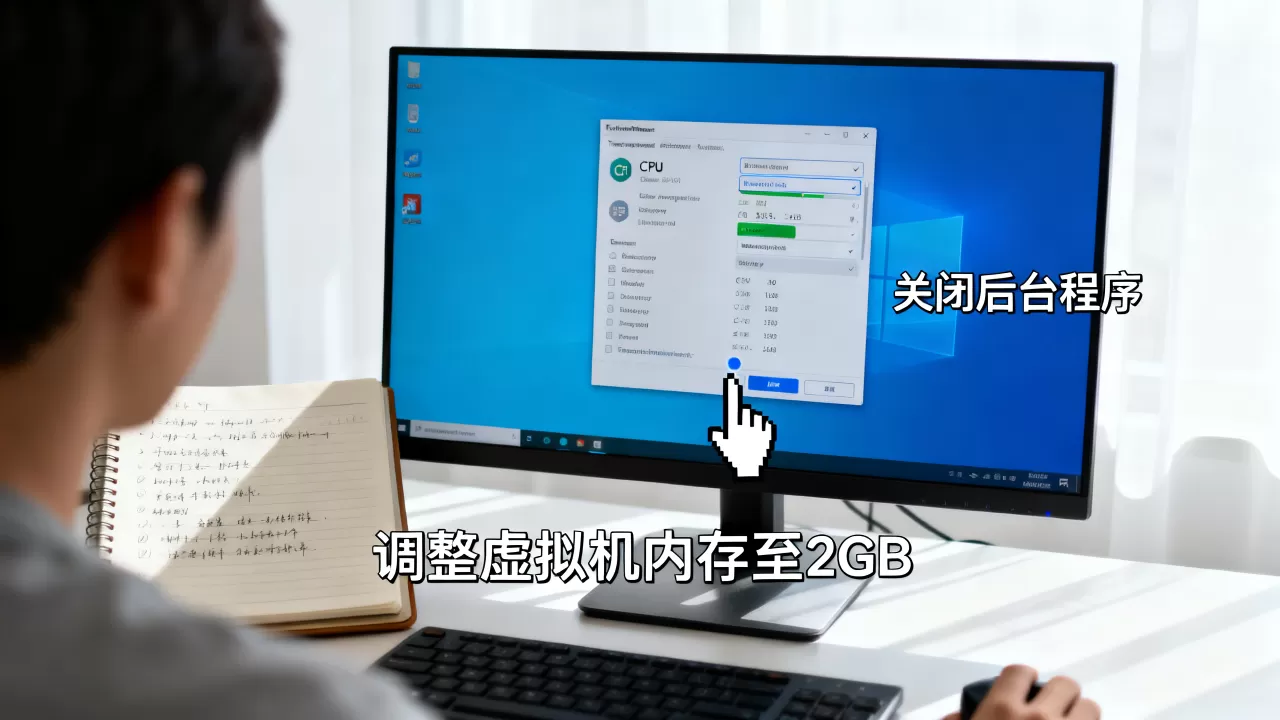
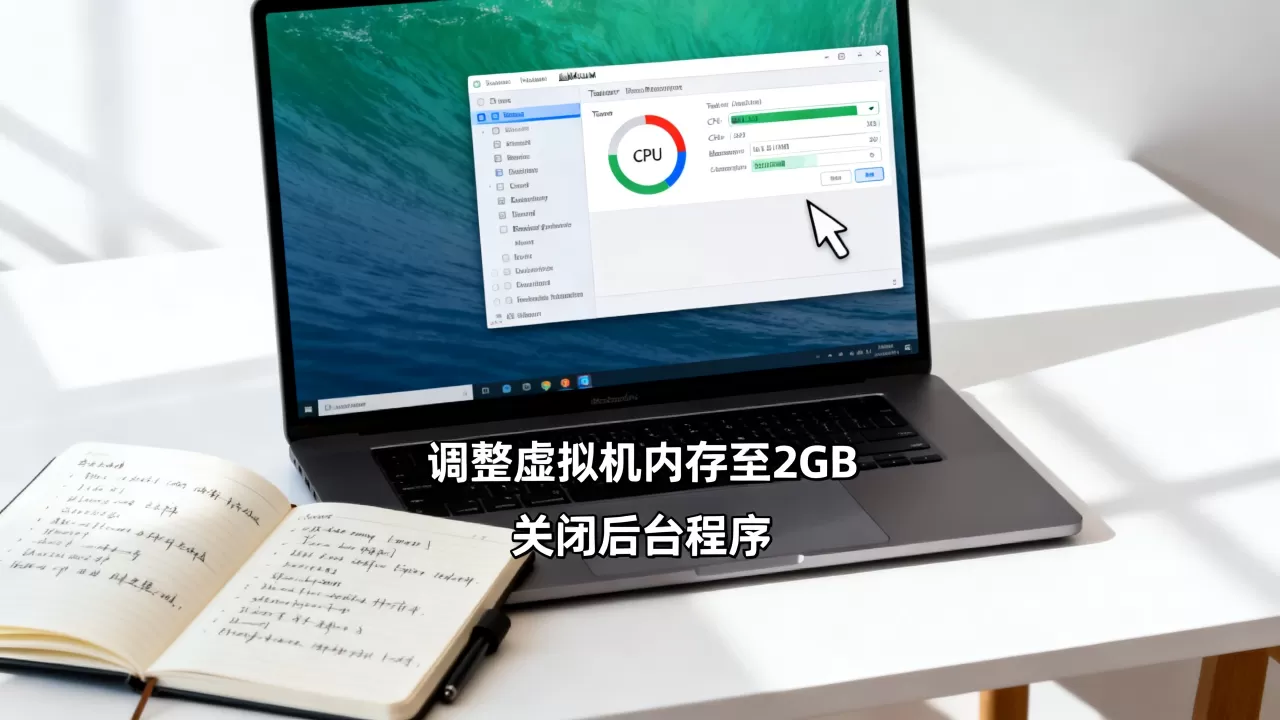
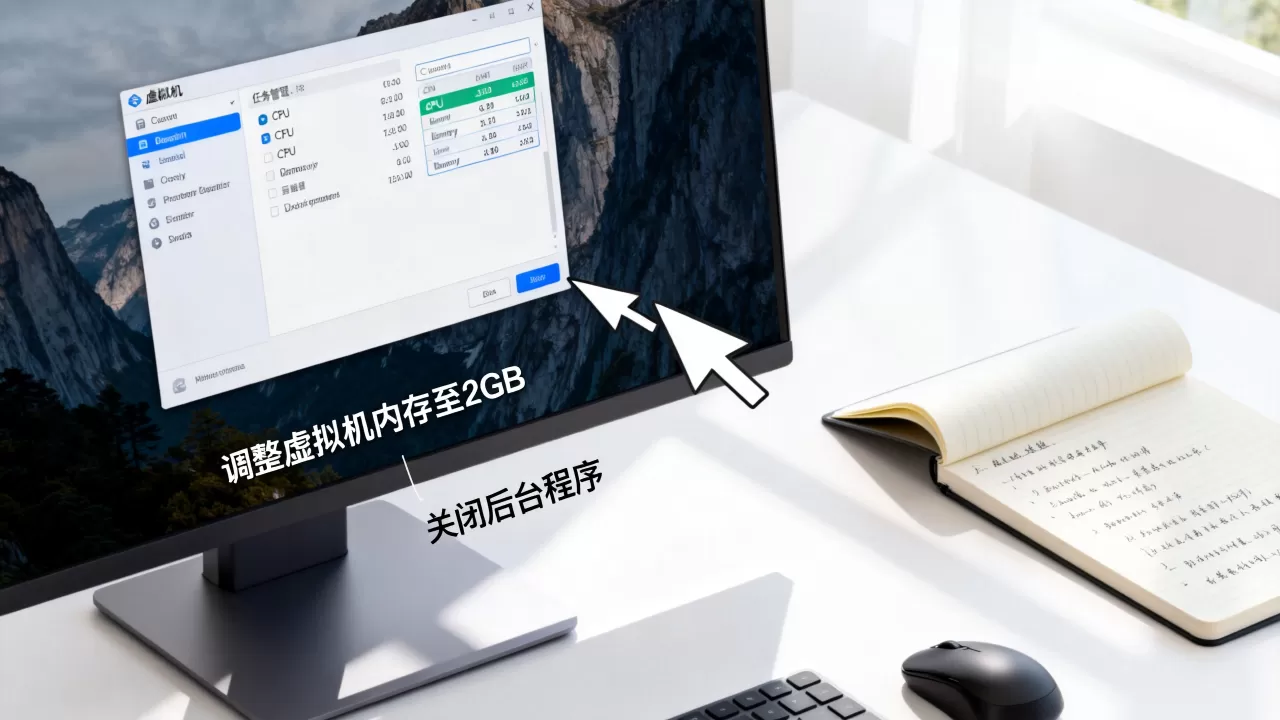
这是见效最快的调整,不需要重装系统,改完重启即可,打开虚拟机的设置页面,在“处理器”和“内存”两个板块动手。
虚拟机怎么设置cpu和内存更合理?
- CPU核心数:建议给到物理机物理核心数的一半左右,例如宿主是4核8线程,就给虚拟机2核;8核16线程就给4核,注意,这里的核心数指的是“处理器数量”和“每个处理器的核心数”的乘积,别把两者叠加错误。
- 内存容量:日常办公给4GB,跑开发环境或大型软件给8GB,上限原则是不超过宿主机物理内存的70%,留足余量给宿主机系统本身。
- 检查“虚拟化引擎”选项:在虚拟机设置的处理器面板里,勾选“虚拟化Intel VT-x/EPT”或“AMD-V/RVI”,这个选项没开的话,虚拟机CPU性能会下降很多,特别是运行64位系统时。
VMware和VirtualBox设置入口不同
- VMware Workstation:在虚拟机关机状态下,进入“虚拟机”→“设置”→“处理器”,右侧可调整“处理器数量”和“每个处理器的核心数量”;再到“内存”拖拽滑块。
- VirtualBox:在虚拟机关机状态下,点击“设置”→“系统”→“处理器”,用滑块调整“处理器数量”;“内存”在“主板”页面里调。
资源分配不是越多越好
有些用户喜欢把所有核心都塞给虚拟机,结果宿主机系统卡到死,记住一个原则:给虚拟机留够,更要给宿主机留活路,分配前先打开任务管理器,记下宿主机空闲时内存占用,用“总内存减去空闲占用”作为可分配上限,比较稳妥,下表是常见配置下的速度预期。
| 宿主机配置 | 虚拟机原配置 | 推荐配置 | 预期体感 |
|---|---|---|---|
| 8GB内存/i5 | 2GB/单核 | 4GB/双核+VT-x | 从卡到能用,打开软件快一倍 |
| 16GB内存/R7 | 4GB/双核 | 8GB/四核+VT-x | 接近物理机普通办公体验 |
| 32GB内存/i9 | 8GB/四核 | 12GB/六核+VT-x | 可流畅运行大型编译或轻游戏 |
虚拟机硬盘模式怎么选?固定大小配合固态硬盘提速
硬盘是虚拟机的第一性能瓶颈,很多人忽略了。
动态扩展虚拟硬盘为什么慢?
动态扩展盘在创建时只有一个很小的体积(比如几十MB),以后每次写入都会让文件变大,当你删除了虚拟机里的文件,这个虚拟磁盘文件并不会自动缩小,而是留下大量空洞,久而久之,磁盘文件变得臃肿不堪,读写需要跳来跳去,自然卡顿,如果你发现虚拟机磁盘文件已经膨胀到比原定容量大很多,就该处理了。
把现有虚拟硬盘转换为固定大小
VMware和VirtualBox都提供了转换功能,操作前记得关闭虚拟机并备份重要数据。
- VMware Workstation:点击菜单“虚拟机”→“管理”→“清理磁盘碎片”,然后关闭虚拟机,在“虚拟机设置”→“硬盘”里选择“高级”,把磁盘模式从“动态分配”改为“严格分配”,注意,VMware的“严格分配”也叫“预先分配所有分配空间”,转换过程需要几分钟,期间不要断电。
- VirtualBox:打开命令行工具,进入VirtualBox安装目录(通常是
C:Program FilesOracleVirtualBox),执行:VBoxManage modifymedium disk "你的虚拟磁盘.vdi" --variant fixed转换前确认磁盘剩余空间足够,因为固定大小文件会一次性占用规划好的容量。

将整个虚拟机文件夹迁移到固态硬盘
固态硬盘的随机读取速度是机械硬盘的数倍以上,如果你还在用机械硬盘跑虚拟机,那么以上所有优化效果都会打折,业内专家指出,把虚拟机镜像放在SSD上,开机时间普遍能缩短到机械硬盘的一半左右,操作很简单:关闭虚拟机,复制整个虚拟机文件夹到SSD,然后在VMware或VirtualBox里打开现有虚拟机,重新定位.vmx或.vbox文件即可,不建议用“移动复制”方式,因为跨盘复制容易断点失败,如果新老虚拟机的配置不同,重新定位后会提示“内网类型不匹配”,选择“我已移动该虚拟机”即可。
虚拟机玩游戏卡顿怎么解决?开启3D加速并关闭特效
如果你在虚拟机里玩轻量级游戏、看高清视频或者用设计软件,卡顿多半是3D加速没开。
VMware和VirtualBox的3D加速开关
- VMware Workstation:关闭虚拟机,进入“虚拟机设置”→“显示器”,勾选“加速3D图形”,把显存调至至少128MB,高分辨率屏幕建议选256MB,加速3D图形”是灰色的,说明VMware Tools没装好,或显卡驱动不支持,先更新VMware Tools再试。
- VirtualBox:关闭虚拟机,进入“设置”→“显示”→“屏幕”,把“图形控制器”改为“VBoxSVGA”,并勾选“启用3D加速”,显存拉高到128MB以上,如果用的是老版本VirtualBox,改完还要重启虚拟机才能生效。
关闭Windows动画特效的实操路径
在虚拟机里打开Windows设置:控制面板 →“系统”→“高级系统设置”→“性能设置”,把“视觉效果”调整为“调整为最佳性能”,然后右键桌面空白处 →“个性化”→“颜色”,关闭“透明效果”,这一步能释放不少CPU和内存,尤其对于只有双核CPU的低配宿主机,体感提升非常明显。
驱动不匹配时的典型表现
如果虚拟机里分辨率无法调高,或窗口一拉伸就花屏,基本可以断定虚拟显卡驱动没装好,VMware Tools和VirtualBox Guest Additions自带显卡驱动,必须安装,在VMware里点击“虚拟机”→“安装VMware Tools”,在VirtualBox里点击“设备”→“安装增强功能”,然后在虚拟机内运行安装程序并重启,不装驱动的话,虚拟显卡只支持基础VGA模式,游戏画面会撕裂且帧率极低。
针对游戏场景的额外优化
- 关闭宿主机上的杀毒软件实时监控,特别是正在扫描虚拟机文件夹的进程,多数杀毒软件会持续监控虚拟磁盘文件,导致I/O等待变长,建议把虚拟机文件夹加入杀毒软件排除列表。
- 降低虚拟机内游戏的分辨率和画质,不要追求与物理机同画质,虚拟显卡的性能始终弱于独显,这是虚拟化原理决定的。
额外两条让虚拟机更快的实用习惯
除了以上三大方法,养成下面几个习惯可以让虚拟机长期保持流畅。
快照别留太多
每次快照相当于给虚拟磁盘加一层“账本”,快照越多,磁盘读写开销越大,保留一两个稳定状态的快照就够,多了赶紧删掉,在VMware中有“快照管理器”,VirtualBox中的“恢复备份”也类似,优先删除不再使用的分支。
定期清理虚拟机里的临时文件
在虚拟机内运行“磁盘清理”,删除临时文件和系统更新缓存,还可以关闭虚拟机内部的“系统保护”还原点,因为还原点会占用大量空间并拖慢磁盘响应,右键“此电脑”→“属性”→“系统保护”,选择虚拟机系统盘,点“配置”,然后在“还原设置”里选择“禁用系统保护”,再删除已有还原点。
宿主机磁盘空间不足时会拖慢一切
如果你的宿主机C盘剩余空间低于10%,虚拟机会频繁出现写入卡顿,因为虚拟磁盘文件会随着运行不断增长,即使你什么也没下载,保持宿主机C盘有20%以上空余,是虚拟机流畅运行的前提之一。
虚拟机运行慢常见问题:配置、硬盘与卡顿解答
虚拟机运行很慢怎么办?我的宿主机只有8GB内存能跑吗?
能跑,建议这样分配:给虚拟机4GB内存、2个CPU核心,硬盘固定大小并放在SSD上,关闭宿主机多余动画,日常Office办公和网页浏览基本流畅,如果要跑开发环境或虚拟机玩游戏,建议把内存加到16GB以上再给虚拟机分配8GB,体验才比较正常。
虚拟机怎么设置cpu和内存才不会卡?
核心原则是让虚拟机拥有“足够但不过分”的资源,按照“物理机物理核心数的一半”和“内存不超过物理内存70%”这两个标准去设置,再开启VT-x/AMD-V虚拟化引擎,就能避免绝大多数因配置不足导致的卡顿,同时把Windows特效调整为最佳性能,能进一步压缩资源占用。
硬盘模式选固定大小之后,虚拟磁盘文件会立刻变大,空间不够怎么办?
这是正常现象,固定大小文件会一次性占用规划好的空间,如果宿主机硬盘空间紧张,可以先不转换,保持动态扩展,但注意每隔一段时间在虚拟机内执行一次文件整理,或者直接采用“第二块硬盘挂载固定容量”的方案:在虚拟机设置里新增一块固定大小的磁盘,把工作和软件安装到新盘上,既兼顾空间又提升速度,旧的动态盘用于存放不常用的数据,影响有限。
最后再强调一遍:先检查CPU和内存分配,再把硬盘换成固定大小并放在固态盘上,最后打开3D加速和关掉特效,这三板斧足够让大多数虚拟机从“卡顿”变成“流畅”,别再盲目堆配置,用好现有资源才是关键。
首发原创文章,作者:王坚,如若转载,请注明出处:https://idctop.com/article/753557.html