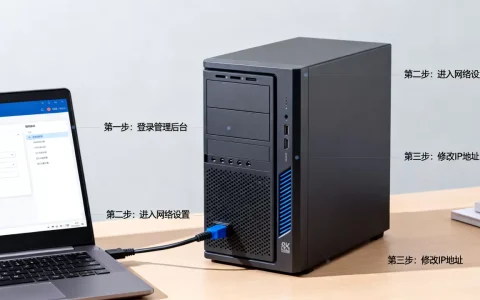
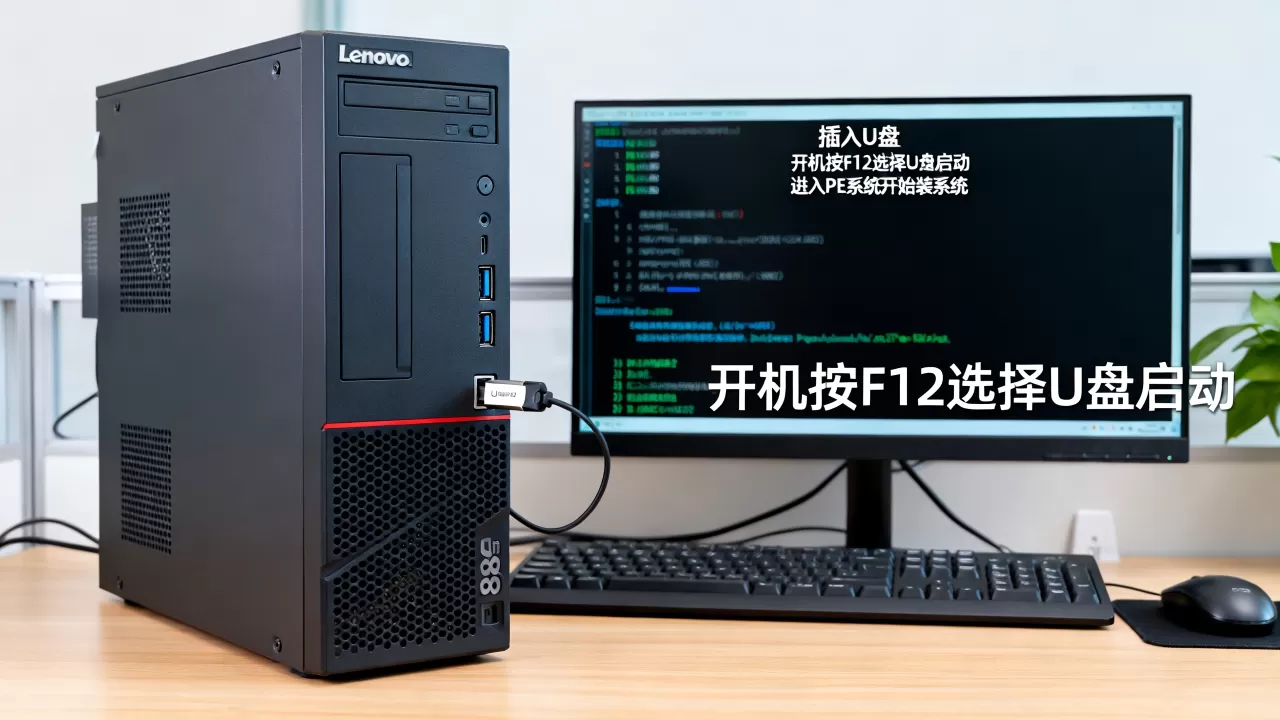
联想服务器用U盘装系统,多数情况下开机按F12调出Boot Manager,选择带UEFI字样的U盘即可;如果列表里没有U盘,再按F1进入UEFI Setup检查USB、启动模式和Secure Boot。
联想服务器和普通台式机不一样,它不常靠Del键,ThinkSystem、ThinkServer、System x多数用F1进Setup,F12进临时启动菜单,开机看到Lenovo Logo就连续按F12,别等太久,错过一次,重启再按。
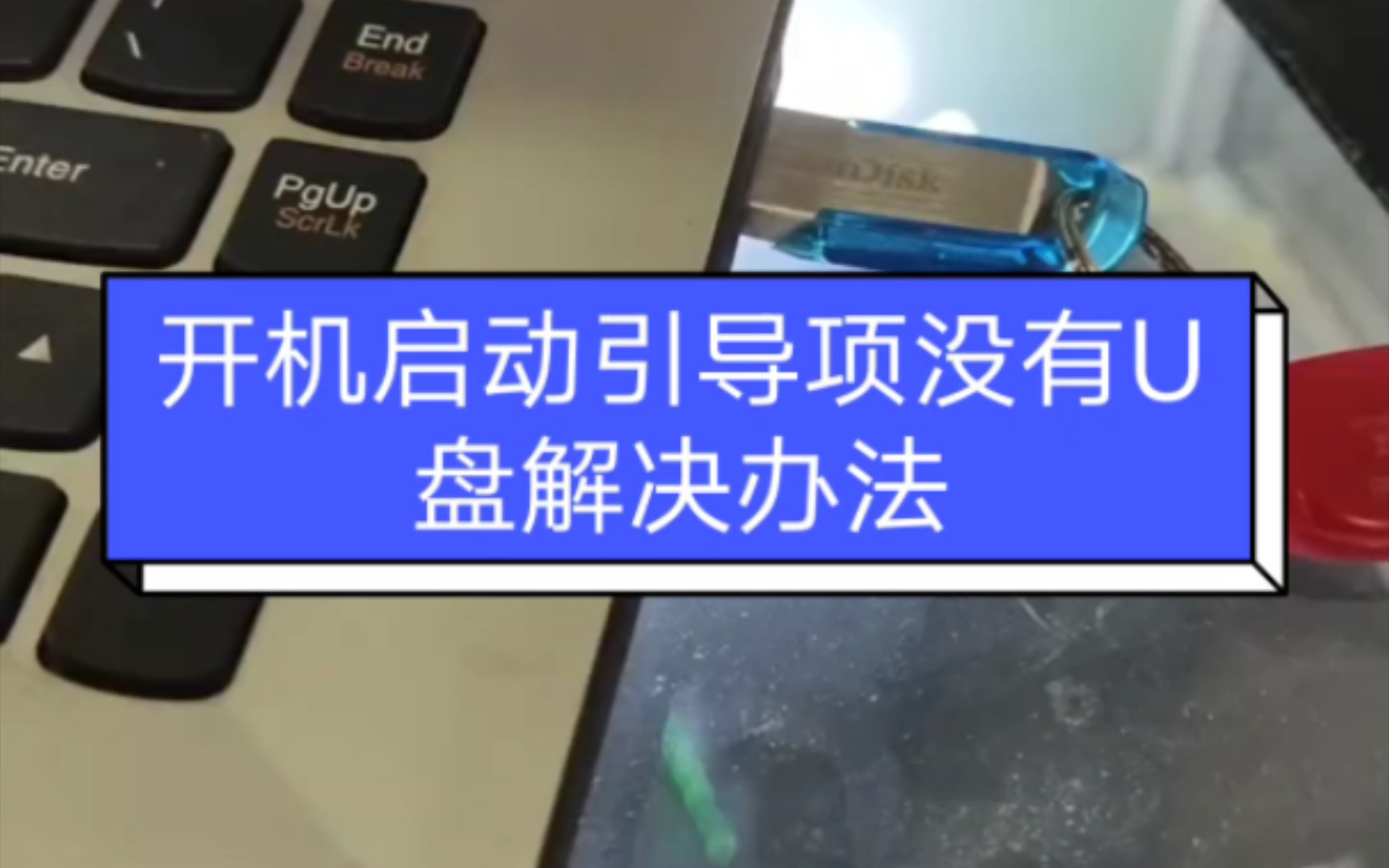
联想服务器怎么进入启动U盘安装系统安装:先分清F12启动菜单和BIOS顺序
联想服务器装系统,第一步不是直接插盘重启,而是分清两个入口:
- F1:进入UEFI Setup,改启动顺序、USB支持、RAID、Secure Boot。
- F12:进入Boot Manager,临时选U盘,不改全局启动顺序。
- F10:部分机型保存退出,最终以屏幕提示为准。
U盘准备要提前做:
- Windows Server:用Rufus或Ventoy,UEFI选GPT,FAT32,ISO里install.wim超过4GB时,FAT32会麻烦,用Ventoy,或Rufus的NTFS+UEFI:NTFS。
- Linux:用Rufus DD模式、balenaEtcher或Ventoy,统信、麒麟、Ubuntu、CentOS思路接近。
- 插后置USB口,服务器前置口有时在BIOS里禁用。
- 如果按F12没反应:检查键盘、快速启动、KVM是否捕获按键,远程KVM用XClarity Controller挂ISO更稳。
据联想官方支持文档,ThinkSystem多数机型在自检阶段按F12可进入Boot Manager,业内专家指出,远程运维优先用XClarity Controller虚拟介质,能避开U盘兼容问题。
选U盘时,列表里常见:
- UEFI: USB HDD
- UEFI: VendorCoProductCode
- USB Key
不要选Legacy或非UEFI项,除非装很老的系统,选错会提示“no bootable device”。
联想ThinkSystem服务器U盘启动快捷键是哪个?不同系列按键对比
| 机型或系列 | 进入UEFI Setup | 临时启动菜单 | 备注 |
|---|---|---|---|
| ThinkSystem SR/ST | F1 | F12 | 主流新机型 |
| ThinkServer TS/RD | F1 | F12 | 老款也常见 |
| System x | F1 | F12 | 部分屏幕提示F12 |
| 旧万全、开天 | 以屏幕提示为准 | F12或F2 | 机型差异大 |
这张表不是死记硬背,开机屏幕右下角通常会提示“F1 Setup”“F12 Boot Menu”,按提示来最准,如果远程KVM延迟高,可以提前按F12,然后等菜单。
联想服务器BIOS设置U盘启动还是F12启动菜单?场景选择
只装一次,按F12最省事,批量装机、无人值守、需要固定顺序,进F1改Boot Order。
| 场景 | 推荐方式 | 原因 |
|---|---|---|
| 单台装Windows或Linux | F12临时菜单 | 不改配置,装完拔盘 |
| 多台同型号 | F1改UEFI USB为第一或PXE | 统一流程 |
| 远程机房 | XClarity挂ISO | 不依赖现场U盘 |
| 旧系统 | Legacy或CSM | 新系统不建议 |
BIOS路径大致如下:
- Boot Manager > Boot Order
- Boot Modes > UEFI Only / Legacy Only / Auto
- Devices and I/O Ports > USB Support
- Security > Secure Boot
新装Windows Server 2016及以上、主流Linux,优先UEFI Only,若Linux发行版不认Secure Boot,关闭或导入密钥,保存按F10,确认Yes。
联想SR650服务器U盘安装Windows Server 2026的实操路径
这款机型常见双路配置,RAID卡和网卡驱动是重点,装系统前,先把RAID做好。
准备阶段:RAID、U盘、驱动
- 进F1配RAID,Storage > 对应RAID卡 > Configuration Management > Create Virtual Drive,选RAID 0、1、5、10按业务定。
- 若已有数据,别乱初始化,生产环境先备份。
- 下载驱动:联想支持网站按机型下载Windows Server 2026驱动包,重点找RAID卡、网卡、芯片组,解压到U盘根目录,别放太深。
- U盘建议8GB以上,USB 3.0,用Ventoy制作,可放多个ISO。
安装阶段:按F12选UEFI U盘
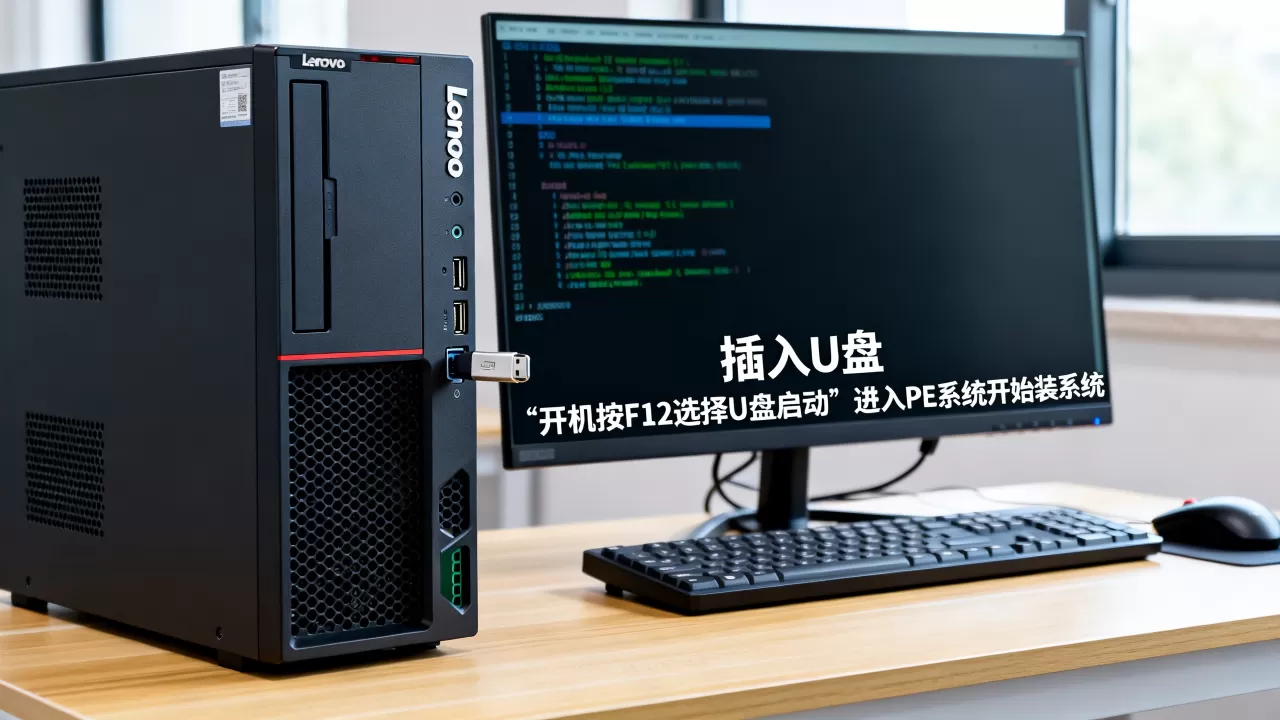
- 插U盘,开机按F12。
- 选UEFI开头的U盘项,回车。
- 进入Windows安装界面,选语言,点“现在安装”。
- 到“你想将Windows安装在哪里”若看不到硬盘,点“加载驱动程序”,浏览U盘RAID驱动文件夹。
- 出现虚拟盘后,新建分区,系统盘建议留足空间,服务器可先分100GB以上给系统,其余做数据盘,Windows会自动建EFI、MSR、恢复分区。
- 安装完成后装网卡、芯片组、XClarity Controller、显卡驱动。
- 进F1把系统盘放第一,拔U盘,重启。
如果看不到U盘或硬盘
- U盘不认:改FAT32,换USB口,检查USB Support,关闭快速启动。
- 硬盘不认:加载RAID驱动,检查RAID虚拟盘是否创建。
- 安装蓝屏:换UEFI或Legacy模式,更新BIOS和RAID固件,换ISO。
- Secure Boot报错:Windows Server保持开启,Linux可关闭。
北京联想服务器上门安装系统多少钱?自己动手和上门服务对比
在北京,机房、办公室、郊区机房场景不同,北京联想服务器上门安装系统多少钱,通常看机型、距离、系统类型、RAID配置、是否要装驱动和业务环境,行业共识认为,标准单系统安装相对简单,双路、多RAID、虚拟化、集群会拉高工时。
价格不用死记:
- 自己装:成本主要是U盘、驱动、时间,适合有KVM、懂RAID的人。
- 上门服务:北京城区通常几百到上千元,复杂项目更高,含系统安装、驱动、RAID、基础网络调试。
- 远程服务:如果XClarity可用,远程挂ISO更便宜,但需要带外管理权限。
选择建议:
- 生产服务器、无备份、无RAID经验:优先上门或远程支持。
- 测试机、备机:自己按F12装,省钱。
- 批量新机:谈打包服务,比单台划算。
联想服务器U盘安装Linux系统怎么设置RAID和UEFI
Linux在联想服务器上也常见,CentOS、Ubuntu、统信、麒麟思路类似。
- UEFI模式启动U盘,Secure Boot多数发行版可关。
- RAID:若用硬件RAID,先在F1创建虚拟盘,Linux安装器通常能识别,个别新RAID卡需加载驱动。
- 分区:/boot/efi 512MB,/boot 1GB,剩余用LVM。
- 网卡:新平台网卡可能需要更新内核或装驱动。
- 远程:XClarity Controller挂载ISO,选UEFI虚拟光驱。
如果Linux安装器找不到硬盘,检查RAID驱动、是否UEFI启动、Secure Boot状态。
联想服务器U盘启动安装系统常见问题解答
联想服务器按F12没有U盘启动项怎么办?
先确认U盘本身可UEFI引导,换后置USB口,进F1检查USB Support、Boot Mode、Secure Boot,把UEFI USB调到Boot Order第一,若仍没有,用Ventoy重做U盘,或改用XClarity挂ISO。
联想服务器U盘安装系统需要关闭Secure Boot吗?
Windows Server 2016、2019、2026多数支持Secure Boot,建议保持开启,部分Linux发行版需要关闭或导入密钥,安装完成后,按安全规范决定是否恢复。
联想服务器不认RAID卡导致找不到硬盘怎么办?
在安装界面点“加载驱动程序”,浏览U盘里对应RAID卡驱动,驱动从联想支持网站按机型下载,若加载后仍无硬盘,回F1确认已创建虚拟盘,并检查RAID卡固件版本。
联想服务器进U盘启动,核心就是开机按F12选UEFI U盘;不识别时按F1查USB、启动模式和Secure Boot,把RAID驱动和U盘制作做对,装系统就顺了。
首发原创文章,作者:王坚,如若转载,请注明出处:https://idctop.com/article/754019.html