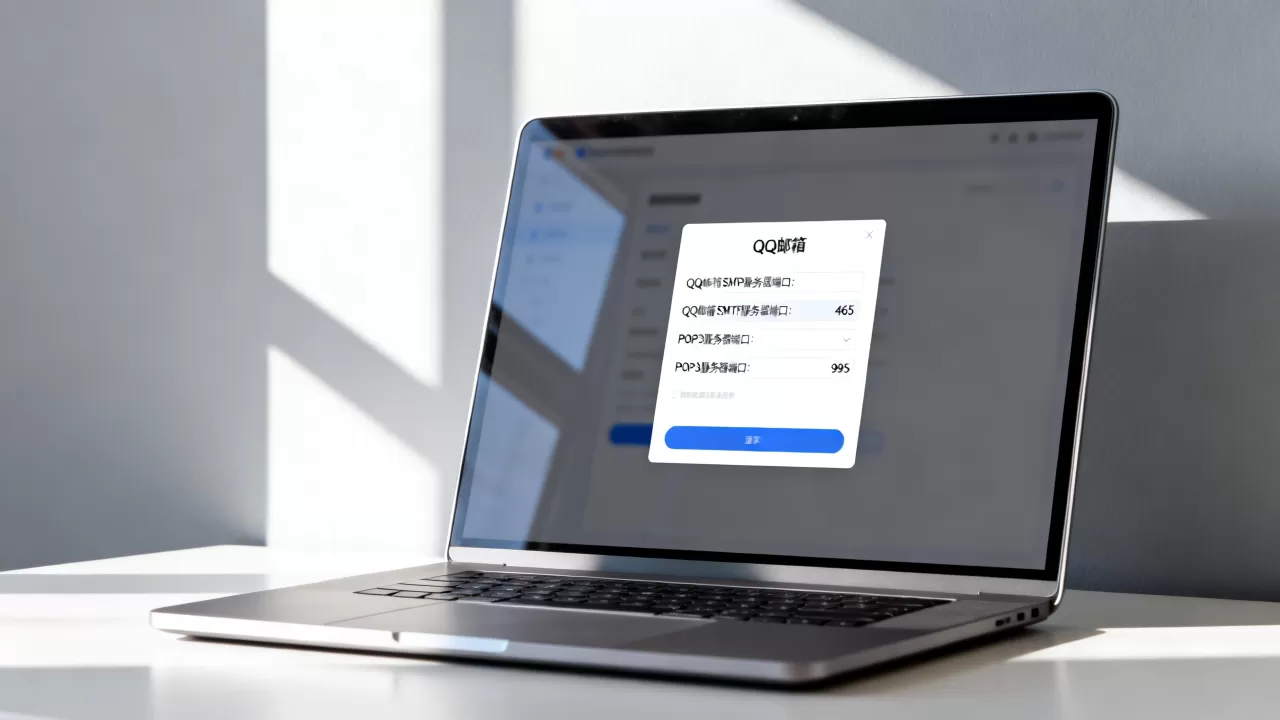
电脑连接QQ邮箱时,发送服务器(SMTP)端口号推荐使用465(SSL加密),接收服务器端口号POP3为995、IMAP为993,具体参数需根据客户端类型和加密方式设置。
很多朋友在电脑邮箱客户端里配置QQ邮箱时,一卡就卡在“服务器端口号”这一栏,填错一个数字,客户端就会提示连接超时或认证失败,这篇文章直接讲清楚QQ邮箱在电脑上的完整连接参数、具体设置路径,以及客户端常见的报错原因。


QQ邮箱服务器端口号核心参数
配置任何邮箱客户端之前,先把这几个核心参数搞清楚,QQ邮箱的服务器地址是固定的,端口号有两个版本,区别在于是否使用SSL加密连接。
收件服务器参数设置
- IMAP方式:服务器地址
imap.qq.com,端口号 993,强制SSL加密 - POP3方式:服务器地址
pop.qq.com,端口号 995,强制SSL加密
对于多数用户来说,选择IMAP更合理,能同步邮件状态,不容易出现“电脑收了邮件手机里就没了”的情况,行业共识认为IMAP协议已是当前邮件客户端的主流选择。
发件服务器参数设置
- SMTP服务器地址:
smtp.qq.com - SSL加密端口:465(推荐,Office Outlook和Foxmail直接选这个)
- 非加密端口:25(易被网络运营商拦截,不稳定)
- STARTTLS端口:587(部分客户端支持该模式)
关于授权码的关键点
在电脑客户端连接QQ邮箱服务器时,密码栏不能填QQ账号的登录密码,必须填授权码,这是QQ邮箱的一项基础安全策略,解决方式如下:
- 登录QQ邮箱网页版,进入“设置” -> “账号”
- 找到“POP3/IMAP/SMTP/Exchange/CardDAV/CalDAV服务”这一项
- 开启对应服务后会生成一个16位授权码
- 复制授权码,粘贴到客户端的密码输入框
在服务器端口设置弹出时,客户端通常会让你选择“已发送邮件服务器”和“要求登录验证”,打勾即可,不做特别要求。
电脑连接QQ邮箱在Outlook中配置端口
以常用的微软Outlook客户端为例,2019及以上版本在自动配置失败时,需要手动操作,这类问题在“qq邮箱在outlook配置端口”相关搜索中非常常见,Outlook对端口要求敏感,设置错一个细节就会弹证书错误提示。
Outlook手动添加账户步骤
具体操作路径如下:
- 打开Outlook,点击“文件” -> “信息” -> “添加账户”
- 选择“手动设置或其他服务器类型”,点击“下一步”
- 选择“POP或IMAP”协议
- 填写姓名和邮箱地址(完整QQ邮箱地址)
- 账户类型选 IMAP,接收服务器填
imap.qq.com - 发送服务器填
smtp.qq.com - 用户名填QQ邮箱完整地址,密码填授权码
- 点击“其他设置” -> “发送服务器”选项卡,勾选“我的发送服务器要求验证”
- 切换到“高级”选项卡,设置具体端口
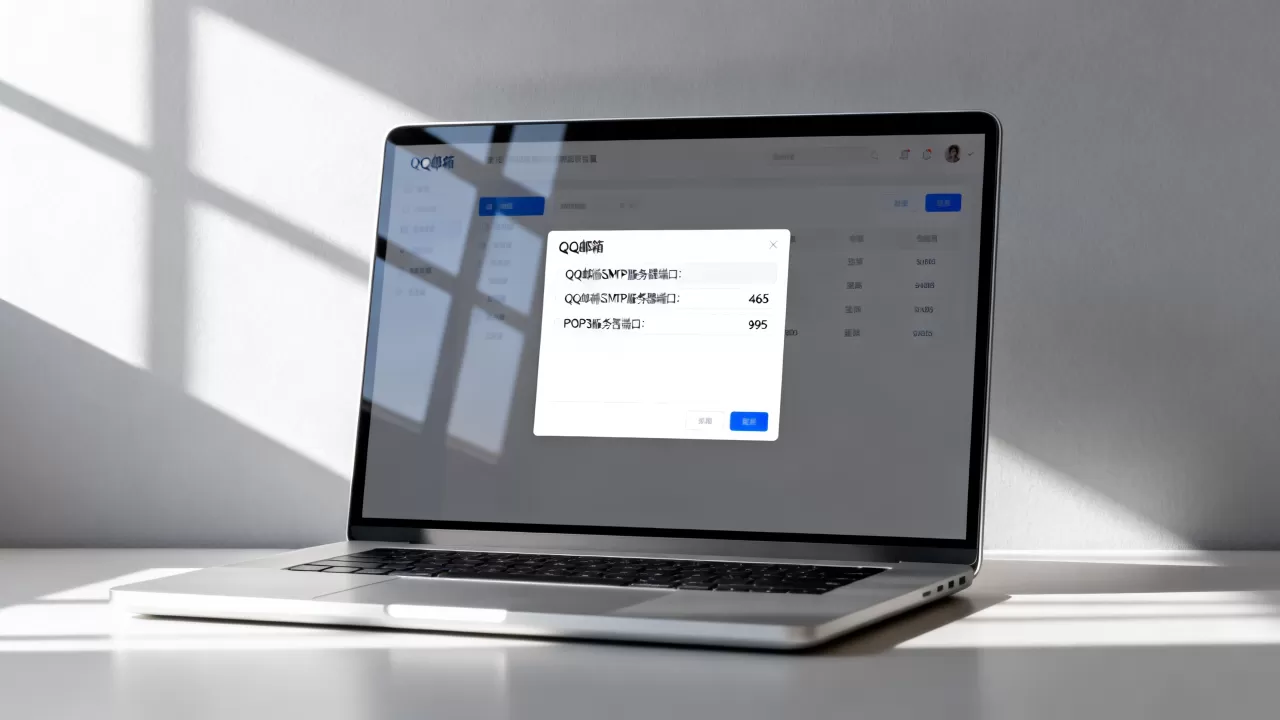
高级选项卡里的关键配置
这一步是把“qq邮箱服务器端口号设置”落到实处的关键:
- 接收服务器(IMAP)端口填 993,加密方式选 SSL/TLS
- 发送服务器(SMTP)端口填 465,加密方式选 SSL/TLS
- 服务器超时时间拉到最长(约1分钟),防止网络波动掉线
确认无误后,点击“测试账户设置”,如果提示“发送测试电子邮件消息”,说明发件和收件参数都对了,如果卡在“登录到接收邮件服务器”报错,优先检查授权码是否有多余空格,或者官方服务器端口号是否有挡。
在Foxmail客户端设置QQ邮箱端口号
国产客户端Foxmail在设计上对QQ邮箱兼容性较好,但步骤同样需要谨慎,多数情况下,Foxmail会自动识别QQ邮箱域名并填充服务器地址,但端口值偶尔会出现旧值残留的问题。
Foxmail具体配置流程
按照以下顺序操作,避免走弯路:
- 打开Foxmail,点击右上角菜单图标,选择“账号管理”
- 点击左下角“新建”,输入邮箱地址和授权码
- Foxmail如果自动检测失败,会弹出“手动配置”界面
- 接收服务器类型选择 IMAP,服务器
imap.qq.com - 端口手动填入 993,SSL勾选
- SMTP服务器填入
smtp.qq.com,端口填入 465,SSL勾选
勾选完毕后再点“创建”,整体流程基本结束。
端口被系统阻止的排查方向
有时参数完全正确,Foxmail仍然显示“连接服务器失败”或“连接到POP服务器失败”,这通常不是端口号的问题,而是本地网络环境拦截了465端口,排查思路如下:
- 尝试将SMTP端口从465临时改成587,同时加密方式改为“STARTTLS”
- 关闭电脑防火墙和杀毒软件邮件监控功能后重试
- 切换手机热点网络测试,排除公司局域网封锁策略
- 访问QQ邮箱官网的帮助中心,确认账号本身无安全限制(官网有“登录限制”开关,部分用户默认被锁)
端口拦截在部分企业局域网环境中比较常见,家中宽带下通常问题较少。
电脑QQ邮箱IMAP设置中的高频报错与解法
“电脑连接qq邮箱imap设置”这个场景里,报错集中在三类问题上,本文逐一剔除常见的坑,多数情况下,报错都与账号状态或端口协议不匹配有关。
服务器响应超时或连接被重置
可能触发的原因包括网络出口IP反复变化、本地电脑时间与服务器时间偏差过大、杀毒软件拦截加密连接。
- 处理方案:校准电脑系统时间,开启自动同步;在杀毒软件中把邮箱客户端加入信任列表;更换网络环境后重试
证书警告或安全提示
QQ邮箱服务器使用的是标准SSL证书,如果弹出证书错误,不能直接跳过,而是检查电脑系统日期是否准确,日期严重错误会导致证书校验失效,另请确认客户端勾选的加密方式与此前输入端口号对应,SSL端口对应SSL/TLS模式,不匹配会必然导致协议错误。
提示需要Web登录验证
这种情况常发生在开启双重验证的账号中,正确解法如下:
- 重新进入QQ邮箱网页版,确认服务已经开启
- 生成最新授权码,旧授权码失效会导致频繁验证弹窗
- 在客户端删除原有账号,彻底重建配置,避免继承错误参数
- 检查邮箱设置中的“安全”选项,确认无异常登录限制(QQ账号安全中心可查看登录设备记录)
手机端与电脑端的参数互通问题
部分用户习惯于在手机QQ邮箱App中查看邮件,但电脑客户端总是配置失败,同一套服务器参数其实是通用的,只是手机客户端会自动隐藏端口设置界面,不少配置错误的根源在于电脑客户端里的“使用安全连接”没打勾。
如果你有安卓或iOS手机,可以用手机客户端做一次“发件测试”,如果手机能发、电脑不能发,问题集中在电脑端而非邮箱服务器,推而广之,如果是新电脑,系统本身自带的“邮件”应用,路径在“设置” -> “账户” -> “电子邮件账户”中操作,步骤与Outlook相同,多集中在Windows 10/11自带Mail应用,该应用对IMAP邮箱支持比较稳定,设置时只需明确选择“高级设置”入口即可。
电脑连接QQ邮箱时容易被忽略的细节
设置参数正确并不等于配置完成,还有几个小细节值得单独指出,忽视这些细节,即便端口号填写正确,依旧无法收发邮件。
账号中的“别名”前缀问题
QQ邮箱有两种形式,一种是数字@qq.com,另一种是绑定了英文或手机号作为登录名,在客户端中填写用户名时,必须使用完整邮箱地址,仅输入数字或别名会导致服务器回应“认证失败”,这是一个常见又不容易被想到的原因。
多设备同时登录在线限制
同一个QQ号在多个设备上开启POP3/IMAP服务时,如果超过QQ邮箱自身的设备登录限制(具体数量视QQ账号安全等级而定),新设备连接时服务器会拒绝服务,整理方案为:登录网页版邮箱,手动删除不再使用的设备授权记录,再重新在电脑端尝试连接。
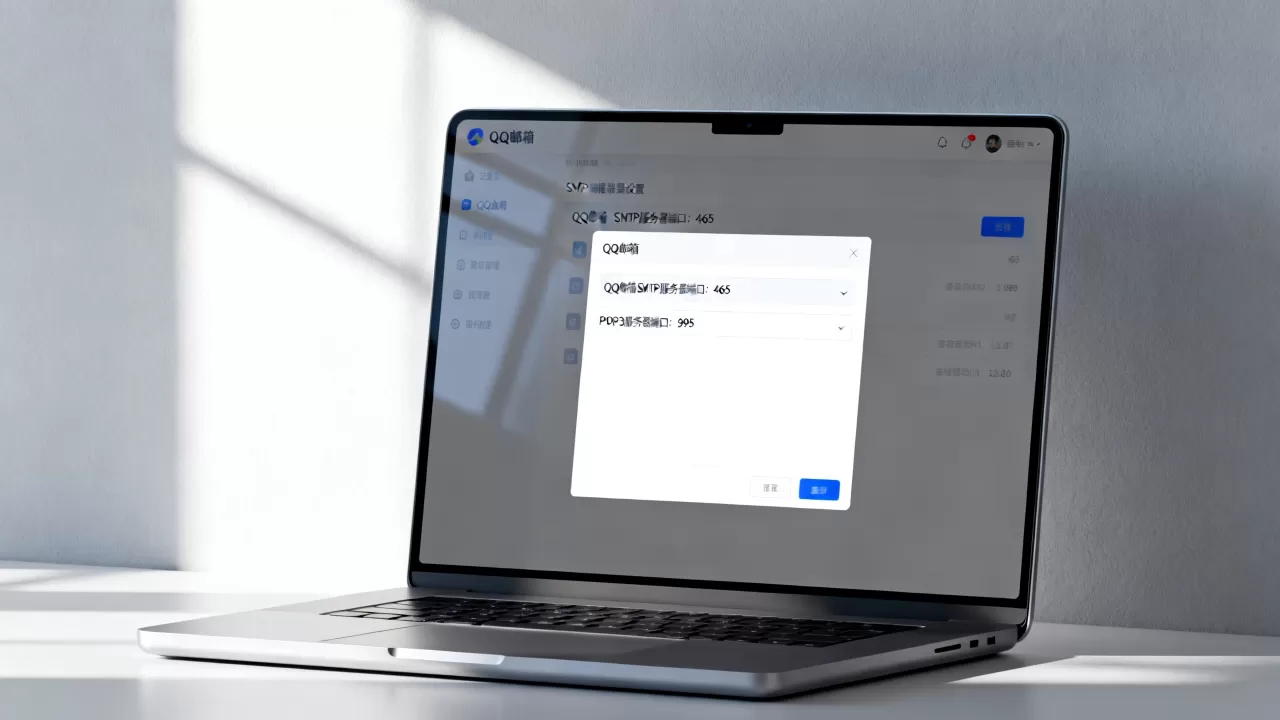
关于是否使用SSL与端口协议一致性的说明
QQ邮箱的三种端口(993、995、465)全部是SSL加密形式的专用端口,你的客户端如果额外勾选了“此服务器要求加密连接”之类的选项,而不能选择具体加密类型时,默认“自动”通常即可,不要手动选择“无”或“TLS”来试图兼容这些端口,因为QQ邮箱服务端对这些端口的加密协议是固定的,手动修改反而会导致连接被重置。
从零搭建电脑QQ邮箱连接参数的完整清单
临近结尾,整理一份完整清单,对照操作即可,这份清单强调参数验证,它是很多新手在“qq邮箱服务器端口号设置”中最终卡住的地方,值得反复核对。
- 协议选择:IMAP(推荐)或POP3
- 接收服务器:imap.qq.com(IMAP)或 pop.qq.com(POP3)
- 接收端口:993(IMAP)或 995(POP3)
- 发送服务器:smtp.qq.com
- 发送端口:465(SSL,代替默认的25)
- 登录账号:完整QQ邮箱地址
- 登录密码:16位授权码(不是QQ密码)
- 发送服务器要求验证:勾选,并选择“使用与接收服务器相同的凭据”
- SSL选项:全部勾选或选择“SSL/TLS”
参数填完点击测试,多数情况下可以一次通过,如果测试通过但部分邮件显示乱码,可对客户端默认编码做调整,这属于显示问题,不影响服务器连接是否成功,对于常规邮件收发场景,这套配置已经做到了完整覆盖。
电脑连接QQ邮箱端口号问题解答
为什么QQ邮箱在电脑上提示“无法验证账户名或密码”?
服务器端口和地址都无误的情况下,这个提示指向的是授权码输入错误,请重新进入QQ邮箱网页版设置中的“账号”页面,关闭POP3/SMTP服务后再重新开启,系统会生成新的16位授权码,复制新码后粘贴到客户端密码框,反之,如果是客户端自动生成密码,手动覆盖为授权码即可。
同一台电脑可以同时配置两个QQ邮箱客户端吗?
可以,QQ邮箱服务端本身对同一账号的并发连接有一定限制,不同账号或不同客户端的连接则可以并存,在Outlook和Foxmail中同时配置两个不同QQ邮箱账号,需要分别生成授权码,且两台客户端均需完成独立的授权码验证,经过验证后可以同步收发,同一账号同时配置在Outlook和Foxmail共存时,长期运行中个别邮件可能会出现重复下载情况,用IMAP协议可以大幅减少这样的概率。
首发原创文章,作者:王坚,如若转载,请注明出处:https://idctop.com/article/585136.html