H3C服务器BIOS组RAID的核心路径
在H3C服务器上配置RAID阵列,核心操作是开机自检时按特定快捷键进入RAID卡配置界面,而非传统意义上的BIOS设置界面,绝大多数H3C服务器,包括R4900、R6900 G3等机型,使用的是PMC或LSI芯片的独立RAID卡,需要按`Ctrl+R`或`Ctrl+C`进入阵列卡BIOS完成配置。少数低配机型使用板载软RAID,则需要进主板BIOS的Advanced菜单调整SATA模式,这套流程在服务器维护圈里是基本功,但不少新入行的运维第一次接触时容易卡在进错界面上。
H3C服务器BIOS设置RAID步骤前,先分清两种RAID方案
独立RAID卡方案:按Ctrl+R进入
H3C主流的机架式服务器,比如R4700 G3、R4900 G3、R6900 G5系列,出厂配置的通常都是PMC SmartRAID或LSI MegaRAID系列阵列卡,这类独立RAID卡拥有独立缓存和掉电保护模块,配置阵列的入口在开机自检阶段。
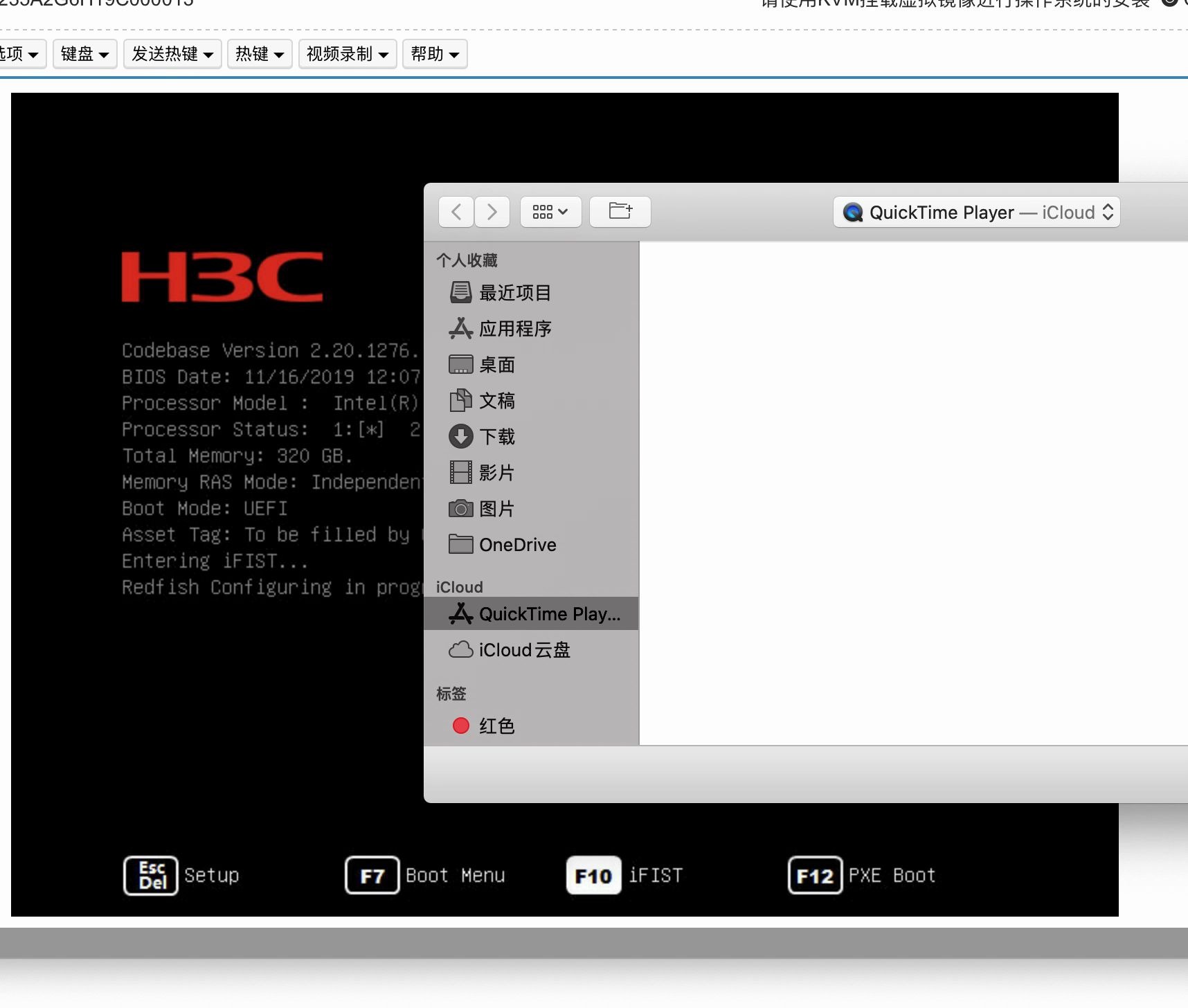

具体操作方法:
- 服务器通电开机,在屏幕出现H3C LOGO时快速敲击
F2进入BIOS设置界面,这是修改启动项和硬件参数的地方 - 在BIOS的
Advanced菜单里找到RAID Configuration或SAS/SATA Configuration选项,确认当前RAID卡已被识别 - 保存设置重启,在开机自检信息出现RAID卡型号后,屏幕会短暂提示“Press Ctrl+R to enter configuration utility”
- 看到这个提示后立刻敲击
Ctrl+R组合键,即可进入RAID卡的WebBIOS图形配置界面
需要注意,PMC芯片的阵列卡进入快捷键是Ctrl+R,而老一代LSI芯片的卡有些是Ctrl+C,部分H3C服务器还支持开机按F9直接进入RAID配置向导,这个快捷键在H3C的X86服务器上通用性较强。
板载软RAID方案:需要调整SATA模式
如果服务器没有加装独立RAID卡,用的是主板芯片组自带的软RAID功能,那么配置方式不同。
- 开机按
F2进入主板BIOS设置 - 找到
Advanced菜单下的Intel(R) Rapid Storage Technology或SATA Mode选项 - 将SATA模式从
AHCI调整为RAID Mode - 保存重启后,再次进入BIOS,在
Intel(R) Rapid Storage Technology子菜单里创建RAID卷
这种方案适合数据可靠性要求不高的场景,因为软RAID依赖CPU资源,性能比硬RAID弱不少,行业共识认为,企业在生产环境应优先选用独立RAID卡。
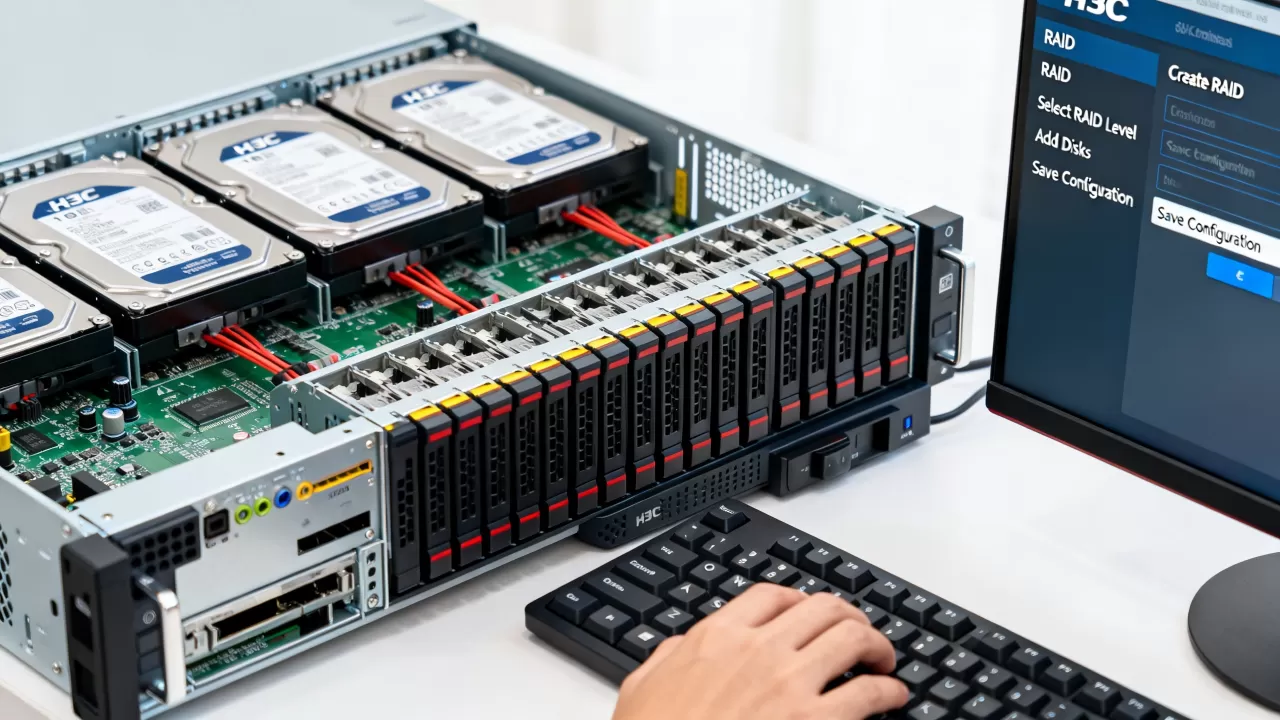
H3C RAID配置与阵列创建实操演示
WebBIOS界面里的阵列创建流程
以PMC SmartRAID卡为例,按Ctrl+R进入配置界面后,主要操作在Configuration Wizard(配置向导)里完成。
具体操作路径:
- 选择
Configuration Wizard,会弹出三种模式:Add Configuration(新建)、Clear Configuration(清除配置)、New Configuration(全新配置) - 生产环境建议选
Add Configuration,避免误操作清空磁盘 - 接下来是磁盘选择界面,用空格键勾选要加入阵列的物理硬盘
- 选完后点击
Next,进入RAID级别选择界面,可选RAID0、RAID1、RAID5、RAID6、RAID10 - 设置阵列参数,包括条带大小(Strip Size),默认256KB通常够用
- 最后确认配置,初始化开始后即可使用
多块盘组RAID5是很多中小型企业的首选方案,举个例子,三块1.2TB SAS盘组RAID5,实际可用容量是2.4TB,能容忍一块盘故障而不丢数据。
H3C服务器RAID配置如何进入BIOS的常见卡点
不少人在“H3C服务器RAID配置如何进入BIOS”这个问题上栽跟头,主要有三个原因:
- 显示器没有接到VGA或DP输出口上,H3C服务器不自检显示信息,看起来像没反应,实际上阵列卡界面已经过去了
- 键盘接口插错,部分服务器要求键盘接前置USB口才能识别,尤其是老款机型
- 敲击快捷键时机太晚,RAID卡提示界面停留时间大约3-5秒,错过就得重启再来
解决方法是,接通电源后每隔一秒敲击一次F2,直到出现BIOS界面,然后再重启专门抓Ctrl+R的时机。
用iFIST一键配置RAID
如果你觉得手动敲快捷键太麻烦,H3C服务器还有一个更省事的办法iFIST管理工具。
- 开机时按
F11进入iFIST管理界面 - 选择
RAID配置菜单,系统会自动检测当前RAID卡型号和物理磁盘 - 在图形界面里勾选RAID级别和磁盘数量,点
应用即可完成配置
iFIST是H3C服务器自带的智能运维系统,内置在服务器主板Flash里的,无需外接U盘,统计下来,不少运维老手日常干活都用iFIST,比进WebBIOS快一倍以上。
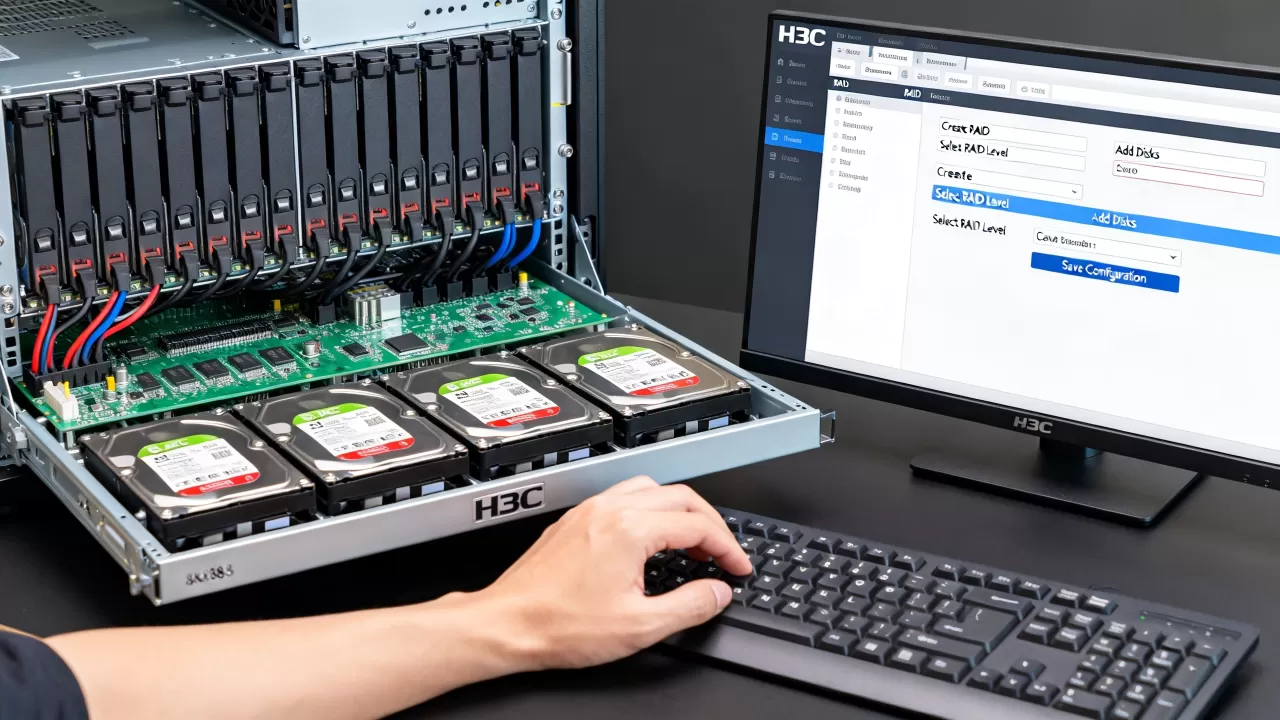
关键问题排查:H3C服务器RAID配置过程中的故障处理
配置完RAID后,安装系统找不到硬盘
这类问题在运维群里经常出现,多半是以下原因之一:
- RAID初始化还没有完成,小容量硬盘很快,大容量SAS盘(如14TB)可能需要几个小时,此时安装系统认不到盘属正常现象
- 安装系统时没有加载RAID卡驱动,Windows Server和较老版本的Linux(如CentOS 6.x)尤其容易遇到这个问题,需要准备驱动ISO镜像
- 启动模式设置错误,如果系统镜像不支持UEFI启动,而BIOS里默认是UEFI模式,就可能导致引导失败
排查步骤是:先确认RAID阵列状态为Ready,再检查启动模式,最后考虑驱动问题。
阵列创建后状态显示Degraded
不少用户反映,刚配好的RAID5阵列在重启后显示降级状态,业内专家指出,这种现象多数绍于上一手配置未完整清除,磁盘上残留着旧的RAID元数据。
处理方法是:
- 进WebBIOS,选中对应磁盘,执行
Make Unconfigured Good操作 - 对每块盘重复此操作,确保所有磁盘都变为未配置状态
- 重新进入
Configuration Wizard,执行New Configuration全新配置
这个操作有一定风险,执行前务必确认磁盘上没有需要保留的数据。
如何确认H3C服务器的RAID卡型号
搞不清楚自己机器是哪种RAID方案,可以在开机时按F2进BIOS查询,也可以直接在系统里用命令查看:
- Linux系统执行
lspci | grep -i raid即可看到RAID卡芯片型号 - Windows系统打开设备管理器,查看存储控制器分类下的设备描述
知道型号后,再确定用哪个快捷键进入配置界面,问题就迎刃而解了。
性价比方案对比:RAID级别选择建议
| RAID级别 | 最少硬盘数 | 容错能力 | 可用容量 | 适用场景 |
|---|---|---|---|---|
| RAID 0 | 2块 | 无 | 100% | 非关键业务的临时存储 |
| RAID 1 | 2块 | 1块盘故障 | 50% |
系统盘、小规模数据库 |
| RAID 5 | 3块 | 1块盘故障 | (n-1)/n | 文件服务器、web服务器 |
| RAID 6 | 4块 | 2块盘故障 | (n-2)/n | 数据量大、安全要求高 |
| RAID 10 | 4块 | 每组镜像至少1块 | 50% | 数据库、虚拟化平台 |
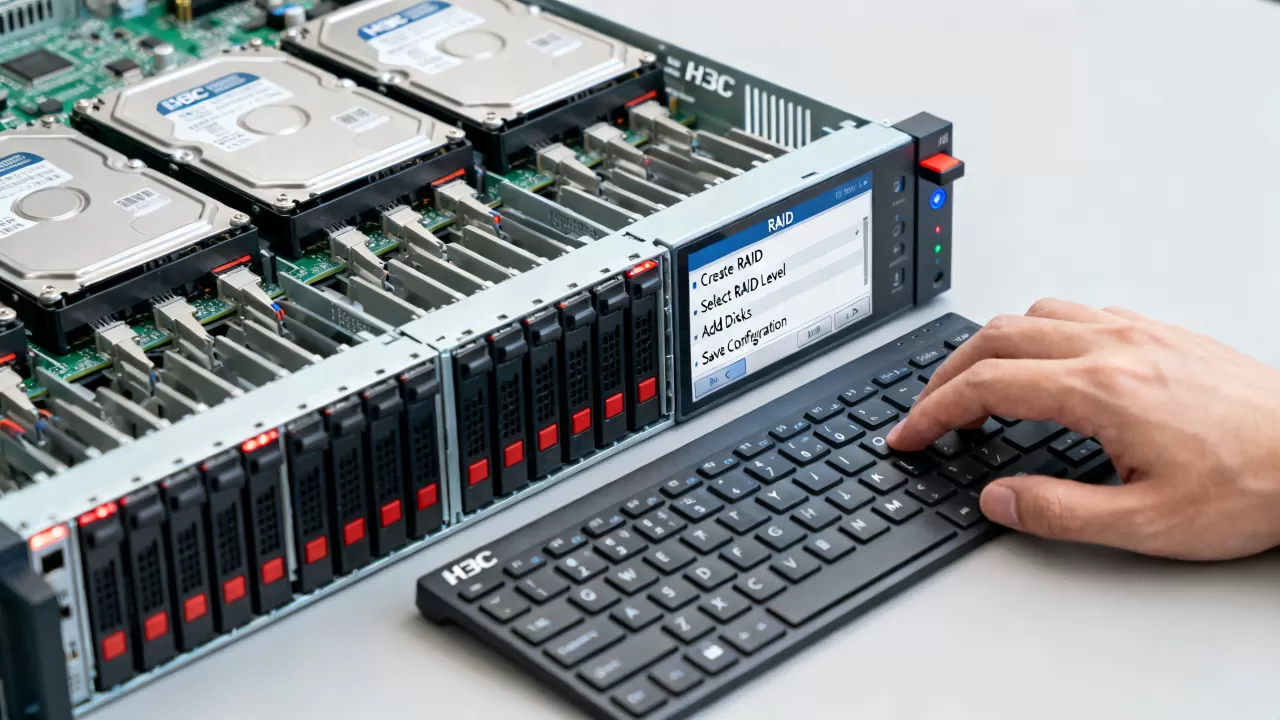
实测对比下来,数据库服务器首选RAID10,读写性能和数据安全兼顾;普通文件共享、备份存储用RAID5性价比最高;某些大容量存储场景,用RAID6替代RAID5可以有效降低多盘同时故障带来的风险。
H3C服务器BIOS组RAID常见问题解答(FAQ)
Q1:H3C服务器RAID配置过程中把系统盘也加入阵列,导致数据全没了,这种情况能恢复吗?
如果磁盘被重建为RAID阵列,原数据恢复难度极大,RAID配置创建的瞬间,磁盘头部会被写入阵列元数据,原有的文件系统分区表会被覆盖,除非磁盘空间很大且重建后没有写入数据,部分数据可能通过专业数据恢复工具找回,但成功率无法保证,常规建议是配置RAID前一定要备份数据,并且使用独立的硬盘控制器管理阵列,与系统盘物理隔离。
Q2:H3C R4900 G3上配置RAID后,更换故障盘需要注意什么?
必须确认新硬盘容量大于等于原硬盘容量,同型号同转速为佳,热插拔更换后,阵列卡会自动识别新盘并开始后台重建,重建期间RAID5阵列仍然可用,但性能会有所下降,RAID5阵列建议在非业务高峰期执行重建,且密切关注重建进度,如果多块盘同时故障,数据将面临丢失风险。
Q3:H3C服务器RAID配置完,系统启动蓝屏或无法引导,是什么原因?
如果此前系统已经安装过,中途改成RAID模式会导致驱动不匹配,蓝屏是正常现象,重新安装操作系统或重置系统引导即可,如果是从U盘安装系统,U盘启动模式下必须将UEFI/BIOS启动设置调整为匹配方式,部分老版本Linux镜像在UEFI模式下无法正确引导,需要在BIOS中切换为Legacy模式。
首发原创文章,作者:王坚,如若转载,请注明出处:https://idctop.com/article/754083.html