HP服务器其实能装Win7,前提是你得先解决驱动、BIOS启动模式和引导这三道坎,否则装一半就蓝屏或卡死在Windows图标上。
先说结论:老一代HP ProLiant(比如DL360、DL380、ML350这些机型)装Win7完全可行,多数卡住的朋友都是没提前处理RAID控制器驱动,或者没把UEFI改成Legacy模式,下面我把每一步掰开揉碎讲清楚,照着做就行。
HP服务器装Win7系统安装系统前,先确认这三点再动手
很多朋友把服务器当普通电脑直接装Win7,结果不是键盘鼠标没反应,就是提示找不到硬盘,这背后有三个典型问题,提前核对能省一整天折腾时间。
HP服务器BIOS和普通电脑不一样,启动模式要先改
- 开机按F9进入HP RBSU(ROM-Based Setup Utility),有的机型按F10进Intelligent Provisioning。
- 找到Boot Options或Server Security,把启动模式从UEFI改成Legacy BIOS。
- 如果BIOS里有Secure Boot选项,关闭它,Win7不支持安全启动。
- 启动盘顺序里把U盘调到第一位,保存重启。
行业共识认为,Win7对UEFI支持很差,特别是对HP服务器这种企业级固件,Legacy模式是最稳妥的选择,Intel 6系列芯片组之后的主板默认带UEFI,但HP服务器BIOS里保留了完整Legacy兼容层,这一点比不少家用主板做得还到位。
RAID驱动是装Win7最大的坑,先问自己有没有
HP服务器几乎都用Smart Array阵列卡或板载SATA控制器,Win7原版镜像(哪怕SP1版本)里根本没有这些驱动,你会在安装界面看到“找不到任何驱动器”,或者装完第一次重启直接蓝屏0x7B。
解决思路是先官网下载对应机型的Win7 64位驱动包,解压到U盘根目录,安装时用“加载驱动程序”手动指向它,后面我会给出具体路径。
集成USB3.0驱动的系统镜像更省事
大部分HP服务器前面板USB接口在BIOS Legacy模式下是USB2.0,但后部USB3.0接口在Win7安装初期没驱动,容易失灵,建议用Win7 SP1专业版/旗舰版原版ISO,再用工具把USB3.0驱动注入到install.wim里,或者全程用PS/2键鼠操作。
不想折腾就用PE安装,直接进PE环境后加载ISO,安装过程里键鼠失效的概率低得多。
hp服务器安装win7步骤:从U盘到系统桌面的完整流程
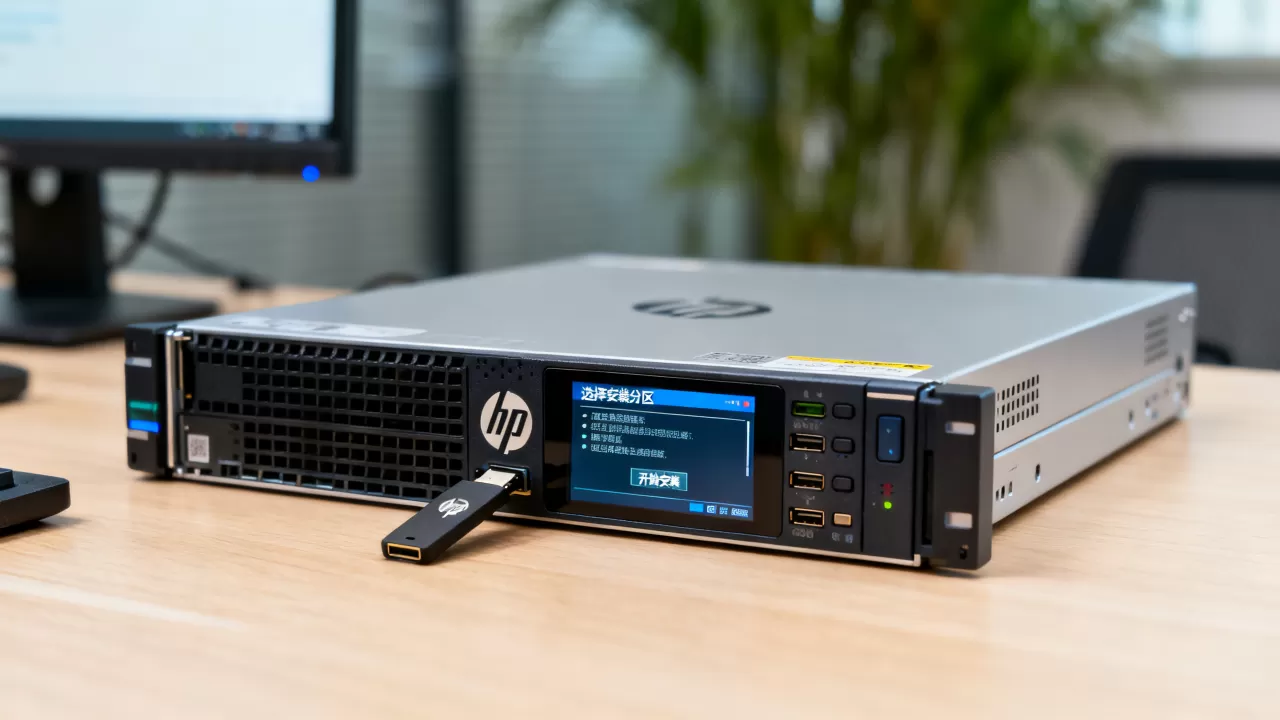
这里我按实际操作顺序写,用什么工具、在哪里点哪个按钮,都有明确路径。
第一步:准备U盘和镜像
- 一个8GB以上U盘,写入PE到U盘,常见工具推荐微PE、优启通这类干净无捆绑的环境。
- 下载Win7 SP1官方镜像(MSDN版即可),校验SHA1别用改过的精简版,服务器上精简版容易出奇怪问题。
- 把镜像文件直接放进U盘,不用提前解压,进PE后用虚拟光驱挂载。
第二步:用PE启动并划分磁盘
进PE后打开DiskGenius或系统自带磁盘管理,把目标硬盘转为MBR分区表,创建主分区并格式化NTFS,这点很关键:Win7不认GPT做系统盘,如果你服务器原来装了CentOS或VMware,里面默认是GPT分区,务必先转换。
如果阵列卡需要配置,先按F5进入Smart Array配置界面,创建逻辑盘(RAID 1或RAID 5),再把逻辑盘分区。
第三步:挂载ISO,开始安装
- 在PE里双击虚拟光驱软件(UltraISO或WinMount),加载Win7 ISO。
- 打开安装源里的setup.exe或直接运行sourcessetup.exe。
- 选择“自定义安装”,这一步别选升级,分区选中提前划好的主分区,开始拷贝文件。
- 如果这里出现“无法加载驱动”,点击底部“加载驱动程序”,浏览到提前放驱动的U盘目录,勾选可用的.inf文件,继续。
第四步:第一次重启后不要碰任何硬件
文件拷贝完成后,系统自动重启进入“安装更新”阶段,此时进入的是硬盘里的临时环境,如果你还在PE状态下,重启时候要拔掉U盘或者进入BIOS把第一启动设成硬盘,否则又会从U盘引导,形成死循环。
等进度条走完会第二次重启,输入用户名密码、设置时间,进入桌面即告成功。
hp服务器win7驱动下载与注入顺序,决定系统稳不稳定
到了桌面才走完一半,驱动没对齐的话,后面弹网卡叹号、风扇狂转都是常事。
到哪里下,下哪些
- 打开HP官网支持页面,输入服务器PN码(机身贴纸上)或产品型号。
- 系统版本选“Windows 7 64-bit”,下载芯片组驱动、网卡驱动、存储控制器驱动、显卡驱动这四类。
- 不用装HP管理软件全家桶,但建议装“HP iLO Management Interface Driver”,这个驱动管着远程管理口的显示和风扇策略,缺失容易导致CIM报错。
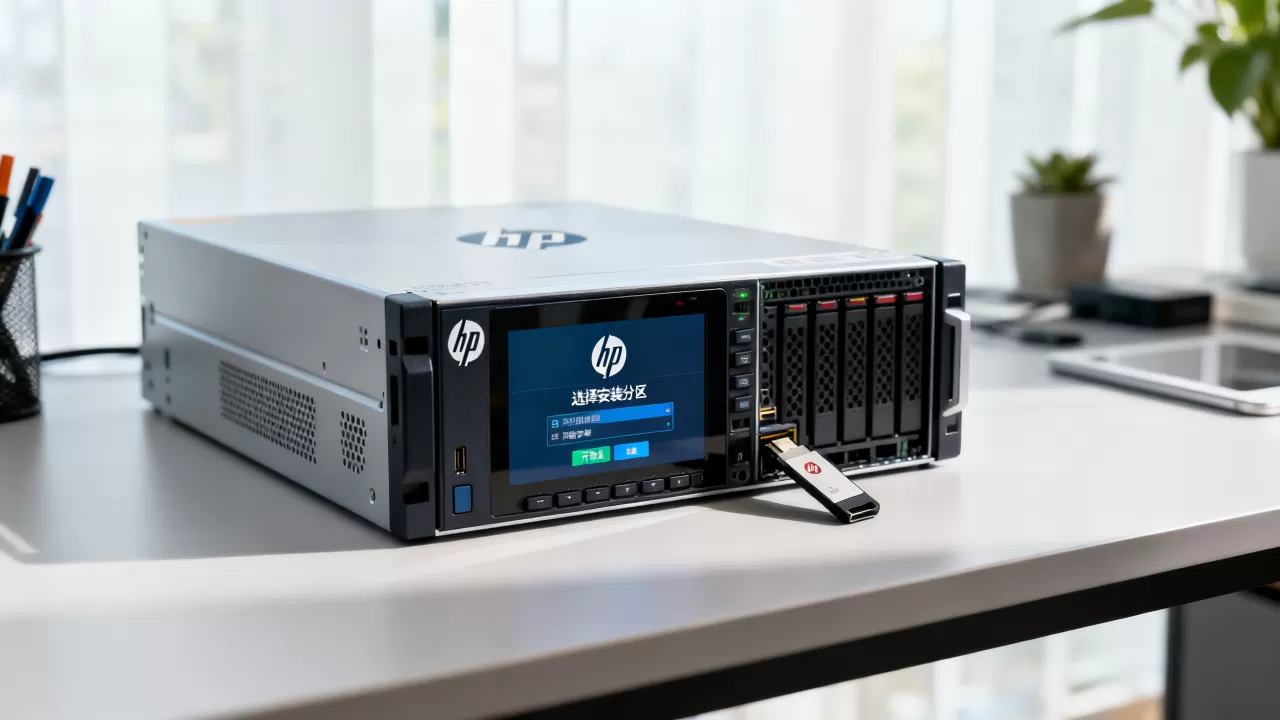
驱动安装顺序
- 先装芯片组驱动(Intel Chipset或AMD对应芯片组包)。
- 再装网卡驱动,这时候联网就正常了。
- 装显卡驱动(服务器集成显卡方案各不相同,HP常见的是Matrox G200或Aspeed,别乱用公版)。
- 最后装存储控制器驱动,确认磁盘管理里“SMART阵列控制器”没有黄色感叹号。
如果你安装完系统后发现设备管理器里有个“SM总线控制器”没有驱动,那是因为芯片组驱动没装干净,重新运行一次主板驱动包里的inf目录,右键手动安装即可。
有网友问“hp服务器重装win7多少钱”,外面电脑店一般收几十到几百元不等,但服务器领域多半不接活,自己装照这个流程走最实际。
hp服务器装win7蓝屏和引导失败,常见报错怎么治
无论准备工作多周全,总有意外,这里挑几个高频场景,附上可复制的解读和操作。
蓝屏0x7B:无法访问启动设备
- 原因:系统缺少存储控制器驱动。
- 对策:开机进Win7时按F8选择“禁用驱动程序签名强制”进入系统,进入后用下载的阵列卡驱动更新设备管理器里的未知设备;更彻底的方案是PE下用dism++把RAID驱动注入到系统的驱动仓库里,再重启。
蓝屏0x000000A5:ACPI BIOS错误
- 原因:Win7的ACPI表解析和HP固件有兼容性问题。
- 对策:进BIOS的Advanced菜单,尝试把ACPI Mode从Expose改成Disabled或Changeable;或者直接换用支持ACPI的整合镜像,但原版系统不建议用此类办法,多数情况下,升级BIOS固件版本(HP官网的ROM镜像)可解。
开机提示0xc000000f:引导文件损坏或丢失
- 对策:放入U盘PE,打开CMD运行
bootrec /fixmbr、bootrec /fixboot、bootrec /rebuildbcd三条命令,第二步报拒绝访问时,先format C: /q格式化主分区再重建,注意C盘是系统分区不是数据分区。
装完系统开机卡在“正在启动Windows”
- 大概率是BIOS里第二启动项里还有一个旧efi分区残留,进BIOS把Boot Mode设置为Legacy Only,同时清空Secure Boot的密钥。
HP服务器装Win7后的日常维护建议
已服役多年的服务器跑Win7,某种意义上属于“带病上岗”,所以有一点维护思路会更稳。
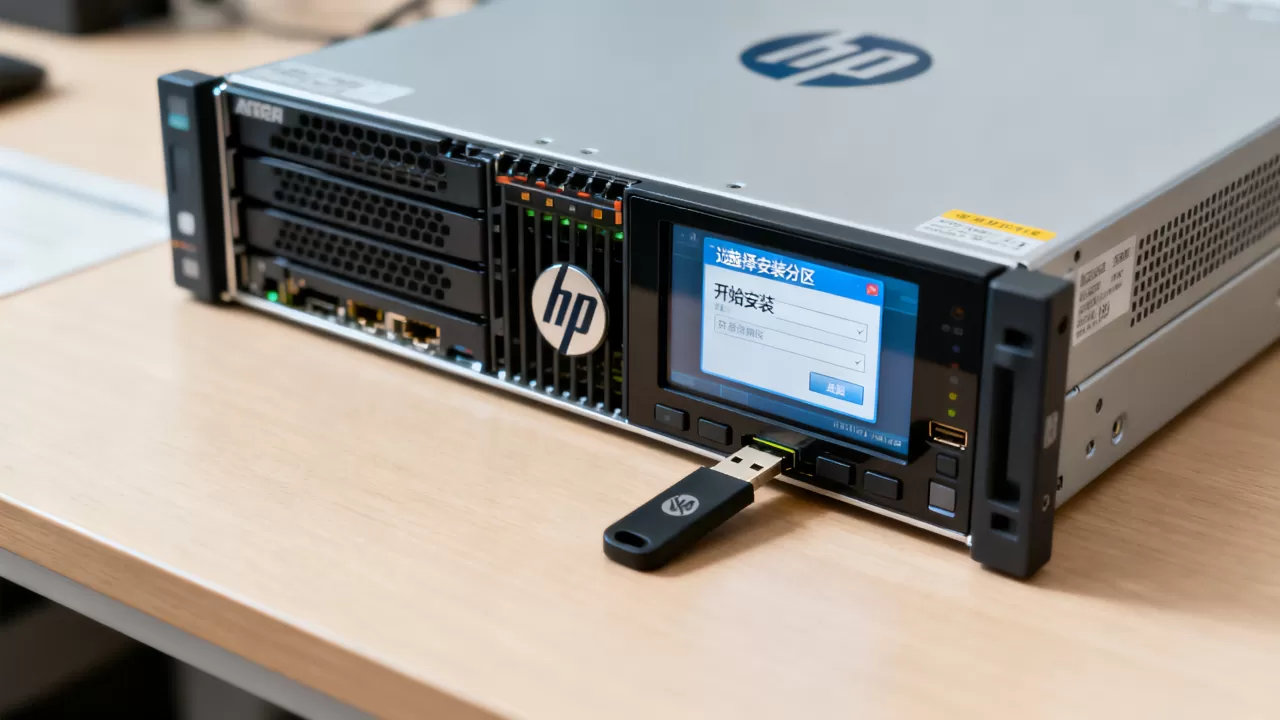
- 关闭自动更新:微软已终止对Win7的支持(自2020年1月14日起),后续无法收到安全补丁,不建议连外网暴露在公网环境,最好放内网或防火墙后面。
- 定期备份:Win7没有Win Server的备份任务计划那么强,也不要指望系统还原,用dism++备份系统分区到独立的网络盘,一个月做一次增量。
- 电源模式:服务器BIOS里建议把电源管理设为OS Control模式,Win7电源计划选择“高性能”,防止CPU降频导致性能下降、唤醒异常。
- 风扇策略:HP iLO里设置热插拔风扇目标转速为“Optimal”,而不是“Increased Cooling”,不然Win7下传感器读取异常容易噪音起飞。
Q&A:HP服务器装Win7系统安装系统常见疑问
HP服务器装Win7时找不到硬盘,但PE里能看到硬盘,是什么原因?
PE里能看到硬盘说明阵列控制器驱动已被PE附带加载,而Win7安装程序加载不到,处理方式有两种:安装界面点“加载驱动程序”手动指定路径,或提前把驱动注入install.wim,多数情况下手动加载一个驱动文件夹即可解决问题,不用重做启动盘。
装完Win7之后,服务器里的iLO远程控制台黑屏,怎么处理?
iLO控制台黑屏和显卡驱动无关,常是系统装了独显驱动,远控制台抓不到画面,先确认显卡驱动类型,然后用远程控制台里的“重新定向”命令刷新,或者重启服务器几次后在POST阶段再进远程,多数能恢复,也可以去HP官网下载对应系统的远程串行控制器驱动,保持iLO固件版本更新。
装了Win7的HP服务器能不能直接升级到Win10或Win Server?
不建议原地升级,Win7到Win10的升级路径在企业级硬件上不保留原有驱动和BIOS配置,服务器固件授权也有可能丢失,如果要换新系统,直接备份数据后重新安装对应版本的Server系统,比升级路线的稳定性和兼容性都更好,HP为ProLiant机型发布的驱动长期维护的是Windows Server系列,Win10支持反而有限。
装Win7到HP服务器本质上是场逆向工程,驱动力到位、BIOS模式对了、引导方式正确,其余都是时间问题,一次装好别反复重试,最好全程用有线网卡接入局域网,装完马上用SMB共享拖驱动包,比U盘拷来拷去节省一半折腾时间。
首发原创文章,作者:王坚,如若转载,请注明出处:https://idctop.com/article/754535.html