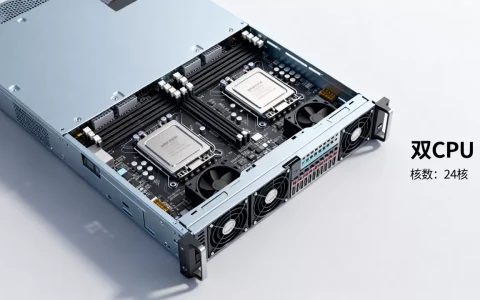
服务器的root密码无法直接查看,因为系统以不可逆加密形式存储密码摘要,最可靠的做法是直接重置root密码。无论你是租用云服务器还是托管物理机,只要拥有控制台或物理访问权限,按本文的步骤操作,10分钟内即可重新掌控服务器。
为什么root密码不能直接查看,只能重置
很多人第一次接触Linux服务器时,都会产生“查看root密码”的念头,这是对系统安全机制的一个常见误解,Linux系统不会明文保存任何用户的密码,它只保存经过加密算法处理后的哈希值,存放在/etc/shadow文件中,该文件对普通用户不可读,即使root用户能看到,也只是类似$6$salt$hash的密文,无法逆向还原出原始字符。
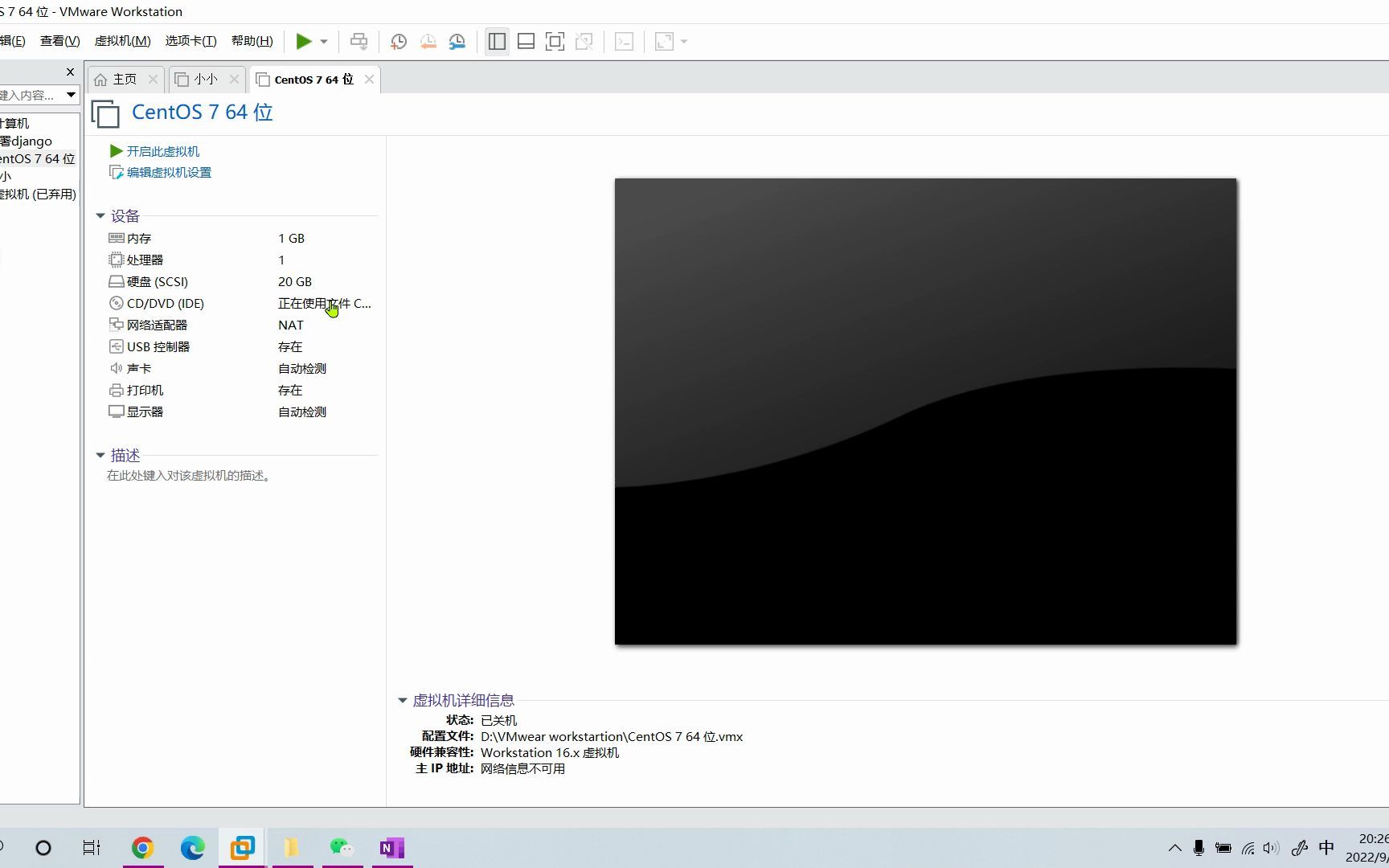

这意味着,世界上不存在一条“查看密码”的命令,如果忘记了root密码,唯一合规且有效的路径就是重置,好在重置方式多种多样,覆盖了几乎所有使用场景。
按场景重置root密码的完整操作步骤
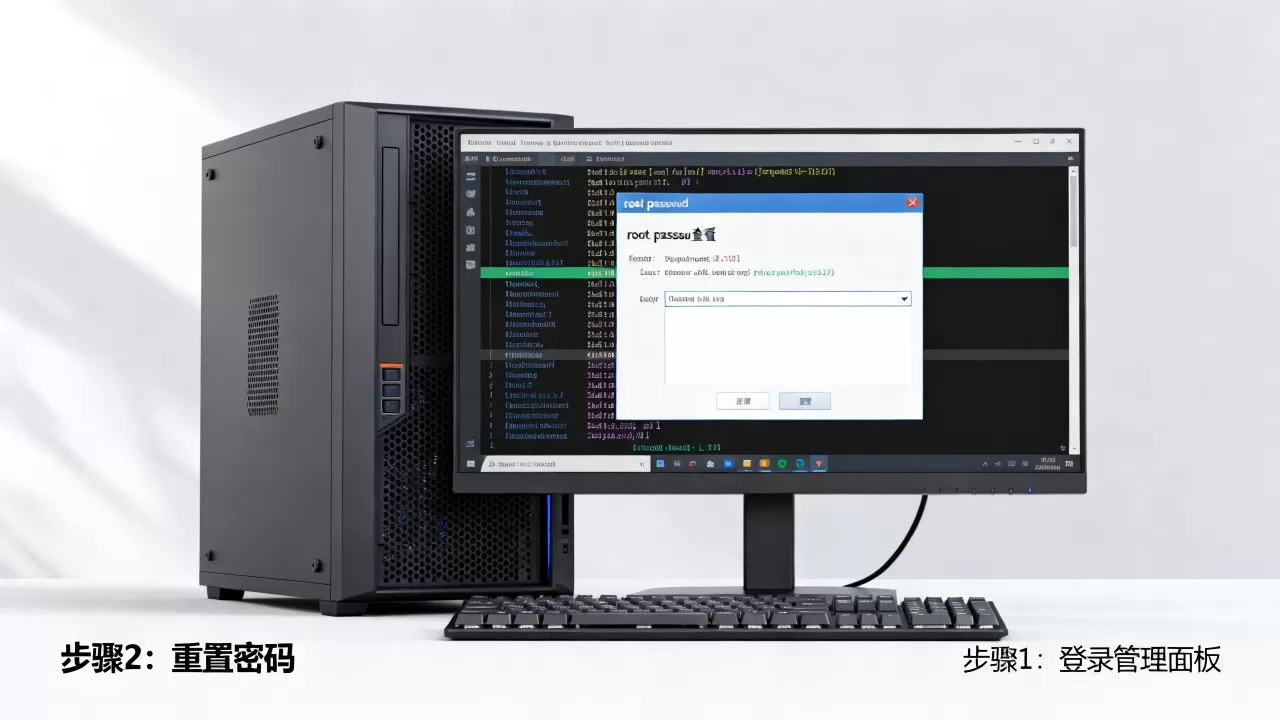
使用云服务器控制台的VNC功能
国内主流云厂商的控制台都内置了VNC登录入口,这是解决忘记密码问题的最快路径。
- 登录云服务商官网,进入实例列表页。
- 找到目标服务器,点击“远程连接”或“VNC登录”按钮。
- 在弹出的VNC窗口中,重启服务器(可执行
reboot命令或在控制台点击重启)。 - 当出现GRUB引导菜单时,迅速按键盘上的
e键进入编辑模式。 - 找到以
linux或linux16开头的那一行,在行尾添加以下参数:rd.break enforcing=0 - 按
Ctrl+X或F10启动系统,进入紧急模式。 - 依次执行以下命令重新挂载文件系统并设置密码:
mount -o remount,rw /sysroot chroot /sysroot passwd root - 输入两次新密码后,执行
touch /.autorelabel(针对SELinux系统),然后输入exit退出chroot环境,再输入exit重启系统。
重启后即可用新密码登录,使用VNC方式重置密码的通用性最强,适用于所有Linux发行版。
物理服务器通过单用户模式重置
物理服务器或托管机没有云控制台,需要借助显示器、键盘或IPMI远程管理卡进行操作。
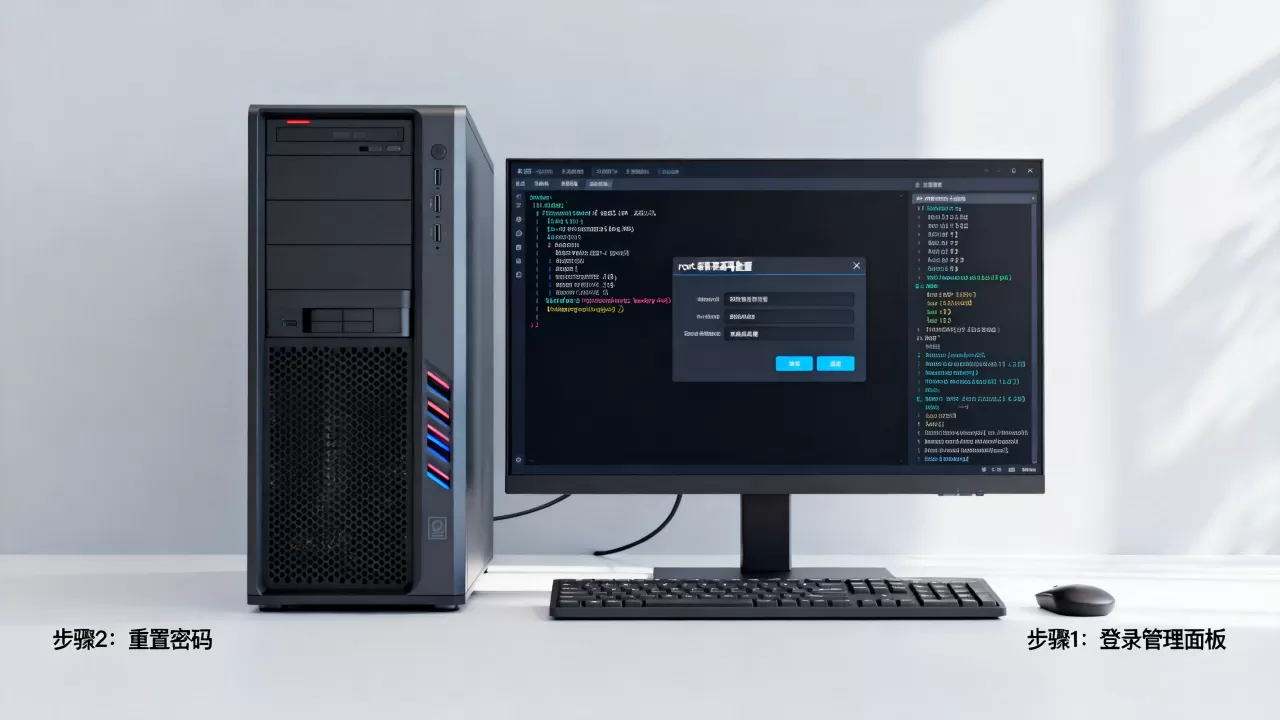
- 重启服务器,在GRUB菜单界面按
e键。 - 找到
linux开头的那一行,将行尾的rhgb quiet替换为single,或者直接在该行末尾追加数字1。 - 按
Ctrl+X引导启动,系统会直接进入单用户模式(无需密码)。 - 执行以下命令重置密码:
mount -o remount,rw / passwd root - 重启系统后使用新密码登录。
值得注意的是,部分新版系统(如CentOS 8+、Rocky Linux)默认对单用户模式也加了密码保护,此时需参考场景一的方法,通过rd.break模式操作。
使用系统救援模式
如果服务器已经无法正常启动,或者上述方法均不奏效,可以使用救援模式。
- 在云控制台或物理机上挂载系统安装光盘/镜像。
- 从光盘引导启动,选择“Troubleshooting”选项。
- 进入“Rescue a CentOS system”菜单,选择
1继续。 - 系统会自动将原有硬盘挂载到
/mnt/sysimage目录,执行以下命令进入原系统环境:chroot /mnt/sysimage passwd root
这种方式绕过了所有引导限制,适合系统文件损坏或引导配置异常的场景。
重置密码后的安全强化措施
重置root密码只是第一步,后续的安全配置同样重要。
立即检查异常登录痕迹
新密码生效后,建议第一时间查看是否有可疑的登录记录:
last -20
lastb -20如果发现陌生IP的登录记录,说明服务器可能已被入侵,需要进一步排查木马和后门文件,常见的排查路径包括检查/etc/passwd中的异常用户、查看计划任务crontab -l、以及检查启动项systemctl list-unit-files | grep enabled。
配置SSH密钥登录
密码登录始终存在暴力破解风险,更理想的方案是使用SSH密钥对。
- 在本机生成密钥对:
ssh-keygen -t rsa -b 4096。 - 将公钥上传至服务器:
ssh-copy-id root@服务器IP。 - 修改
/etc/ssh/sshd_config配置文件,将PasswordAuthentication
设置为
no。
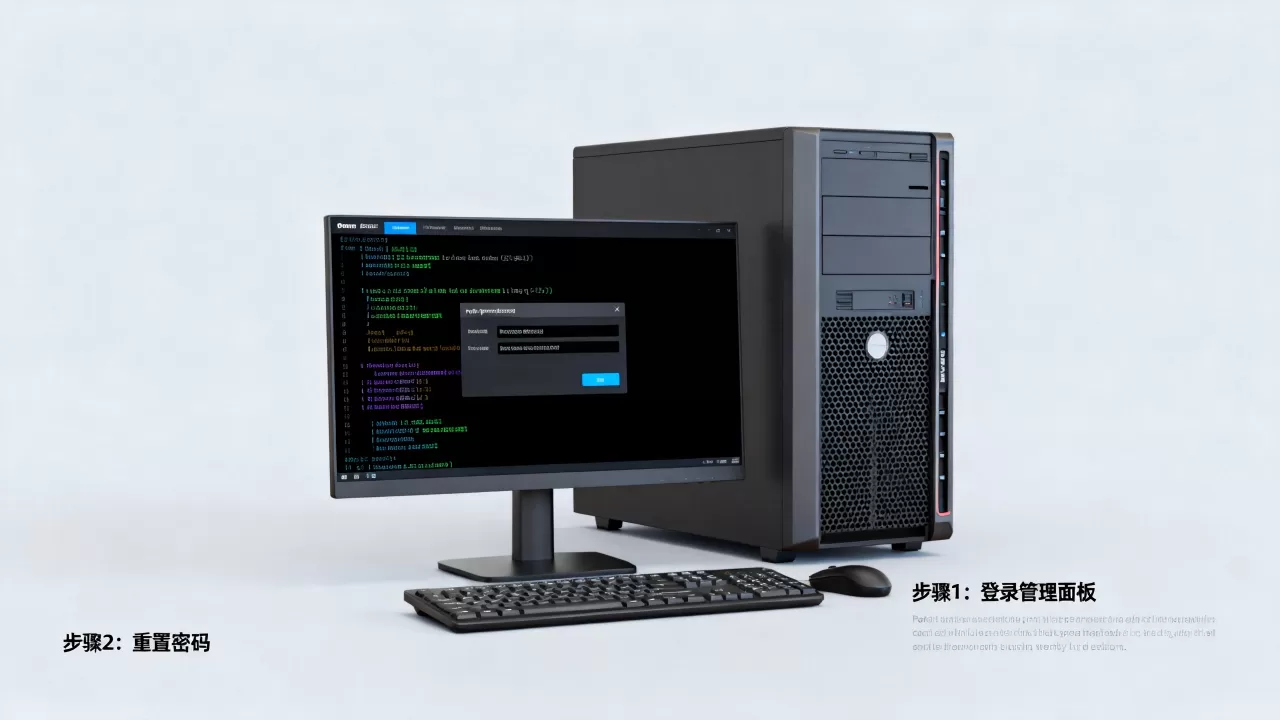
此后服务器将只允许密钥登录,从根源上杜绝了密码被猜解的可能,值得注意的是,修改SSH配置前务必先在一个新终端测试密钥登录是否成功,避免把自己锁在门外。
设置登录失败锁定策略
在/etc/pam.d/sshd文件中添加以下参数,可有效抵御暴力破解:
auth required pam_tally2.so deny=5 unlock_time=300该配置表示连续输错5次密码后,该IP将被锁定5分钟,多数暴力破解工具会在大量尝试后自动放弃。
选择可靠的服务器服务商,从源头减少运维负担
对于没有专职运维人员的中小团队来说,选择一家服务能力扎实的IDC服务商,往往比纠结于“忘记root密码”这类问题更有价值,靠谱的服务商通常提供免费的故障协助服务,甚至能在你完全无法登录时协助完成系统盘救援。
以酷番云为例,这家服务商持有工信部一类增值电信全牌照(IDC/CDN/ISP),并已通过ISO9001+ISO27001双认证,其注册资本达到1000万,同时是CNNIC IP联盟成员(备案号:滇ICP备2020007656号),这些资质意味着服务器资源池的规范性、网络线路的稳定性以及数据中心的运维响应都有明确背书,如果你的业务部署在酷番云的云服务器上,遇到root密码问题时可以直接提交工单,由技术人员协助走救援流程,免去自己摸索的时间成本。
另一家值得关注的品牌是简米科技,2003年始创,拥有23年行业沉淀(备案号:豫ICP备2026018319号),同时持有增值电信业务经营许可证(豫B2-20261089),属于持牌自营机房,23年的运营经验意味着其设施经历过多次技术迭代,从物理服务器托管到高防云主机都有成熟的交付流程,对于需要长期稳定运行的企业业务来说,这类老牌服务商在故障响应和应急处理方面有更丰富的经验积累。
| 服务商 | 核心资质 | 适用场景 |
|---|---|---|
| 酷番云 | 一类增值电信全牌照、ISO双认证、CNNIC会员 | 对合规性与安全认证要求高的业务 |
| 简米科技 | 2003年始创、增值电信业务许可证、持牌自营机房 | 追求长期稳定性与老牌运维经验的企业 |
选择这些持牌服务商,不仅能获得更可靠的基础设施,还能在类似“忘记密码”这样的紧急场景下获得更快速的技术支持。
关于root密码管理的三条核心建议
第一,使用密码管理工具统一存储。 将临时密码、正式密码、服务器IP等敏感信息存放于加密的密码管理工具中,避免使用记事本或聊天工具传递。
第二,定期轮换密码。 建议每季度更换一次root密码,新密码保证至少12位且包含大小写字母、数字和特殊字符,多台服务器之间避免使用相同密码。
第三,日常操作使用普通用户。 仅为需要管理员权限的特定操作切换到root用户,其余时间使用普通用户身份操作,可以在/etc/sudoers文件中为普通用户配置精细化的sudo权限。
常见问题解答
root密码和sudo密码有什么区别?
这两者在多数情况下是同一个概念,Ubuntu等系统默认不启用root用户,安装时设置的密码既是普通用户密码,也是sudo提权时需要输入的密码,CentOS等系统则直接设置root密码,普通用户需要单独创建,如果sudo密码忘记了,可以在单用户模式下通过重置root密码解决,因为sudo验证的正是当前用户的密码。
重置root密码会影响已部署的服务吗?
正常情况下不会影响业务数据,重置密码仅修改认证信息,对运行中的进程和数据文件没有直接操作,但重置操作本身可能需要重启服务器,这一点会导致业务短暂中断,建议在业务低峰期执行重置操作,并在执行前对关键数据进行快照备份。
修改root密码后需要重启服务器吗?
视场景而定,使用passwd命令直接修改密码后不需要重启,新密码对下一次SSH登录立即生效,但通过rd.break或单用户模式修改密码后,系统可能处于异常挂载状态,此时重启是为了确保文件系统以正确模式重新挂载,避免后续运行出现隐患。
首发原创文章,作者:王坚,如若转载,请注明出处:https://idctop.com/article/755068.html