虚拟机打开wtg失败,绝大多数情况不是系统坏了,而是物理磁盘被虚拟机独占或引导配置不匹配,按本文顺序排查,5分钟内能定位问题。
虚拟机打开wtg失败怎么办:先从核心设置动手
Windows To Go(WTG)是把完整Windows装进USB移动设备,虚拟机打开WTG失败的普遍原因,是虚拟化软件把宿主机磁盘和WTG磁盘的控制器搞混了,排查第一步,分清场景:是启动直接黑屏,还是卡在Windows Logo,还是蓝屏报错,处理路径完全不同。
- 黑屏无显示:多半是虚拟机BIOS里没识别到USB设备作为引导盘。
- 卡Logo转圈:多为引导模式不对,WTG是UEFI格式,虚拟机的引导模式却设成了Legacy BIOS。
- 蓝屏:多为驱动或磁盘控制器不匹配,虚拟机的芯片组型号与WTG内置驱动冲突。
虚拟机识别wtg启动项显示未找到
第一步:确认物理磁盘被正确挂载
在VMware Workstation或VirtualBox里,要让虚拟机启动WTG,必须把物理磁盘作为独立硬盘挂载,而不是挂载某个分区,具体操作路径:
- 关闭虚拟机,打开“虚拟机设置”。
- 选择“添加” → “硬盘” → “使用物理磁盘”。
- 选择宿主机上对应WTG移动硬盘的那块物理磁盘,不是系统盘C盘。
- 勾选“独立模式”并选“永久”或“非永久”,推荐“永久”,避免虚拟机写入缓存影响WTG。
如果这一步选错,虚拟机会把宿主机系统盘当成启动盘,WTG自然无法启动,在VirtualBox中,需要在“存储”里添加虚拟硬盘时选择“使用现有磁盘”,然后手动指定物理磁盘的路径,行业共识认为,相当一部分虚拟机打开WTG失败发生在物理磁盘挂载类型选错。
第二步:修改虚拟机固件类型
WTG有两种常见引导模式:UEFI和Legacy BIOS,多数WTG制作工具默认生成UEFI引导,虚拟机默认可能是传统BIOS,这会直接导致找不到启动项。
| 虚拟机软件 | 修改位置 | 推荐设置 |
|---|---|---|
| VMware Workstation | 虚拟机设置 → 选项 → 高级 → 固件类型 | 选择 UEFI(不要选“传统BIOS”) |
| VirtualBox | 设置 → 系统 → 主板 → 扩展特性 | 勾选 启用EFI(仅Windows 8/10/11) |
| Hyper-V | 虚拟机设置 → 固件 | 选择 UEFI 并调整启动顺序 |
改完固件类型后再启动,此时虚拟机会重新扫描引导设备,WTG启动项出现的概率大幅提升。
wtg在虚拟机中蓝屏提示INACCESSIBLE_BOOT_DEVICE
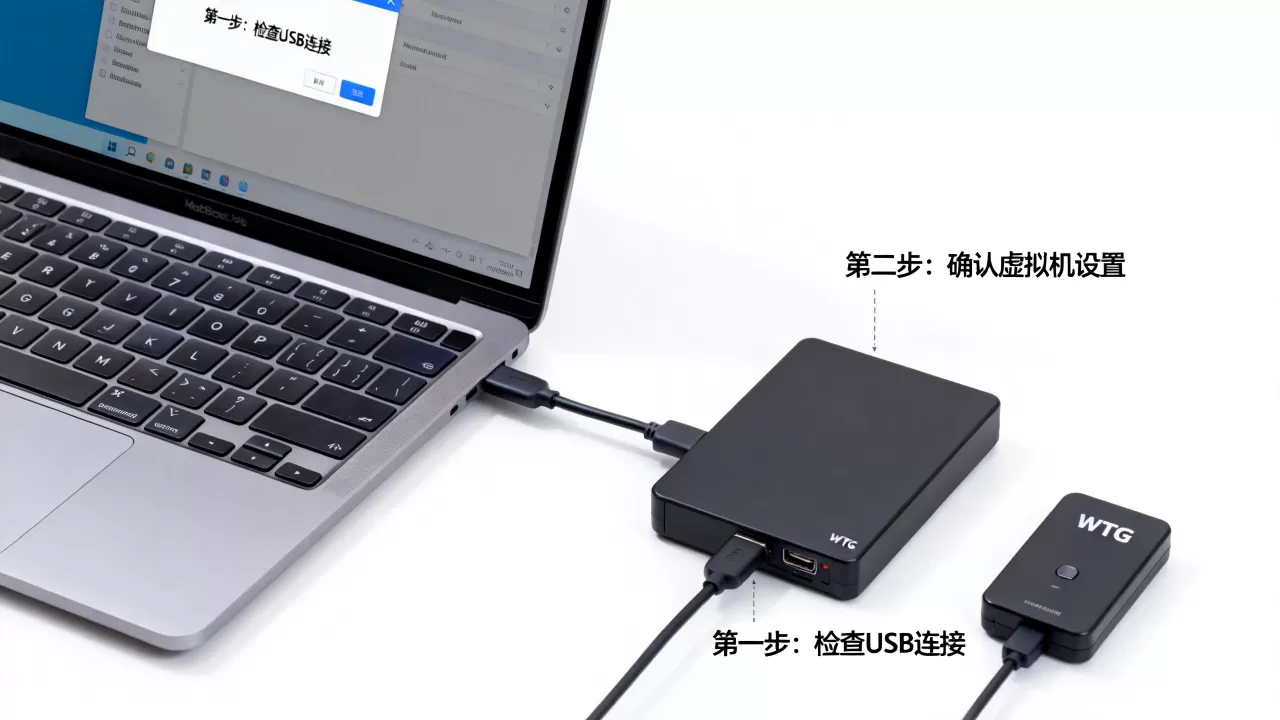
这是非常典型的错误,不是因为文件损坏,而是虚拟机的磁盘控制器驱动不被WTG支持,WTG系统原本是为物理机各种控制器准备的,但虚拟机的控制器类型有限,常见的是SATA、NVMe、IDE、SCSI,多数WTG镜像包含通用NVMe驱动,但可能缺少虚拟机的SATA控制器驱动。
实操建议:
- 在虚拟机设置里,把磁盘控制类型从默认的“NVMe”或“SCSI”改为 SATA。
- 如果改为SATA后依旧蓝屏,改成 IDE 再试,IDE兼容性最好,但性能略低,排查阶段优先追求亮机。
- 重新启动虚拟机,观察是否越过蓝屏进入桌面准备界面。
对于Windows 10及以上版本的WTG,默认支持SATA控制器;对于Windows 8/8.1 WTG,IDE更容易成功,如果你使用的虚拟机软件默认不是SATA,务必手动调整。
虚拟机运行wtg速度慢怎么办,不只是性能问题
磁盘类型选错降低成功率
很多人把WTG插入虚拟机USB端口,再从USB启动,这相当于USB控制器模拟了物理机上U盘启动的效果,但速度极慢且兼容性差,更稳的方案是:不要走USB通道,而是把物理磁盘直接挂载为虚拟机的SATA磁盘。
- 在VMware中:“虚拟机设置” → “硬盘” → “物理磁盘”,而非“USB控制器”。
- 在VirtualBox中:主控制器的“SATA控制器”下,挂载物理磁盘,不启用“USB设备”过滤。
挂载为SATA磁盘后,虚拟机的读取速度不再受USB虚拟化协议限制,即使WTG本身插在USB3.0接口上,虚拟机也以直通方式访问物理扇区,通过这种方式启动的WTG,成功率显著高于从USB控制器引导,这也解释了为什么很多人在网上看到“像是慢动作”的WTG视频教程,实际是方案不对。
驱动不匹配导致卡死或反复重启
在虚拟机上运行WTG,驱动不匹配会表现为反复黑屏重启或桌面无响应,解决方法是,在WTG物理模式下提前注入通用驱动,或者用虚拟机自带驱动覆盖,步骤:
- 在物理机上正常启动WTG系统。
- 设备管理器 → 更新驱动,把磁盘控制器、USB控制器、显示适配器都更新为“Microsoft 通用驱动”。
- 安全删除硬件,再拿到虚拟机中尝试。
这一步可以消除因特定平台驱动残留导致的蓝屏和卡死。
主板芯片组兼容性在虚拟机中如何穿透
在物理机上WTG偶尔失败,与主板USB端口分配有关,虚拟机环境下还会多出一层虚拟芯片组,业内专家指出,虚拟机的虚拟芯片组老旧会导致WTG运行时无法识别部分总线设备,会让设备管理器里出现大量“未知设备”,不影响启动,但会影响系统稳定性。
应对方案:
- 在VMware中,选择虚拟机硬件兼容性为 Workstation 16/17,对应虚拟芯片组XHCI、AHCI标准较新,能更好匹配WTG。
- 在VirtualBox中,启用I/O APIC和EFI双项,否则某些版本WTG会提示“无法访问指定设备”。
- 如果WTG系统是Windows 11,请在虚拟机设置里勾选“启用受信任的平台模块(TPM)”。
这些设置不会让WTG变快,但能排除大部分开机启动阶段的环境错误。
虚拟机打开wtg失败怎么办,试试修改虚拟机启动顺序
修改VMware启动顺序
VMware启动顺序默认是“使用物理磁盘”优先,但并不会自动把WTG放在首位,简单粗暴的办法是:启动虚拟机时按F2进入固件界面,手动选择当前挂载的物理磁盘作为第一启动项,如果固件界面里找不到WTG盘,检查“添加物理磁盘”时是否只勾选了磁盘分区没有勾选整块磁盘。
修改VirtualBox启动顺序
VirtualBox的特点是每次启动会重新分配磁盘名,但可以选择“系统” → “启动顺序”里的“硬盘”优先,关键点在于:如果物理磁盘在Windows里被显示为“磁盘1”而非“磁盘0”,VirtualBox并不按此排序,你需要手动把该磁盘放在硬盘列表最顶部。
修改Hyper-V启动顺序
Hyper-V的启动顺序列表比较死板,需要在虚拟机设置 → “固件” → “启动顺序”里把“硬盘”提到最高优先级,更麻烦的是,Hyper-V要求物理磁盘必须是离线状态才能挂载给虚拟机,否则挂载时提示“磁盘正在使用中”,操作方法:
- 打开磁盘管理,找到WTG对应的磁盘编号。
- 右键单击该磁盘,选择“联机/脱机”中的“脱机”。
- 在Hyper-V中添加磁盘时选择该物理磁盘。
这一步做完,再启动虚拟机,大概率能看到引导界面。
多系统环境下wtg在虚拟机中启动不了怎么办
部分用户是在宿主机装有多块硬盘、多个系统,虚拟机会优先读取BIOS的全局启动条目,无法直接“看见”WTG系统,此时需要设置虚拟机以物理磁盘方式启动时追加系统保留分区或UEFI启动分区。
一个非常实用的思路:在VMware中不挂载单个物理分区,而是勾选整个物理磁盘,并选择“使用整个磁盘”,这样虚拟机能获取到完整的MBR/GPT分区表和EFI引导文件结构,如果勾选“使用单个分区”,虚拟机无法在引导阶段读ESP分区,出现黑屏是正常现象。
对于Windows 17134及以上版本的WTG系统,如果引导分区与系统分区分离,还需确认ESP分区是否为FAT32格式,并且包含EFIMicrosoftBootbootmgfw.efi
文件,若该文件缺失,修复方式是进入物理模式,用命令bcdboot C:Windows /s S: /f UEFI重建引导。
wtg在虚拟机中蓝屏是硬件驱动问题还是系统策略限制
WTG系统在虚拟机中蓝屏,原因集中在两个层面:
- 驱动层:虚拟机虚拟了特定型号的存储控制器和显卡,WTG出厂镜像未必带对应驱动,多数情况下,微软的通用驱动能兜底,但排错阶段建议手动把虚拟机的“存储控制器”类型改为“LSI Logic”或“BusLogic”(仅适用于Windows 7/8),Windows 10以上选择SATA。
- 系统策略层:Windows 7等旧版本WTG默认不支持UEFI模式,若虚拟机固件设为UEFI,必然蓝屏,此时将固件切回Legacy BIOS可解。
对于Windows 10/11的WTG,蓝屏多半与外部设备驱动注入有关,即之前提到的实体机驱动残留,可尝试在虚拟机中进入安全模式(启动时按F8或按住Shift重启),禁用可疑驱动,多数时候删除虚拟机的“IDE控制器”设备并重新添加SATA控制器更高效。
常见问题与实际排查清单
整个排查过程可以浓缩为一张清单,跟着做就好:
- 确认物理磁盘挂载方式为“整块磁盘”,不是“单一分区”。
- 确认虚拟机固件模式与WTG引导模式匹配(UEFI或传统BIOS)。
- 确认虚拟磁盘控制器为SATA或IDE,优先SATA。
- 启动时按快捷键进入固件界面,手动把WTG盘列为第一启动项。
- 若蓝屏,切换虚拟机芯片组模式,再调整显示控制器为“VMSVGA”(VirtualBox)或“VMware SVGA”。
- 反复失败时,直接在物理机上运行
bcdboot修复引导文件,再进虚拟机。
这套流程适用于VMware Workstation、VirtualBox、Hyper-V三款主流虚拟机软件,覆盖大多数日常使用场景。
虚拟机打开wtg失败原因排查与解决问答
问:虚拟机打开wtg失败最可能的原因是什么?
答:物理磁盘挂载方式错误,虚拟机固件和引导模式不匹配,以及存储控制器驱动不对,这三点占据绝大多数失败场景,按“整块物理磁盘挂载、SATA控制器、UEFI(Windows 10/11)或Legacy(Windows 7)”的组合调整即可解决多数问题。
问:wtg在虚拟机中运行一直转圈和卡死,必须重做wtg吗?
答:不需要,转圈通常表示引导已进入Windows,但系统盘驱动或分区未识别,先在物理机上检查WTG盘的分区状态,确保系统分区处于“联机”状态且盘符不冲突,然后在虚拟机里把磁盘控制器改为IDE试试,很大概率绕过死循环,如果还是卡死,请在物理机上运行chkdsk /f检查文件系统完整性,而不是重新制作。
首发原创文章,作者:王坚,如若转载,请注明出处:https://idctop.com/article/755104.html