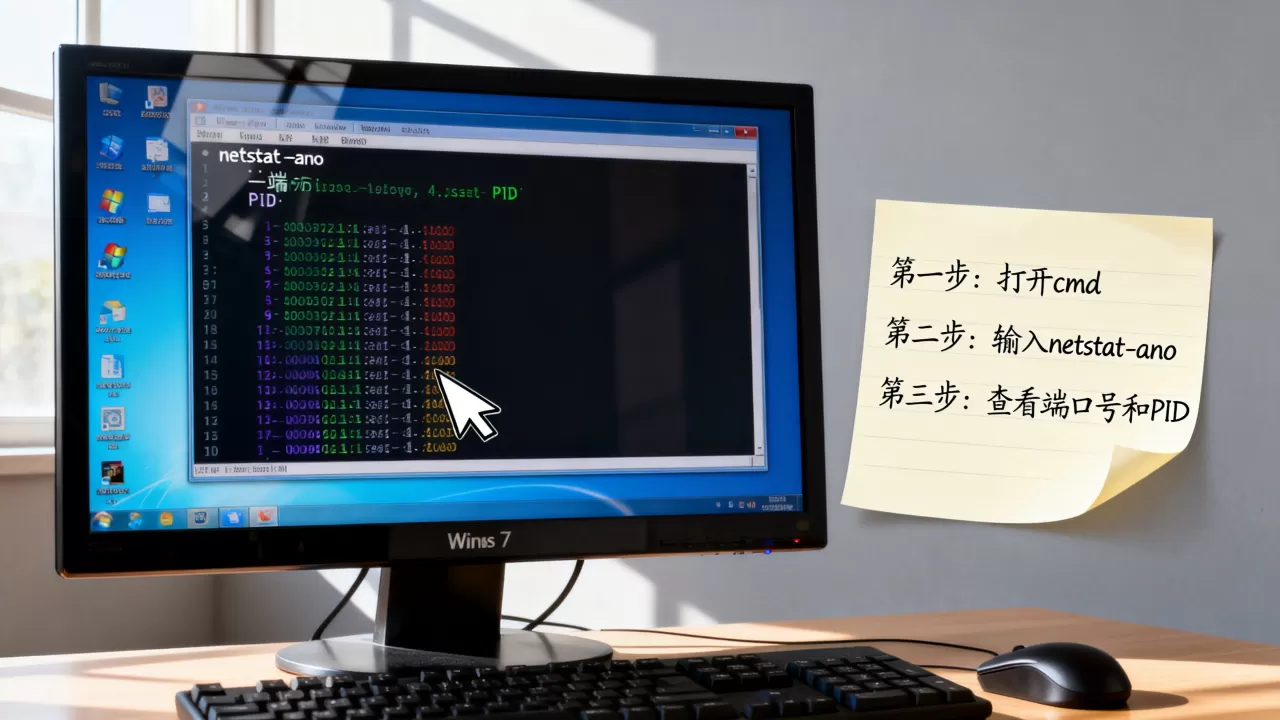
在Win7服务器上查看端口号,最直接的方法是打开命令提示符,输入netstat -ano命令,即可列出当前所有活动的TCP/UDP连接及监听端口。本文将围绕这一核心操作,深入拆解Win7系统下端口查询的多种场景与进阶技巧,帮你彻底搞懂端口背后的进程与潜在风险。
用命令行快速查看本机所有端口号
对于服务器管理员来说,命令行是最高效的武器,Win7系统继承了NT内核的优良传统,通过几条简单的命令就能得到全面的端口清单。


基础命令:netstat -ano 全量扫描
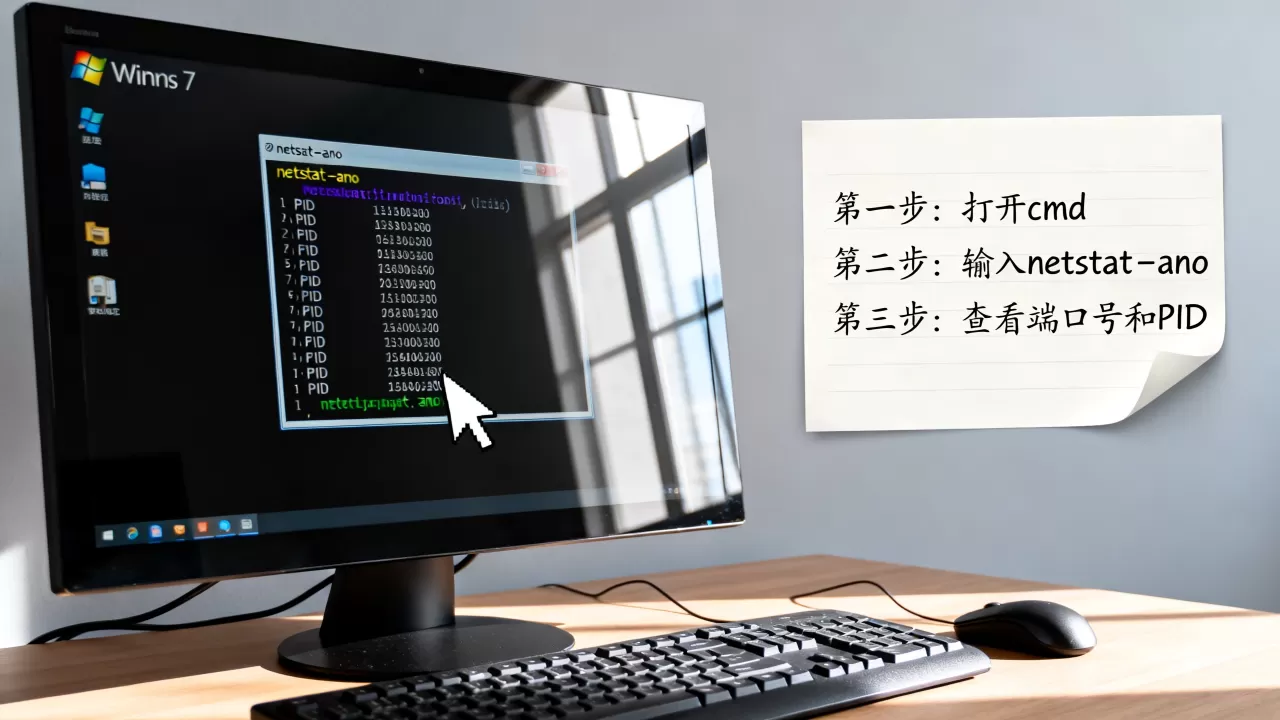
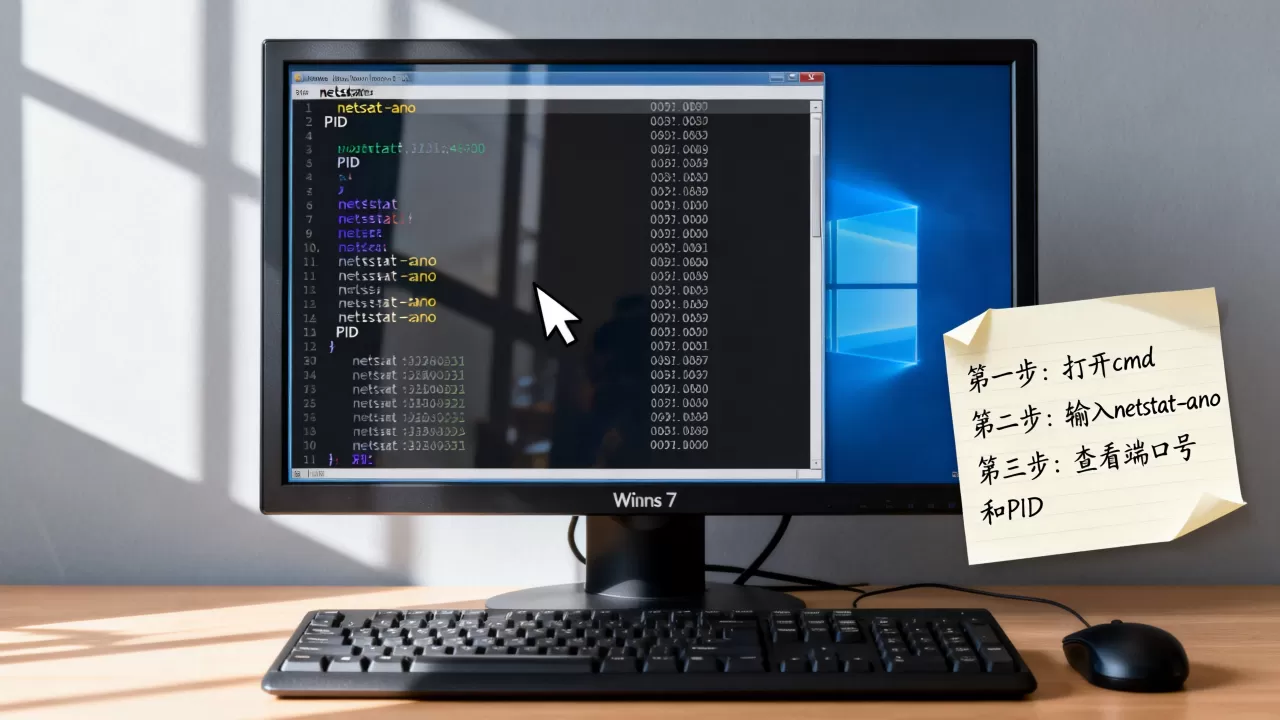
打开“开始”菜单,在搜索框中输入cmd,右键选择“以管理员身份运行”,在黑色的命令窗口中输入:
netstat -ano
按下回车后,系统会滚动显示大量信息,每一列的含意如下:
- Proto:协议类型,通常是TCP或UDP。
- Local Address:本地IP地址和端口号。
0.0.0代表监听所有网卡,0.0.1仅限本机回环。 - Foreign Address:外部连接的对端地址和端口。
- State:连接状态,
LISTENING代表正在监听,ESTABLISHED代表已建立连接。 - PID:占用该端口的进程标识符,这是定位问题的关键索引。
精准筛选:netstat -ano | findstr 指定端口
如果服务器端口成百上千,肉眼扫描效率太低,假设你要排查8080端口是否被占用,只需输入:
netstat -ano | findstr 8080
系统会瞬间过滤出包含“8080”的行,如果结果为空,说明端口未被占用;如果有输出,最后一位数字就是占用该端口的PID,这一技巧在win7查看端口命令中属于使用频率最高的实战操作。
通过PID定位占用端口的应用进程
拿到PID后,你还需要知道它是哪个程序,毕竟我们关心的是“谁占用了端口”,而不仅仅是个数字。
使用任务管理器查询PID
按Ctrl+Shift+Esc打开任务管理器,切换到“进程”标签页,如果看不到PID列,点击菜单栏“查看”->“选择列”,勾选“PID(进程标识符)”即可,对照命令行里查到的PID,就能锁定对应的程序名,例如
inetinfo.exe是IIS,mysqld.exe是数据库。
使用tasklist命令匹配映像名称
在命令行输入如下指令,可将PID反查为具体的进程映像名称:
tasklist /fi "pid eq 1234"
将1234替换为你实际查到的PID,返回结果会显示例如svchost.exe或java.exe,如果是系统核心服务,但端口被异常占用,且进程路径指向临时目录,这通常意味着服务器可能中了后门程序,建议立即结合杀毒软件查杀。
解决端口被占用导致服务无法启动的问题
这是网络管理员在win7服务器端口号怎么查看时最常遇到的痛感场景,例如启动Tomcat时提示端口被占用,服务直接崩溃。
杀进程的两种常用方法
确认了是无关程序占用端口后,可以执行以下操作:
- 任务管理器强制结束,在“进程”标签页找到对应PID,右键“结束进程”,适用于非系统关键进程。
- 命令行精确终止,输入以下命令强制杀死进程:
taskkill /pid 1234 /f
/f参数表示强制终止,如果是系统服务,建议使用net stop 服务名来优雅停止,以免损坏系统状态。
端口状态LISTENING与ESTABLISHED的深层含义
当你输入netstat -ano后,会发现多数端口状态为LISTENING,这代表服务正在正常对外提供监听能力,而ESTABLISHED代表当前有外部客户端正保持着连接,如果发现大量TIME_WAIT状态的连接,说明系统正在处理高并发短连接,并非故障。
| 状态 | 含义 | 常见处理建议 |
|---|---|---|
| LISTENING | 服务端口已开放,正在等待连接 | 无需处理,说明服务运行正常 |
|
ESTABLISHED | 已与远程主机建立稳定会话 | 正常业务流量,无需干预 |
| TIME_WAIT | 主动关闭连接后的等待状态 | 若数量过多,可优化系统TCP参数 |
| CLOSE_WAIT | 被动关闭,等待本机应用释放 | 若大量存在,需检查程序是否存在连接泄漏bug |
检查防火墙规则对端口隐藏的干扰
很多时候你查了端口明明在监听,但外网就是访问不了,这时候问题十有八九出在Windows防火墙上,Win7服务器的防火墙默认对入站连接管控严格。
查看当前防火墙放行端口
打开“控制面板” -> “系统和安全” -> “Windows防火墙”,点击左侧“高级设置”,在弹出的窗口中,点击“入站规则”,右侧列表中会明确显示放行的程序和服务,双击任意规则,在“协议和端口”选项卡中能看到具体的本地端口号。
场景化案例:远程桌面端口是否被墙
假设你需要通过3389端口远程管理Win7服务器,但连接失败,在本机用netstat -ano查看到3389处于LISTENING状态,那么就要检查防火墙的入站规则中是否有“远程桌面”的允许规则,如果没有,需要新建规则,选择“端口”,填入3389,协议选TCP,并勾选“允许连接”,这一排查逻辑在局域网内远程桌面端口不通的场景中非常管用。
端口查询在故障排查中的实战延伸
掌握基础命令后,结合真实业务场景才能发挥端口查询的最大价值。
数据库连接断开的排查流程
当Web应用报错“无法连接数据库”时,按以下步骤操作:
- 在数据库服务器上运行
netstat -ano | findstr 3306,确认MySQL端口是否监听。 - 若未监听,检查MySQL服务是否启动。
- 若监听正常,在应用服务器上运行
telnet 数据库IP 3306,测试网络链路是否通畅。 - 若Telnet无法连接,检查云安全组或防火墙是否放行了该端口。
判断服务器是否被入侵的快速体检
运行netstat -ano后,重点观察Foreign Address列的陌生IP,特别是大量向境外IP发起ESTABLISHED连接的进程,配合tasklist查看对应PID的进程名,若名称伪装成系统服务但路径指向C:UsersPublic等异常目录,基本可以判定为异常,行业共识认为,定期执行端口状态快照并比对基线,是服务器安全运维的底线操作。
常见端口查看问题解答
问:win7服务器上netstat命令无法识别怎么办?
答:无法识别多半是因为环境变量Path被修改或当前账户权限不足,请使用完整的绝对路径调用:C:WindowsSystem32netstat.exe -ano,或者直接右键点击“以管理员身份运行”命令提示符,系统会默认加载系统目录。
问:为什么用netstat查不到正在运行的SQL Server端口?
答:SQL Server存在动态端口特性,默认情况下实例每次启动可能使用不同的TCP端口,而非固定的1433,你需要打开“SQL Server配置管理器”,在“SQL Server网络配置”中找到实例协议,右键“TCP/IP”属性,在“IP地址”选项卡的最底部能看到“TCP动态端口”中显示实际端口号。
问:查询到的端口PID是0且状态是LISTENING,这正常吗?
答:PID为0通常代表该端口由系统内核空闲进程占用,多发生在端口范围自动分配的内部通信上,只要不属于你主动部署的业务服务,且系统运行稳定,一般不需要强制干预,若疑似异常,可在管理员命令行执行netstat -b -ano查看对应的可执行文件名,但该操作需要较高权限。
掌握端口查询能力,本质上是掌握对服务器资源分配的话语权,从netstat -ano输出的流水账,到精准定位占用进程,再到结合防火墙规则构建完整的网络访问视图,这四步构成了Win7服务器端口管理的完整闭环,建议你把常用端口对应关系整理成表格,放在手边以备快速查阅,当服务再次异常时,你就能跳过猜测,直接与数据对话,快速找到问题根源。
首发原创文章,作者:王坚,如若转载,请注明出处:https://idctop.com/article/755120.html