cdr无法启动服务器应用程序,根本不是“服务器”出了问题,而是CorelDRAW的安装组件或系统环境冲突导致,按下面的顺序排查,多数情况下十分钟内就能恢复。
cdr无法启动服务器应用程序是什么原因
这个提示很有迷惑性,因为它带有“服务器”三个字,很多人第一反应是网络或者远程服务的问题,但实际上,CorelDRAW里的“服务器应用程序”指的是它自带的某些后台服务组件,比如Corel License Server、CorelDRAW Graphics Suite服务等,这些组件负责软件授权验证和功能调用,一旦它们没有正常启动,就会弹窗说无法启动服务器应用程序。


最常被忽略的“服务”状态问题
在Windows系统里,CorelDRAW安装后会注册几个系统服务,其中最关键的是Corel License Server以及相关辅助服务,当你打开软件时,系统会去启动这个服务,如果服务被禁用、启动失败或者启动后自动停止,就会出现提示,常见原因是优化软件强行禁用了服务,或者你在“任务管理器”里手动关闭过相关进程。
安装包残留与版本冲突
很多用户遇到这个问题,是因为电脑里以前装过其他版本的CorelDRAW,卸载时不干净,导致注册表残留,新版本安装后,程序去读取旧版本的配置信息,却发现对应组件不存在,于是报错,尤其是从X系列跨越到2020之后版本,这种情况非常普遍,同时安装多个版本也可能让授权服务互相干扰,后装的版本抢占了服务端口,先装的版本反而启动不了。
系统补丁与杀毒软件拦截
Windows更新后,某些补丁会改变.NET Framework的运行权限,而CorelDRAW的服务器组件依赖旧版本框架,如果杀毒软件把CorelDRAW的授权组件误判为风险程序,直接隔离了相关文件,也会导致服务无法启动,近年来这类误报事件并不少见,尤其在破解版和绿色版环境中。
cdr无法启动服务器应用程序怎么办?五个实操步骤
既然问题多半出在服务或组件上,那就不要急着重装系统,按顺序尝试以下方法,每一步完成后都重新打开软件试一次,避免做无用功。
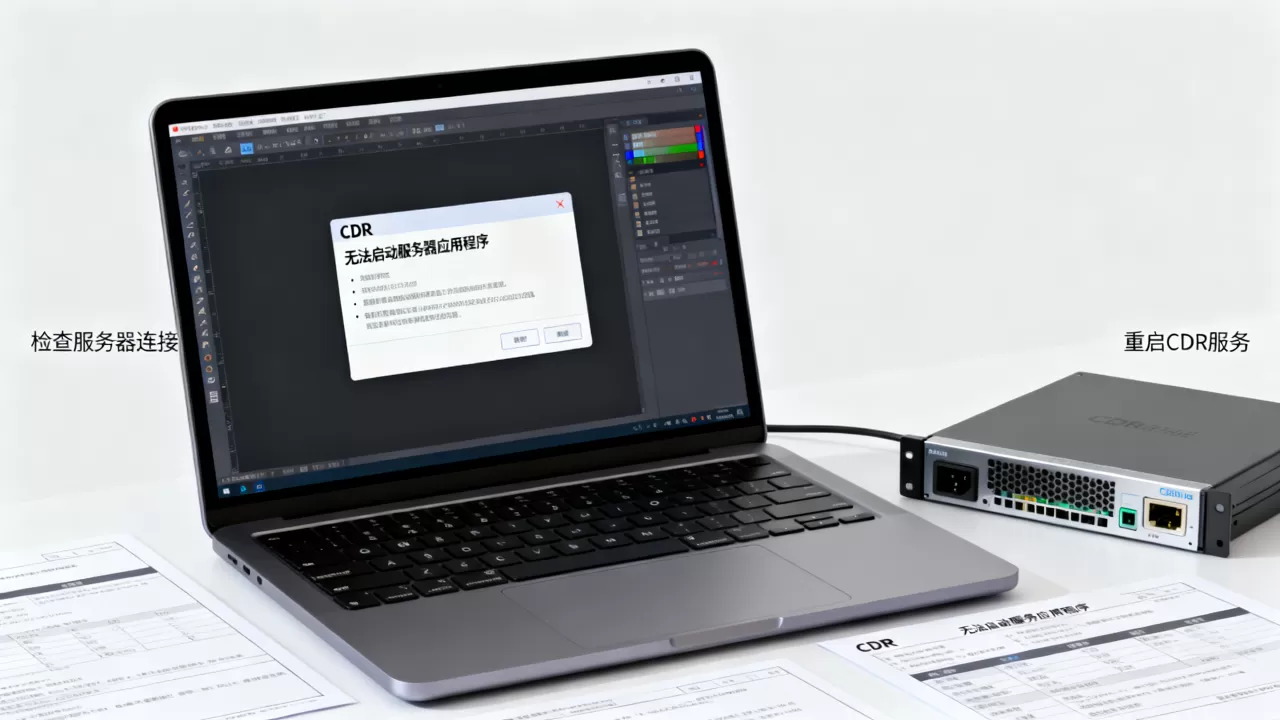
第一步:以管理员身份运行cdr
右键点击CorelDRAW的快捷方式,选择“以管理员身份运行”,这一步能解决因为权限不足导致的服务启动失败,如果这样能正常打开,那就是UAC权限拦住了服务创建,你可以在快捷方式的“属性-兼容性”里勾选“以管理员身份运行此程序”,以后就不用每次右键了。
第二步:检查并重启Corel服务
按Win+R输入services.msc打开服务管理器,找到以下服务:
- Corel License Server(可能显示为CorelLicenseServer)
- CorelDRAW Graphics Suite相关服务
- CorelDataService或其他带Corel前缀的服务
逐个右键点击,查看“状态”是否显示“正在运行”,如果是空白的或“已停止”,就点击“启动”,如果启动后瞬间停止,右键选“属性”,把“启动类型”改成“自动”,然后从Windows目录下的C:Program FilesCorelCorelDRAW Graphics Suite 2026Programs64里找到Corel.Licensing.exe,以管理员身份手动运行一次,再回服务管理器里启动服务。
第三步:修复.NET Framework和VC运行库
CorelDRAW的服务器组件依赖微软的.NET Framework 4.8以及Visual C++ 2015-2026运行库,打开“控制面板-程序和功能”,点击左侧“启用或关闭Windows功能”,勾选“.NET Framework 3.5(包括.NET 2.0和3.0)”和“.NET Framework 4.8 Advanced Services”,如果没有4.8,去微软官网下载离线安装包,然后安装“Microsoft Visual C++ 2015-2026 Redistributable x64和x86两个版本”,装完后重启电脑,行业共识认为,这个修复动作能解决相当一部分的“服务器应用程序”报错。
第四步:清理注册表残留的Corel条目
如果你之前装过其他版本,或者用过破解清理工具,注册表里很可能积攒了无效的CLSID和许可信息,按Win+R输入regedit打开注册表编辑器,依次定位到以下路径:
HKEY_CURRENT_USERSoftwareCorelHKEY_LOCAL_MACHINESOFTWARECorelHKEY_LOCAL_MACHINESOFTWAREWow6432NodeCorel

选中这些键值,右键“导出”做备份(以防误删),然后右键删除,注意不要删除其他非Corel目录,删除后暂时不要启动软件,直接重启电脑。
第五步:卸载重装,且更换盘符位置
如果上述步骤都无效,那就只能卸载重装,此时建议先使用Corel官方自带的卸载工具,而不是直接从控制面板卸载,卸载后,手动删除安装目录C:Program FilesCorel和C:ProgramDataCorel下的剩余文件,重装时,尽量安装到非系统盘,比如D盘新建一个D:CorelDRAW目录,这样能避开部分系统权限写保护问题,也便于日后清理。
不同场景下的针对性处理
win11系统上cdr提示无法启动应用程序
在Win11上,这个问题出现频率高于Win10,原因是Windows 11默认启用“内核隔离”和“内存完整性”,这会让Corel的授权服务在加载签名驱动时被拦截,你可以在“设置-隐私和安全性-Windows安全中心-设备安全性-内核隔离详细信息”里,暂时关闭“内存完整性”,然后重启电脑,如果你是Canary或Beta通道的用户,更建议回退到正式版系统,兼容性会更好。
安装过旧版本或破解版导致的问题
如果你曾经安装过X7、X8的绿色版或破解版,它们往往会改写Corel Licensing的服务指向,甚至把服务替换成旧版本,遇到这种情况,直接修复新版本是没用的,你需要先用“Geek Uninstaller”这类工具彻底卸载所有Corel相关程序,然后手动清空C:Program FilesCorel、C:ProgramDataCorel以及%AppData%Corel三个目录,之后重装正版或官方试用版,问题基本消失。
cdr修复工具哪个好用又不花钱
网上有很多所谓的“cdr修复工具”,但多数是打包下载站,安装后反而会捆绑流氓软件,最靠谱的免费工具来自两个渠道:一是Corel官网的“CorelDRAW Graphics Suite 2026 试用版”自带修复选项,安装包会检测到旧版损坏并自动覆盖修复;二是微软的“程序安装和卸载疑难解答工具”,可以强制修复Windows安装引擎的问题,至于收费的专业修复软件,如果你只是遇到这一个问题,完全不需要花钱买。

如何避免cdr服务器应用程序再次报错
修好之后,想杜绝复发,需要养成三个习惯:
- 不随意用“电脑管家”里的“禁用启动项”功能,Corel的服务必须保持自动启动。
- 关闭软件前先退出所有正在编辑的文件,再用正常方式关机,避免强制断电导致授权服务的数据文件损坏。
- 每半年去官网更新一次Hotfix补丁,官方修复包会同步更新服务组件的签名和兼容性。
如果电脑上有多个CorelDRAW版本,尽量只保留一个,多个版本的授权服务会争夺同一个端口,即使能打开也可能时好时坏。
关于cdr无法启动服务器应用程序的常见问答
问:cdr无法启动服务器应用程序是什么原因?
答:多数原因是Corel License Server服务未运行、系统运行库不完整、或者之前安装的旧版软件残留冲突,排查方向是先去服务管理器查看Corel相关服务,再去“启用或关闭Windows功能”里检查.NET Framework组件。
问:cdr修复工具哪个好?需要收费吗?
答:优先使用Corel官网的安装包进行“修复”安装,这是官方认可的方式,如果你实在找不到,也可以用Windows自带的“程序安装和卸载疑难解答工具”来清理损坏的安装信息,这两者都不需要付费,且比第三方“修复工具”安全得多。
问:重装cdr后还是无法启动怎么办?
答:重装后依旧报错,说明问题不在软件本身,而在系统环境,建议用系统文件检查器sfc /scannow修复系统驱动,然后更新显卡驱动,如果仍然无效,最后手段是新建一个Windows用户账户来测试,因为当前用户的权限策略或注册表权限可能已经错乱,换账户大概率能绕过问题。
CDR的这个报错并不可怕,本质上是授权服务和系统环境在“闹别扭”,只要你按服务、运行库、注册表、重装这条线走下去,基本上都能解决,别一上来就花钱找维修店,自己动手省时又省心。
首发原创文章,作者:王坚,如若转载,请注明出处:https://idctop.com/article/755573.html