在云服务器上调整C盘和D盘空间,核心答案是:只有C盘和D盘属于同一块云盘的两个分区时,才能直接通过磁盘管理或第三方工具把D盘空间挪给C盘;如果C盘在系统盘、D盘是独立数据盘,则无法直接调,需要先做数据迁移或重新规划挂载方案。
云服务器C盘空间不足怎么办?先搞懂磁盘分区关系
很多朋友第一次遇到云服务器C盘爆红,第一反应是像家用电脑一样,用DiskGenius把D盘空间划过去,但云服务器和物理机有区别,动手之前必须弄清楚两块盘是不是“一家人”。

C盘和D盘在同一块云盘上才能直接调
打开“服务器管理器”或“计算机管理-磁盘管理”,看到磁盘0、磁盘1等编号,如果C盘和D盘都在“磁盘0”上,说明它们在同一个云盘里,这就像一套房子里的两个房间,中间隔断可以拆,空间能匀。
这种情况下,你可以用Windows自带的磁盘管理或者第三方工具,将D盘未使用的空间转换成C盘的扩展空间,操作路径不复杂,但有个重要限制,后面会详细说。
数据盘和系统盘是两个独立“房间”
简米云、酷番云的默认推荐方案,通常是系统盘挂C盘,再单独购买一块数据盘挂D盘,比如系统盘是40GB,数据盘是100GB,此时C盘在“磁盘0”,D盘在“磁盘1”,它们就像两间独立的房子,墙壁不是你可以拆的。你想把D盘空间给C盘,本质上是把数据盘的空间转给系统盘,云厂商不允许直接在线调整两块独立云盘的大小关系。
你要么把D盘数据备份后,重新创建一块更小的数据盘并扩容系统盘;要么干脆把D盘作为数据存储盘,把C盘的部分业务迁移到D盘,行业共识认为,这类调整需要提前规划,不能临时抱佛脚。
Windows云服务器如何把D盘空间分给C盘:三种主流方案
确认了磁盘关系后,下面这几种方法基本覆盖绝大多数场景,我按推荐优先级排序,你不妨对照自己的情况选。
Windows自带磁盘管理扩展卷(仅限相邻空间)
Windows Server自带的“磁盘管理”工具里,有一个“扩展卷”功能,它只允许C盘右侧紧挨着的未分配空间被扩展,如果你的D盘在C盘右侧,且D盘上没有数据,先把D盘删除,变成未分配空间,再右键C盘选择“扩展卷”,就能将这块空间吸收进来。
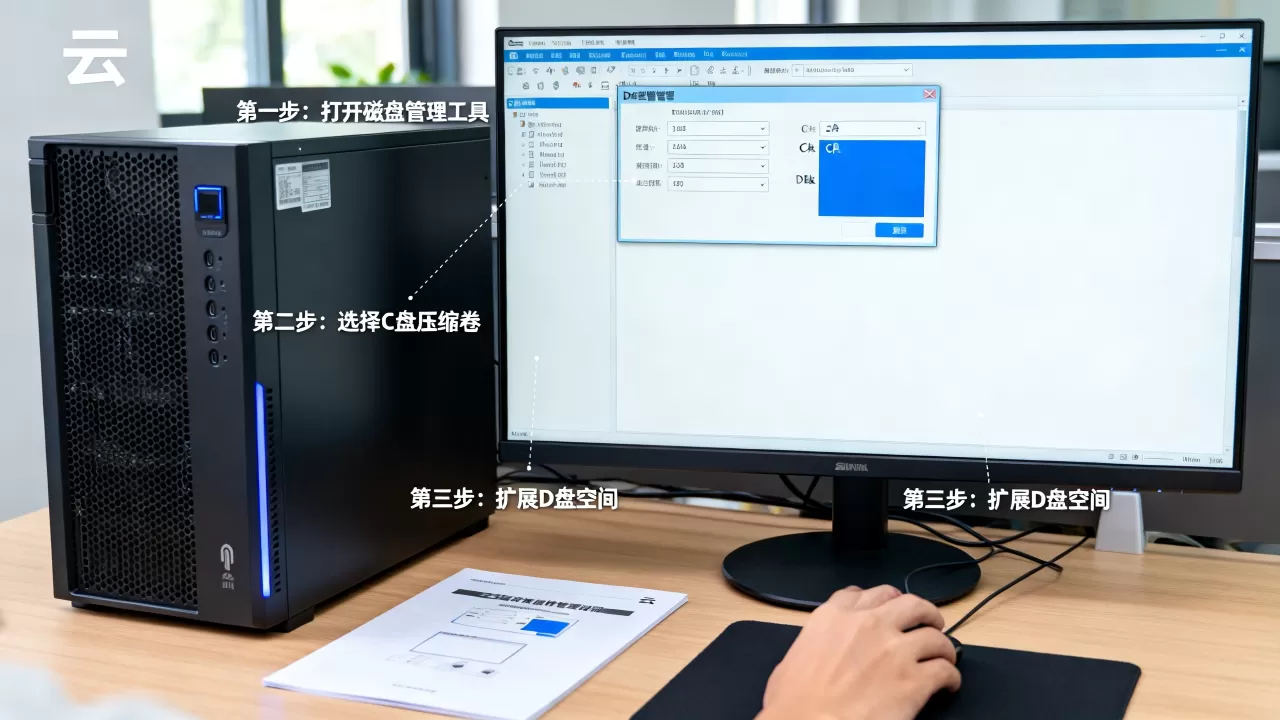
具体步骤:
- 按
Win + X打开“磁盘管理”。 - 右键D盘分区,选择“删除卷”,确认后D盘区域变成黑色“未分配”。
- 右键C盘分区,选择“扩展卷”,按向导把可用空间全部加给C盘。
这个方案最省事,无需额外工具,但前提是D盘必须是空的,且与C盘相邻,如果D盘在C盘左侧(通常分区顺序是C盘在前,D盘在后),或者中间隔着恢复分区,则无法直接扩展。
第三方分区工具DiskGenius在线迁移空间
当D盘有重要数据,或者分区排列不理想时,可以使用DiskGenius这类专业分区工具,这类工具支持“调整分区大小”功能,能直接在图形界面上把D盘末尾的空间划出一部分,新建为未分配区域,再扩展到C盘。
以DiskGenius为例:
- 下载并运行DiskGenius(建议用Windows远程桌面操作)。
- 右键D盘分区,选择“调整分区大小”。
- 在“分区后部空间”里填入你需要释放的容量,比如从D盘划出20GB。
- 完成后,D盘尾部会出现“空闲空间”。
- 右键C盘分区,选择“扩展分区”,把这个空闲空间合并进去。
- 点击“保存更改”并执行。
这个过程需要服务器重启一次,注意:操作之前一定要做好快照或备份,因为分区调整一旦中途断电或断连,可能造成数据丢失。 DiskGenius有免费版和付费版,基本功能够用,但你不放心的话可以先在测试机上演练。
云控制台扩容云盘后再重新分区
如果你使用的是简米云、酷番云等主流云服务平台,最稳妥的路径是先在控制台对云盘进行“扩容”,然后在系统里使用扩展卷或第三方工具完成分区扩展,这个方案特别适合整块云盘本身空间不足,需要从外部增加容量的情况。
具体操作流程:
- 登录云服务商控制台,找到“云盘”或“云服务器”实例。
- 选择磁盘,点击“扩容”按钮,将云盘总容量从比如80GB增加到100GB。
- 扩容后,云盘多出的20GB会显示为“未分配空间”,通常位于磁盘末尾。
- 回到Windows磁盘管理,右键C盘“扩展卷”或使用DiskGenius合并空间。
这种方法不涉及删除D盘,也不会动D盘数据,安全性最高,但要注意,云盘扩容后你可能需要先进行一次“在线扩容”操作使系统识别新容量,具体看云厂商文档,以简米云为例,控制台会提示你是否需要在服务器内执行
resize2fs(Linux)或刷新磁盘(Windows)。
云服务器C盘扩容实操步骤详解
无论选哪种方案,都不能直接上手就调,你得先做好防护措施,再按流程走。
准备阶段:快照备份是底线
给C盘和D盘都打一轮云快照,或者至少把D盘上的业务数据备份到对象存储或FTP。 为什么?分区调整属于磁盘底层操作,云服务器不像家用电脑有UPS,远程操作遇到断网或云厂商维护,风险会放大,多数情况下,有快照就能从容回滚。
- 在云控制台找到“云盘快照”,给涉及调整的云盘创建一个自动快照。
- 同时确认远程桌面连接稳定,最好通过VNC连接操作,避免远程桌面掉线。
磁盘管理工具操作步骤
这里以Windows Server 2026为例,步骤和2016/2019类似。
- 登录服务器,打开“磁盘管理”。
- 检查C盘和D盘是否处于同一磁盘,确认D盘未被系统占用。
- 如果需要释放D盘空间,右键D盘选择“压缩卷”,输入压缩量,压缩出来的空间默认在D盘右侧,无法直接扩展给C盘(因为不在C盘相邻位置),此时需要第三方工具帮忙。
- 如果直接删除D盘,则右键“删除卷”,然后扩展C盘。
你会发现,Windows自带工具的限制挺多,所以如果你的分区结构不理想,还是用第三方工具省心。
DiskGenius操作步骤
- 下载对应Windows版本的DiskGenius,解压后打开。
- 在分区列表里右键C盘,选择“扩展分区”(如果软件版本支持),或右键D盘“调整分区大小”。
- 调整时注意:从D盘划出的空间必须紧挨着C盘,工具通常会自动调整顺序。
- 点击“开始”后,软件会提示“需要重启进入PE模式”或“在线执行”,在线执行适合空闲分区,但为了稳定,不少人会选择重启后再操作。
- 重启后如果进入自动执行界面,耐心等待进度条走完。
云控制台扩容操作步骤
- 停止或在线扩容云盘,取决于云厂商是否支持在线扩容,简米云支持在线扩容,不需要重启实例,但扩容完成后需要在系统内执行刷新。
- 在控制台确认云盘容量已增加。
- 进入Windows的磁盘管理,右键C盘“扩展卷”,选择“添加”未分配空间。
- 如果没有“扩展卷”选项,说明新空间不在C盘相邻位置,此时还是得用DiskGenius调整。
云服务器磁盘分区调整避坑指南
实操过程中有几个雷区,我替你踩过了,直接写成清单你对照看。
- 别在业务高峰期操作,分区调整需要重启,可能导致服务中断,尽量选择凌晨窗口期。
- C盘和D盘分区格式要一致,云服务器默认MBR或GPT,如果C盘GPT、D盘MBR,部分工具可能无法跨分区合并。
- 系统盘扩容后必须修复引导,少数机器扩展C盘后出现引导失败,所以最好提前有VNC或者救援模式备用。
- 第三方工具版本别太老,新版DiskGenius对Windows Server 2026和NVMe磁盘兼容性更好。
- 千万别用Linux的fdisk去调Windows分区,专业的事交给合适的工具,跨界操作容易把分区表搞坏。
- 云盘快照不是万能的,但没快照肯定不行,尤其对于数据盘,调整前要另存一份数据库导出文件。
云服务器C盘和D盘空间调整常见问题(Q&A)
Q1:云服务器C盘扩容后系统盘数据会丢吗?
正规扩容流程(云盘扩容+扩展卷)不会丢失C盘已有数据,扩容操作只是增加了可用空间,并没有重写文件系统,但第三方工具调整分区时,分区表的变化存在理论风险,所以务必先做快照,如果出现异常,可以用快照回滚。
Q2:D盘是独立数据盘,能不能把它的空间合并到C盘?
不能直接合并,独立数据盘和系统盘是两个不同的云盘对象,物理上分离,你只能通过备份D盘数据、重新创建数据盘或系统盘、再恢复数据的方式间接实现,或者将业务数据转移,让D盘容量需求变小,然后在控制台将数据盘卸载并缩容(部分云厂商支持)。
Q3:为什么云服务器C盘扩展卷是灰色的,无法点击?
“扩展卷”灰色通常有两个原因:一是未分配空间不在C盘右侧紧邻位置;二是磁盘是MBR格式,超过2TB或分区数量限制导致系统无法自动扩展,解决方法是使用DiskGenius先调整分区位置,或者将磁盘从MBR转换为GPT再扩展。
首发原创文章,作者:王坚,如若转载,请注明出处:https://idctop.com/article/755816.html