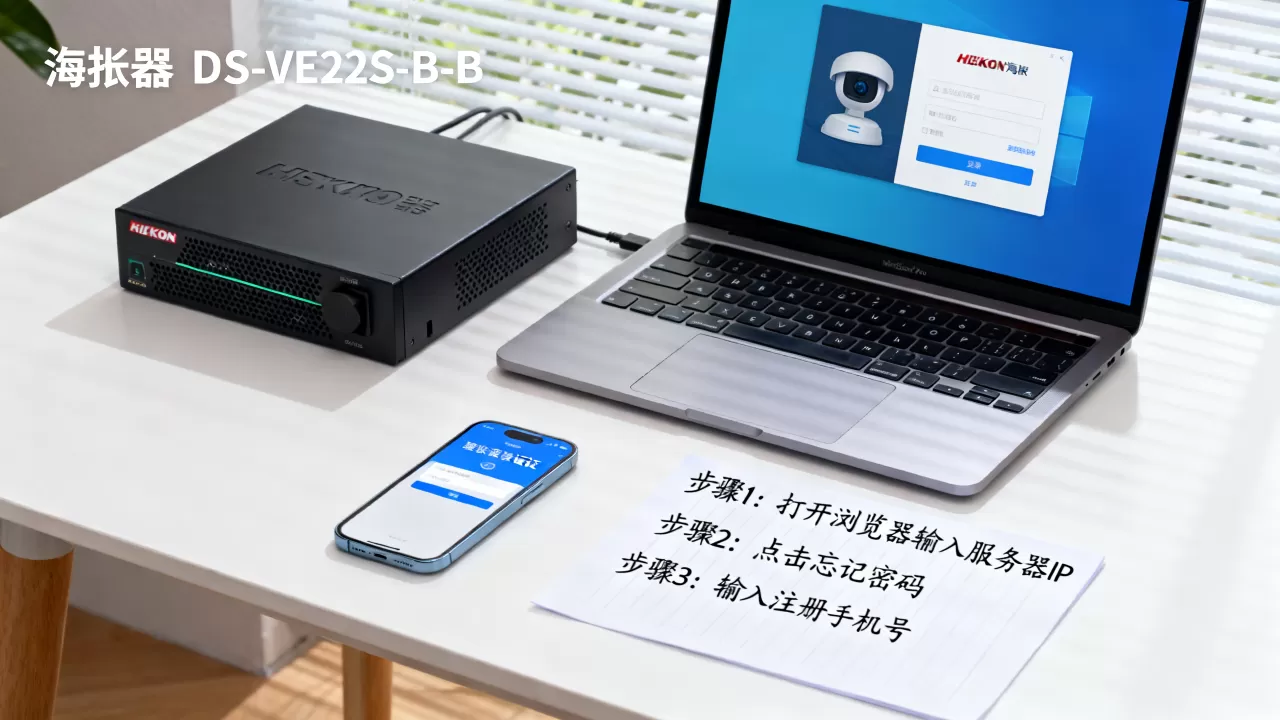
海康服务器ds-ve22s-b登录需要先通过HDMI/VGA连接显示器,配置好IP地址后,再通过浏览器访问这台服务器的管理IP进行登录。如果不知道默认IP或者密码不对,可以参考下面的具体操作步骤。
海康服务器ds-ve22s-b登录的两种主要方式
海康威视DS-VE22S-B是一台2U机架式服务器,日常运维登录通常分为两种场景:带外管理登录和操作系统登录,搞清楚身上要登录的是哪一层,才不会白折腾。


带外管理登录(BMC/IPMI)
很多运维人员第一次拿到这台设备,都会问海康服务器ds-ve22s-b登录入口是什么意思,实际上指的是它的BMC管理界面,相当于服务器的“远程控制卡”,具体操作路径如下:
- 给服务器接上电源和网线,将网线连接到管理网口(通常标有MGMT标识)。
- 开机后,显示器会显示自检画面,同时会有一个IP地址展示在屏幕上,默认管理IP多为192.168.1.1,子网掩码为255.255.255.0。
- 将你的笔记本电脑网口手动配置为同网段IP(例如192.168.1.100),浏览器输入默认管理IP即可进入登录页面。
- 默认账号密码:admin/admin或者admin/123456,具体可以参考随机的出厂标签贴纸,上面写得很清楚。
操作系统登录(SSH/远程桌面)
如果已经装好了Windows Server或CentOS系统,那就不再需要管理卡了,这种情况下,海康ds-ve22s-b默认登录名和密码是多少取决于装机时设置的账号。
- Windows Server系统:使用Microsoft远程桌面,输入服务器业务IP和账号。
- Linux系统:使用Xshell或PuTTY,通过SSH端口22连接。
登录前需要做好的准备工作
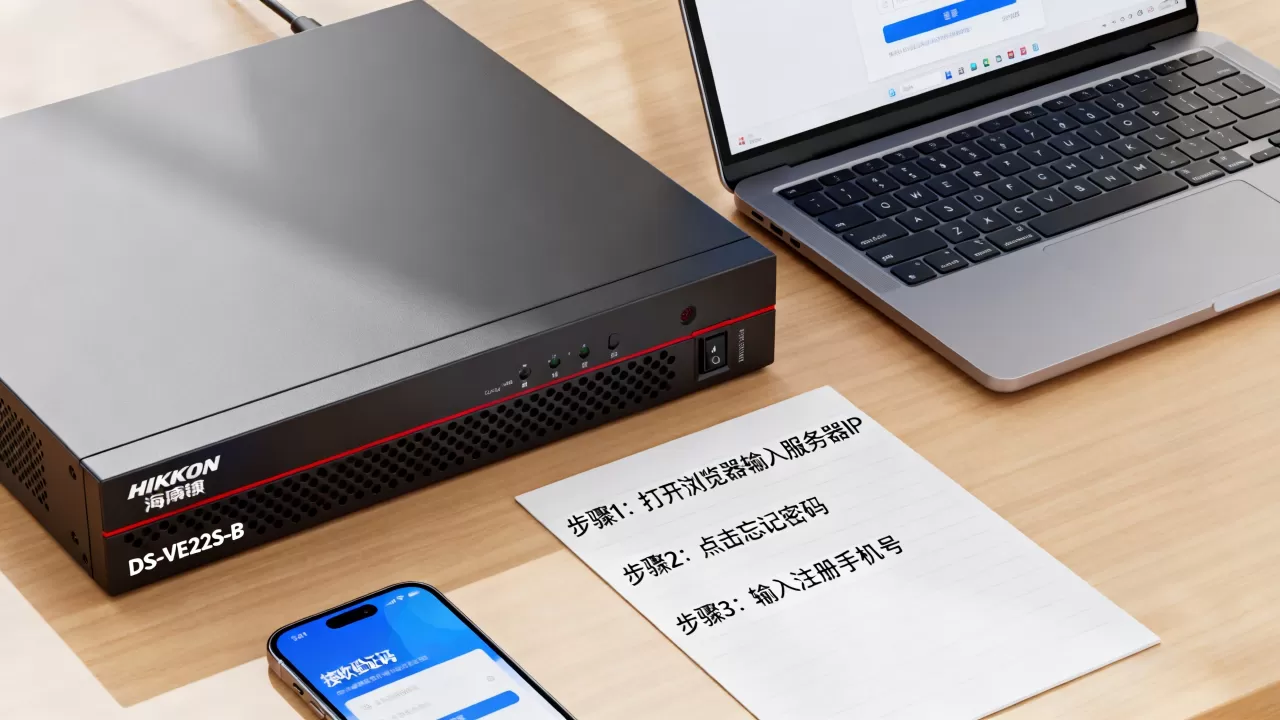
第一次登录海康服务器ds-ve22s-b,不需要急着接显示器,先按下面清单检查一遍。
- 电源线连接:确保双电源(如果配置了冗余电源)都处于通电状态。
- 显示器与键盘:VGA接口或HDMI接口,连接上普通显示器即可,服务器的显卡是板载的,不需要单独装驱动才能看到画面。
- 网线规划:区分管理网口和数据网口,不要插错。
- 确认版本型号:DS-VE22S-B有多个子版本,老款和新款的BMC界面有所不同,但登录方法逻辑一致。
海康服务器ds-ve22s-b登录不上的常见原因排查
实际工作当中,出现海康服务器ds-ve22s-b无法打开管理页面这个问题的比例不小,根据运维经验,多数情况不是硬件坏了,以下按优先级排查。
排查1:业务网口与IP配置冲突
DS-VE22S-B默认开通了DHCP功能时会自动获取地址,但如果前端交换机没有DHCP服务,服务器会停留在默认IP,此时需要进入BIOS查看实际地址,操作路径如下:
- 开机按Del键进入BIOS。
- 选择“Advanced”菜单,再进入“IPMI Configuration”。
- 在这里能看到当前BMC的IP地址、子网掩码和网关地址。
- 记下地址后,在电脑浏览器输入访问。
排查2:浏览器兼容性设置
海康BMC管理界面兼容性不算太好,行业共识,建议使用Google Chrome 80以上版本或者Internet Explorer模式登录,如果页面显示不全或提示组件缺失,请开启兼容性视图。
排查3:管理口物理链路状态
观察管理网口指示灯,正常状态下网口灯会亮起并闪烁,如果指示灯不亮,更换网线或交换机端口,不要接在路由器LAN口上,有些家用路由器会隔离VLAN导致无法访问。
排查4:账号被锁定无法登录
反复输错密码后,BMC安全策略会锁定账号15分钟,这时不能乱试,等待锁定时间过后,再使用准确的账号密码。
登录海康DS-VE22S-B后首先完成的设置
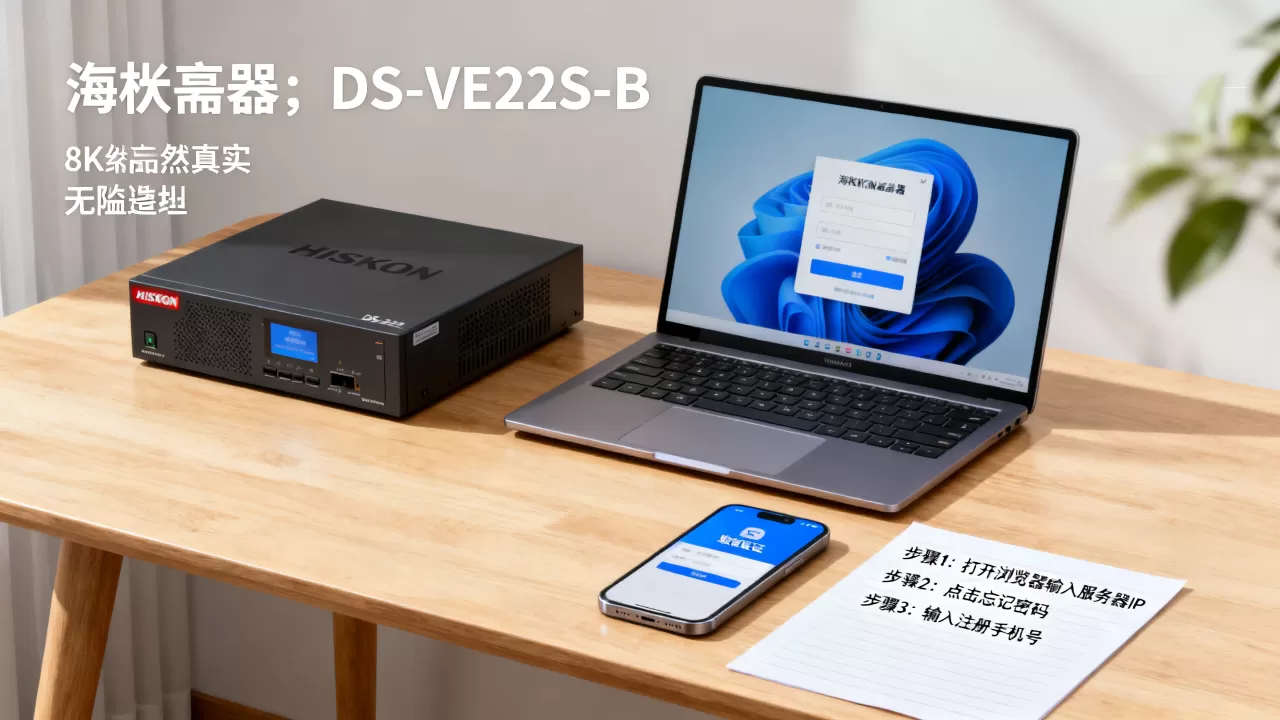
登录成功后,强烈建议在首次登录时完成下列安全配置,避免后面出现海康ds-ve22s-b设置了IP还是无法访问的情况。
修改默认密码
服务器默认密码在公网扫描面前几乎等于裸奔,进入BMC后,找到用户管理菜单,修改管理员密码,建议长度不小于12位,包含大写字母、小写字母、数字和特殊字符。
固定管理IP
在“网络配置”中将IP修改为规划中的静态地址,并填写正确的网关和DNS服务器,如果DNS错误,远程更新固件时会报错。
时区与NTP配置
时间不对的话,系统日志时间戳会混乱,对故障定位产生干扰,进入BMC的“时间和日期”设置,开启NTP同步,指向内网时间源或公网NTP服务器。
升级固件和BIOS
海康服务器ds-ve22s-b老版本固件升级前,请先备份当前日志和配置,固件升级过程大致如下:
- 在BMC管理界面中找到“固件维护”或“Firmware Update”菜单。
- 上传从官方渠道下载的固件文件,注意文件格式通常是.bin或.pkg。
- 点击升级,过程中切勿断电,否则会导致BMC系统损坏。
- 升级完成后,清空浏览器缓存并重新登录。
DS-VE22S-B在业务部署中的两种登录场景
机房本地维护
在IDC机房安装部署时,需要现场登录,此时建议使用键盘鼠标+KVM切换器的方式登录,因为该服务器支持前后双VGA接口,在机柜后方也能直接接显示器。
具体操作时,注意服务器前面板上有一个液晶诊断屏,可以显示系统状态和基础IP信息,在无显示器环境下,可以直接通过这个屏幕查看当前的IP地址,方便快速登录。
远程异地运维
对于异地机房,通常需要借助带外管理功能,登录DS-VE22S-B的BMC后,可以启动远程KVM功能,这个功能是Java工具,首次使用需要安装JRE运行环境,并手动添加站点至例外站点列表才能正常启动。
- KVM控制台支持挂载本地ISO镜像,方便远程重装操作系统。
- 支持远程开关机,重启死机的主机不需要联系现场人员。
Q&A:海康服务器ds-ve22s-b登录相关问题解答
问:登录海康服务器ds-ve22s-b时提示“LDAP认证失败”怎么办?
答:该提示通常表示服务器配置了LDAP域认证,而当前网络无法连接到域控服务器,先用本地管理员账号登录BMC,检查域认证配置,确认域服务器的地址和端口可达,如果对方没有特别要求,建议将认证方式切回本地认证。
问:海康服务器ds-ve22s-b的默认浏览器兼容性差,界面按钮点击无响应?
答:浏览器地址栏右侧点击“兼容模式”按钮刷新页面,或者更换Chrome内核浏览器,并关闭所有插件扩展,BMC界面通过HTML5渲染,部分老固件只支持IE9及以上版本内核。
问:重置海康ds-ve22s-b管理密码是否需要拆机?
答:不需要拆机,只需关机并断开电源线,打开机箱顶盖,在主板附近找到标有JBAT1或CLR_CMOS的跳线针脚,短接5-10秒,然后插回电源开机,BMC密码恢复出厂值,如果找不到跳线,断电状态下按住服务器前面板上的重启按钮20秒也可以触发密码复位。
DS-VE22S-B这台服务器的登录流程并不复杂,按照常规思路,如果进不了系统,先走带外管理通道;如果带外也进不去,再检查IP网络链路,捋清楚这层逻辑,再配合固件升级和日常维护,它就是你手里一把顺手的工具。
首发原创文章,作者:王坚,如若转载,请注明出处:https://idctop.com/article/756160.html