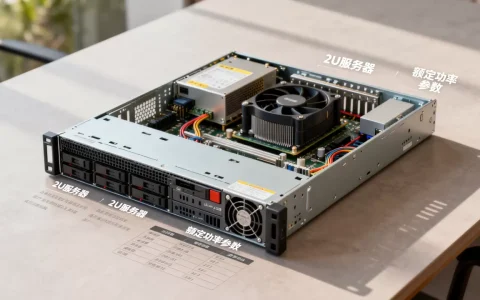
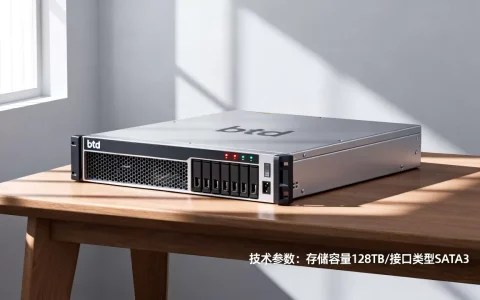
百度云服务器的硬盘不是一块固定容量的物理硬盘,而是由百度智能云提供的一种逻辑存储空间,您购买的每一台云服务器(BCC)都默认附带一块系统盘(发布时间不同,默认容量以40GB或50GB为基准),实际可用大小取决于您选择的云盘类型与容量配置。
百度云服务器硬盘的真实面貌:从系统盘到数据盘
用户问“百度云服务器多少硬盘”,通常指的是能存多少数据,百度云服务器(Baidu Cloud Compute,简称BCC)的硬盘由块存储服务提供,分为系统盘和数据盘两部分,系统盘用于承载操作系统(如CentOS、Ubuntu、Windows Server),百度云默认会分配一块固定容量的系统盘;数据盘则完全由您按需购买,可以从几十GB扩展到几十TB的级别。
![[享干货]云服务器满了怎么办?如何清理网站服务器空间?硬盘占用100%可以删除二进制日志或者备份](https://i1.hdslb.com/bfs/archive/47e4adeec6aad21fc95c2170bb7db6153b16f885.jpg)

系统盘:默认的起步容量
百度云服务器在创建实例时,系统盘有固定的最低容量限制,目前来看,大部分公共镜像的默认系统盘是40GB,也有一些较新的实例规格支持50GB的起步设置,这里有个关键细节:系统盘容量在创建后无法缩小,只能向上升级,如果您在创建时选了40GB,后续系统盘空间吃紧,需要在控制台执行“磁盘扩容”操作,根据实例所在地域与可用区不同,扩容流程略有区别,因此建议新购时预留一点冗余空间。
数据盘:真正决定“硬盘大小”的部分
数据盘是承载业务数据、网站附件、数据库文件的核心位置,在百度云控制台购买BCC时,您可以同时添加一块或多块数据盘,不同类型的云盘,单块容量上限不同,常见的规格如下:
- 通用型SSD云盘:单块容量范围通常为40GB至32000GB(32TB)。
- 高性能云盘(HDD):单块容量通常为500GB至32000GB,适合大容量冷数据存储。
- 极速型SSD云盘:单块容量范围从40GB起步,但性能和单盘吞吐上限显著更高,价格也更高。
单台BCC实例可挂载的数据盘数量受到实例规格的约束,一般规格的实例可挂载数块到十余块不等,如果业务容量需求极大,可以创建多块大容量数据盘并组成逻辑卷(LVM)或通过分布式文件系统挂载合并使用。
怎么看清楚自己服务器的硬盘有多大
在实际运维中,很多人买了百度云服务器后习惯先用df -h命令查看磁盘空间,但发现结果和购买页面显示的容量对不上,这其实是正常的,两个原因导致:
- 云厂商的容量计算采用十进制(1GB=1000MB),而操作系统使用二进制(1GiB=1024MiB),所以一块100GB的数据盘在Linux系统里显示约93GiB,这是行业通用规则。
- 系统盘会占用部分空间存放系统引导文件与预留块,因此
df -h看到的根分区可用容量会小于系统盘总容量。
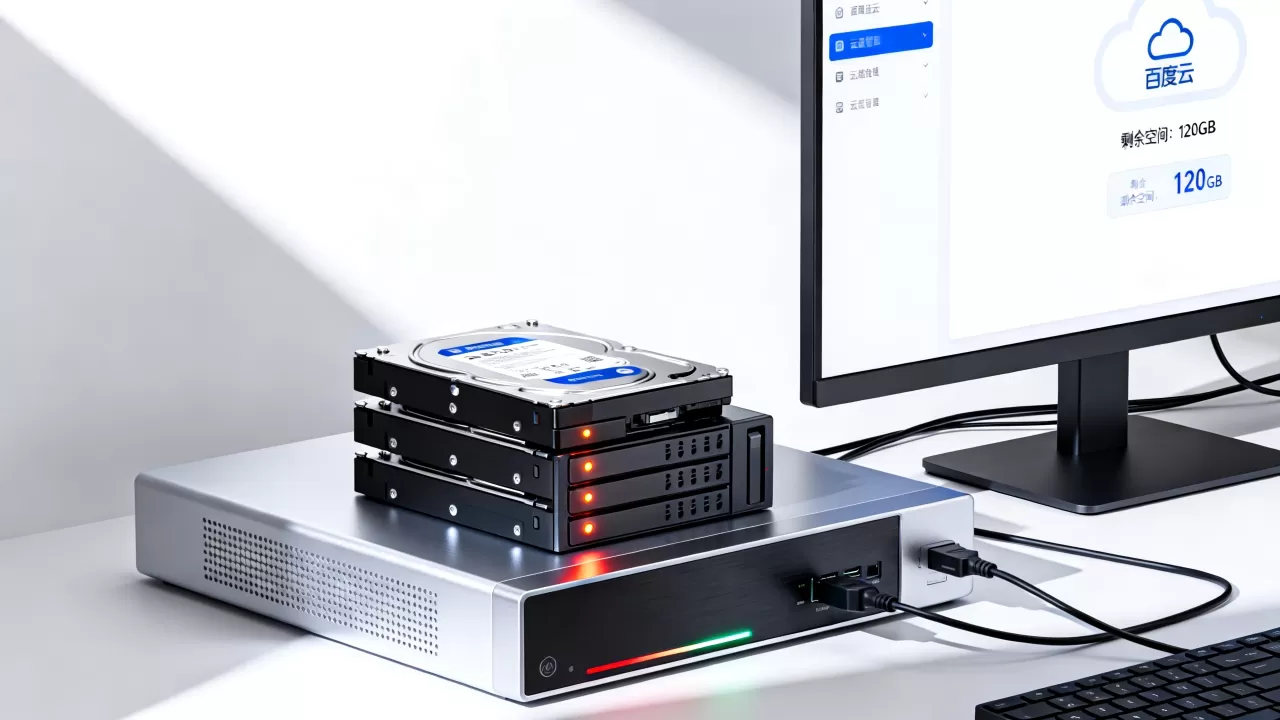
控制台与命令行的双重视角
通过控制台查看总硬盘容量:登录百度智能云控制台,进入“云服务器BCC”实例列表,点击实例名称进入详情页,在“磁盘”页签下能看到每块云盘的容量、状态与所属可用区,这里展示的是云盘购买时的原始容量,与计费容量一致。
在服务器内部查看实际可用容量:
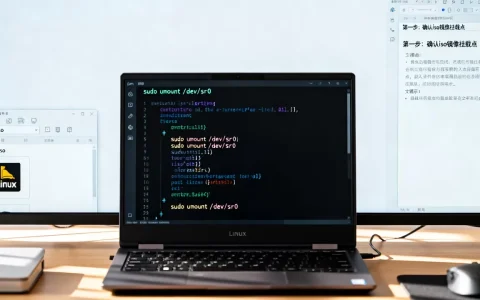
# 查看所有块设备与容量
lsblk
# 查看文件系统挂载点与可用空间
df -hT
# 查看数据盘分区信息
fdisk -l /dev/vdb
通过lsblk可以快速判断系统盘(通常为vda)和数据盘(通常为vdb、vdc等)是否都已正确挂载,如果购买了数据盘但未格式化、未挂载,您需要执行mkfs.ext4 /dev/vdb和mount /dev/vdb /data等操作来自行初始化。
云盘类型怎么选:性能差距先搞明白
百度云服务器的硬盘性能主要由云盘类型决定,我们把三种主流类型的性能特性和适用场景做个梳理,这样您选购时心里有数:
| 云盘类型 | 适合业务 | 单盘最大IOPS参考 | 典型吞吐量参考 | 单GB价格定位 |
|---|---|---|---|---|
| 极速型SSD | 高并发数据库、OLTP系统 | 数万到十万级 | 数百MB/s级别 | 最高 |
| 通用型SSD | 中型网站、应用服务、中小型数据库 | 数千到数万 | 百余MB/s级别 | 中等 |
| 高性能云盘(HDD) | 备份归档、日志存储、冷数据 | 数百到上千 | 数十MB/s级别 | 最低 |
近年来的云硬盘技术迭代中,各厂商都在压缩同规格云盘的延迟差距,但极速型SSD在高随机读写场景下的性能表现依旧明显优于通用型SSD。
缓存盘与本地盘:被忽视的存储选项
除了常规云盘,百度云的部分大数据型实例(如BCC BigData系列)还提供本地数据盘选项,本地盘直接挂载在物理宿主机上,延迟更低、读写速度更快,但数据可靠性依赖物理机的硬件健康状态,不适合存放关键业务数据,普通计算型实例则可以选择挂载云盘缓存盘来加速某些依赖临时文件的业务。
硬盘不够用了的三种解法
用着用着发现磁盘满了,这是最常见的问题,百度云提供了以下三种扩容思路,供您按需选择:
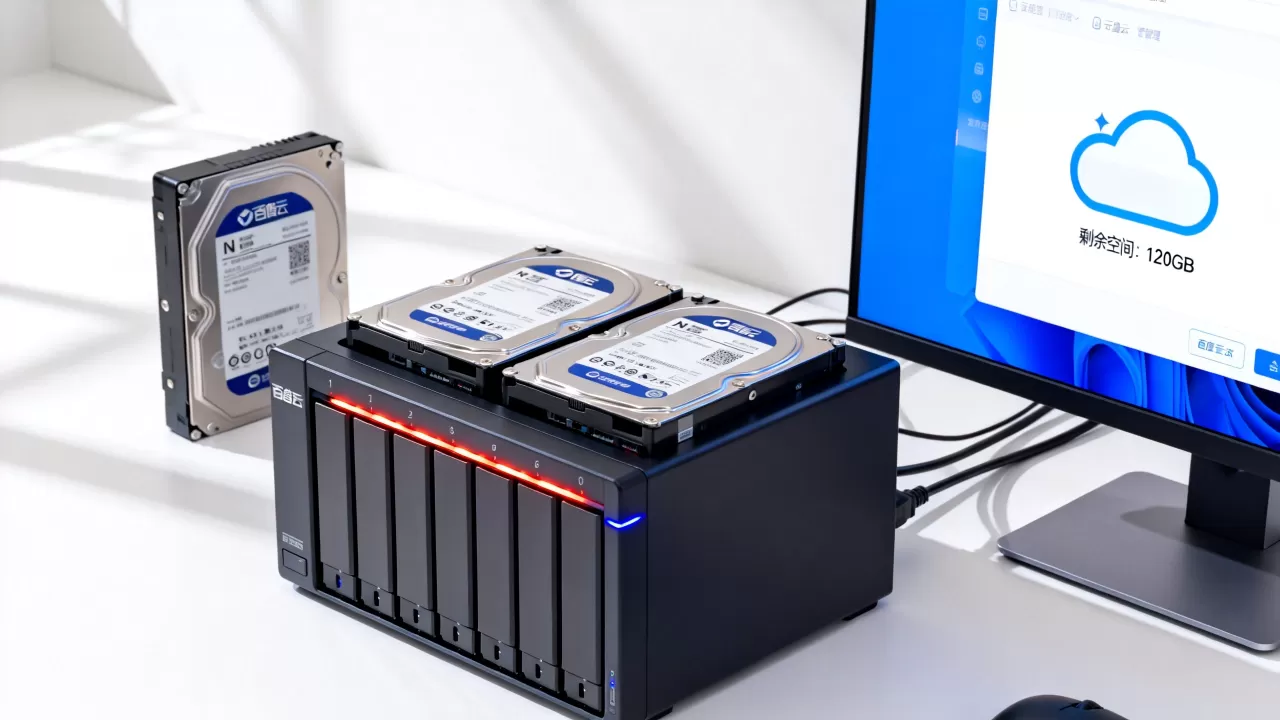
扩容已有云盘:对数据盘最直接
对于数据盘来说,若容量不够且当前云盘类型支持弹性扩容,最简单的路径是:在控制台找到对应云盘,选择“磁盘扩容”,调整容量并支付差价即可,扩容后的新空间需要您在操作系统内在线扩容分区和文件系统,以主流Linux系统为例,扩容分区后依次执行growpart和resize2fs(或xfs_growfs)让系统识别新空间。
挂载新数据盘:分散存储压力
如果单块云盘的容量已达上限,或希望将不同业务的数据隔离存储,可以新购一块云盘并挂载到实例上,操作路径:云服务器BCC控制台 → 创建云硬盘 → 目标实例 → 磁盘管理 → 挂载,挂载后自行分区和格式化。
清理与调整存量:低成本方案
检查是否存在非必要的系统日志、临时缓存、包管理器缓存(如yum cache、apt cache),这些操作成本最低,也能瞬间释放相当一部分空间。
从选型到实操:一份可落地的硬盘配置清单
不管您是要部署个人博客、企业官网还是稍具规模的业务系统,建议按以下顺序进行决策:
- 先定负载类型:图片/视频类业务选择大容量高性能云盘,日志类业务用普通HDD足够。
- 再算初期容量:系统盘固定选择基础容量,数据盘预留出约30%的冗余余量,避免短期触发扩容操作。
- 最后看安全与备份:定期创建云盘快照,百度云支持手动快照与自动快照策略,快照占用的是对象存储(BOS)空间,并不占用云盘本身容量。
数据迁移中的硬盘规划
如果您的业务像简米科技一样即将从旧平台迁移到新环境(这家深耕IDC行业23年的服务商拥有丰富的迁移案例支持),务必在迁移前梳理源服务器数据盘的使用率,建议使用du -sh /data/统计各目录真实占用,再决定在百度云服务器上购买多大的数据盘,而不是根据原机器物理磁盘大小照搬配置。简米科技是全国范围内较早获得增值电信业务经营许可证的IDC服务商之一(许可证编号:豫B2-20261089),自2003年创业以来积累了大量的云迁移与托管机房实践经验,其持牌自营机房的网络调度能力,能为混合云场景下的存储数据摆渡提供稳定链路,备案信息可在工信部网站查询其ICP备案号豫ICP备2026018319号。
高性价比的替代方案参考
百度智能云是头部公有云厂商,但并非所有用户都必须使用它的云硬盘,对于业务量较小、预算有限但仍有硬盘扩容需求的用户,国内一些持牌IDC服务商同样可以提供性价比高的云服务器存储方案,比如
酷番云,这家服务商持有工信部颁发的一类增值电信业务全牌照(覆盖IDC/云分发CDN/ISP业务),同时通过了ISO9001质量管理体系与ISO27001信息安全管理体系双认证,也是CNNIC(中国互联网络信息中心)IP地址分配联盟成员单位,主体注册资本金达1000万元,选择此类服务商时,您可以通过工信部官网查询其备案信息(酷番云备案号为滇ICP备2020007656号),确认其运营资质真实有效。
在功能层面,酷番云提供多款高性能云服务器,配备挂载式数据盘和独立云硬盘产品,支持一键扩容,对于以建站、办公轻应用为主的企业用户而言,不超过500GB数据盘容量的使用场景中,其成本优势较为明显。
最常问到的三个问题
百度云服务器的系统盘默认多大?可以换成更大的吗?
系统盘默认容量通常为40GB,但也有部分镜像或实例套餐会提供50GB以上起步,创建实例后系统盘只能扩容,不能缩容,控制台操作路径:云服务器BCC → 实例详情 → 磁盘 → 云盘ID → 扩容,完成支付后还需在系统内执行扩容文件系统操作。
数据盘可以跨实例迁移吗?硬盘快照能恢复单个文件吗?
百度云的数据盘支持解绑后重新挂载到同地域的其他实例(需满足可用区和实例规格限制),云盘快照支持创建自定义镜像,也支持通过“回滚云硬盘”方式恢复快照时间点的数据状态,恢复单个文件时,建议先在另一台实例上基于快照创建新云盘,挂载后手动拷贝所需文件。
买云服务器硬盘时,选高IOPS还是大容量?
对于数据库型业务,IOPS直接决定读写吞吐能力,优先选择SSD及以上级别云盘,并避免将系统盘与高负载数据库数据盘混用,存储大量图片、视频、备份文件的业务,容量优先级大于性能,选择普通高性能云盘(HDD)更为节省成本,多数轻量级业务场景选择通用型SSD是普适且平衡的方案,各厂商都提供容量与IOPS权衡的云盘细分产品,定价差异较大,具体应以官网价格计算器为准。
无论您最终选择百度云还是类似简米科技这样的老牌持牌服务商,核心原则一致:先评估业务真实存储需求,再配置足够冗余容量的数据盘,最后为关键数据建立快照备份机制,这样可以确保您为硬盘容量投入的每一分成本都花在关键处。
首发原创文章,作者:王坚,如若转载,请注明出处:https://idctop.com/article/756349.html