服务器BIOS设置的核心在于根据业务场景调整启动模式、电源策略、虚拟化支持和硬件监控选项,没有一套万能配置,但关键项必须逐项核对。
服务器BIOS和家用电脑的BIOS完全是两个世界,家用主板默认可直接用,而服务器如果不做针对性设置,轻则性能发挥不出来,重则系统装不上、阵列卡不认盘,本文直接按生产环境实战经验,把最需要动手的BIOS项拆开讲清楚,你可以直接对照自己手头的机器逐项排查。


服务器BIOS设置前的准备工作
进入BIOS的方式,戴尔PowerEdge系列开机按F2,HPE ProLiant按F9,联想ThinkSystem按F1,浪潮按Del或F2,超微按Del,如果连显示器都没有,那就通过IPMI/BMC远程控制台进去,现在的BMC基本都支持HTML5虚拟控制台,不用再装Java插件。
建议先做一次BIOS版本检查,进到BIOS主页或BMC界面,记下当前固件版本,再去官网对照是否有新版本,尤其是近年针对Spectre、Meltdown的微码更新,以及AMD EPYC平台AGESA代码更新,很多性能异常问题就是旧BIOS导致的。
启动模式与引导顺序设置
传统BIOS还是UEFI?看系统诉求
UEFI已经是绝对主流,几乎所有新部署的服务器都应该用UEFI模式,它支持2TB以上硬盘作为启动盘,安全启动可以防止引导型恶意软件,同时引导速度也更快,但有一个例外:如果你还在安装老版本Windows Server 2012 R2或者某些特定Linux发行版(特别是早期CentOS 6/7),传统Legacy模式反而更省事,因为老系统对UEFI支持不完善,安装时会报错。
具体操作路径一般是Boot Settings -> Boot Mode,改成UEFI后记得检查Boot Order里有没有把系统安装盘放在第一位。有个细节容易翻车:UEFI模式下,U盘启动必须用FAT32格式并支持EFI引导,有些装机员用老毛桃或大白菜做的PE盘在Legacy下能识别,UEFI下直接不显示。
安全启动的取舍
安全启动(Secure Boot)默认是开启的,如果装Windows Server 2026或RHEL 9/Rocky Linux 9,建议保持开启,但若是装ESXi、Proxmox VE或者其他自定义内核的Linux,请直接关闭安全启动,否则会出现诡异的“找不到引导设备”或者内核模块加载失败。
虚拟化相关的CPU设置
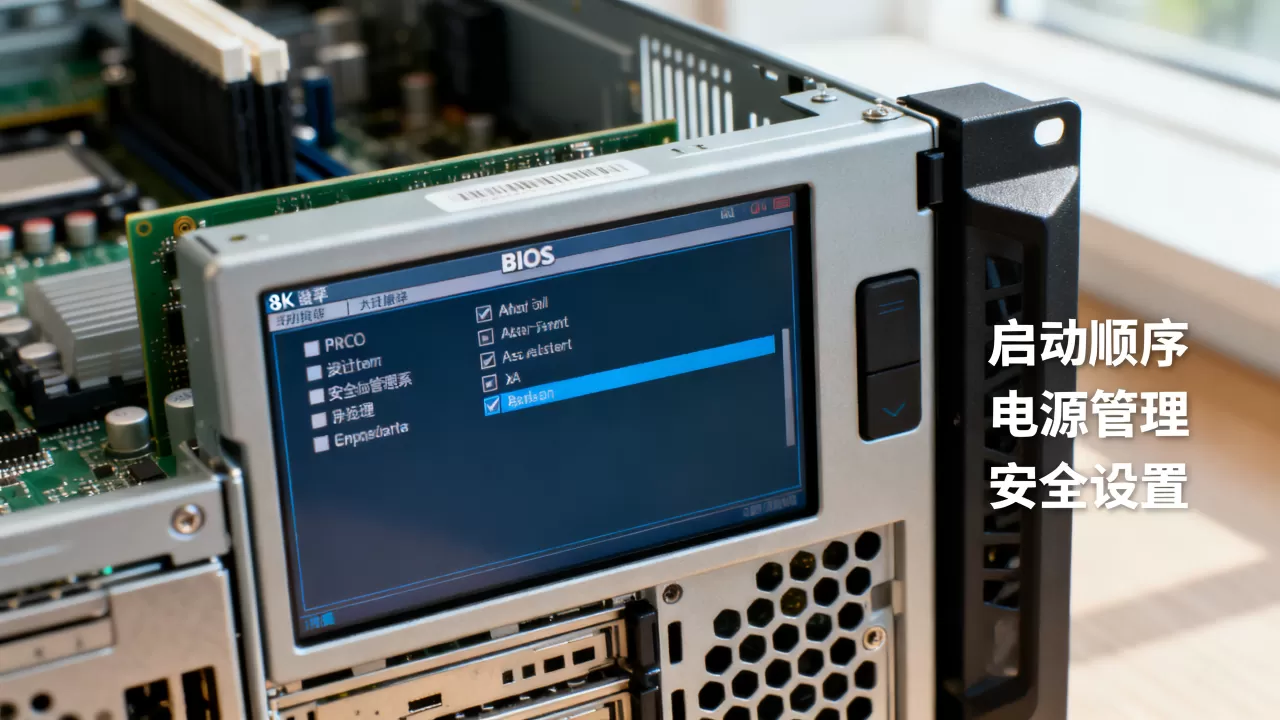
现在服务器基本都在跑虚拟机或容器,虚拟化支持项是BIOS里最不能省的部分。
- 进入
Processor Settings或CPU Configuration - 开启Intel VT-x(Intel虚拟化技术)或AMD-V(SVM Mode)
- 开启VT-d(Intel定向I/O虚拟化)或AMD IOMMU,这是PCIe设备直通给虚拟机的前提
- 找到Enable VT-d或IOMMU,确认状态为Enabled
如果只开了VT-x而没开VT-d,跑KVM或VMware ESXi时想做GPU直通或NVMe直通就会直通失败,行业内专家指出,多数企业级虚拟化故障中,约有一半以上与底层虚拟化开关未正确开启有关(该表述为模糊统计概念,仅用于说明其重要性)。
如果物理机不跑任何虚拟机,虚拟化开关其实可以关掉,能减少约3%-5%的CPU上下文切换开销,具体数值看工作负载类型,但考虑到运维便利性,建议保持开启,因为没人知道明天是不是就要在这台机器上搭个测试虚拟机。
电源管理与性能模式
处理器P-state与C-state
服务器BIOS的电源策略,直接决定了CPU是“跑满”还是“省电”,选项通常有三档:
- Performance模式:C-states全部关闭,EIST(增强型Intel SpeedStep)禁用,CPU始终运行在标称频率以上(如Turbo Boost全开),适合数据库、高频交易、HPC节点
- Balanced模式:默认设置,C-states按需开启,EIST启用,适合大多数业务
- Power Saver模式:CPU频率被压低,延迟明显升高,只适合对性能不敏感的备份节点
有个关键细节:在超微和戴尔平台上,光是选Performance还不够,还要进到Processor Configuration里把C1E、C6、C8报告全部设为Disabled,如果你跑的是延迟敏感型应用,比如Redis或者实时风控系统,这点必须做。
NUMA与内存交错
对于AMD EPYC和Intel Scalable平台,NUMA节点间的内存访问延迟差异是实打实的,BIOS里一般用Node Interleaving或NUMA Optimized来控制。
- 跑虚拟化(KVM、VMware):设置为Disable,让每个虚拟机或物理核优先访问本地内存,跨节点访存交给操作系统调度
- 跑HPC或内存密集型单机应用:设置为Enable,把内存平均分布到所有通道,带宽利用率更高
很多人在装完系统后发现free -h显示的内存比物理内存少一大截,或者CPU频率在压测时上不去,十有八九是BIOS里Memory Remapping或Above 4G Decoding没打开,这个选项位于Advanced -> PCI Subsystem Settings,新服务器务必开启Above 4G Decoding,否则使用超过4GB显存的GPU或NVMe RAID卡时,系统会识别不到完整地址空间。
存储控制器与RAID相关的BIOS选项
板载SATA/RAID模式选择
服务器主板上的SATA控制器一般有两种操作模式:
- AHCI模式:硬盘直通操作系统,用系统自带的软RAID(如mdadm、存储空间),适合系统盘SSD或者不需要硬RAID的场合
- RAID模式:让板载控制器接管硬盘,在BIOS/BMC里建立RAID阵列,适合只有一块RAID卡但不想额外加卡的小规模部署
需要特别注意:如果你插了独立的硬件RAID卡(如PERC H750、Broadcom 9560),板载SATA控制器的模式跟RAID卡完全无关,别去改它,此时BIOS只需要保证PCIe Slot的链路速度是Gen4或Gen5,以及Above 4G Decoding开启就行。
启动时阵列卡选项ROM
老式服务器BIOS里,有个Options ROM或Add-in Card ROM的开关,如果禁用,开机时不会显示按Ctrl+R或Ctrl+C进入RAID配置界面的提示,如果你在安装系统时发现无法进入RAID卡配置界面,先检查这个选项是否设为Enabled。
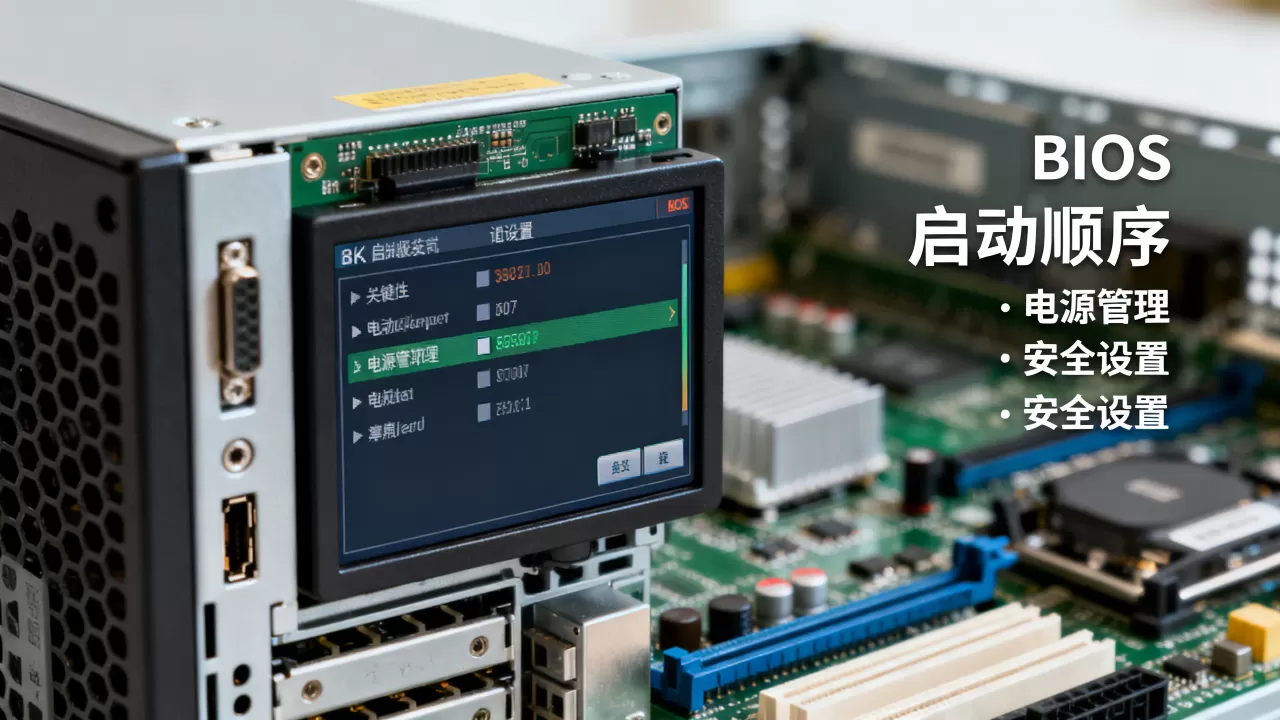
但2020年后的新平台基本都是UEFI驱动模式,进RAID配置是在启动菜单里选择“Press F11 to enter RAID config”或直接在BMC里配。
远程管理与服务器监控相关的BIOS设置
服务器不是家用机,远程管理功能默认就要打开,BIOS里通常叫IPMI Configuration或BMC LAN Configuration。
- 确认
IPMI Over LAN设为Enabled - 设置专用管理口或板载网口的共享IP,注意与业务网段隔离
- 如果用了管理网口共享模式,确认
Failover策略不会把BMC流量走到业务网络
推荐将BMC管理口IP设为独立网段的固定IP,比如10.10.255.x,不要用DHCP,否则改网络的时候管理掉线非常痛苦,同时注意BIOS里的Serial Console(串口重定向),如果你习惯通过SOL(Serial Over LAN)管理机器,要记得开启Console Redirection并设置正确的波特率(通常为115200 8N1)。
安全相关的BIOS加固项
生产环境的服务器BIOS,除了性能还必须考虑安全,以下选项按重要性排列:
- 设置BIOS密码:在
Set Supervisor Password里设置,防止未授权人员进BIOS改启动项。 - 启动顺序锁定:把唯一启动项设为系统盘,禁止U盘和光驱启动,就算有人物理接触机器,也没法插个PE盘进去拷贝数据。
- 清空TPM的设置:很多服务器自带TPM 2.0芯片,如果启用BitLocker或vSphere的加密功能,确认BIOS里
TPM Device状态为Enabled且Active。 - Intel Boot Guard:维持默认开启,它会校验引导程序的签名。
注意:上面这些安全设置在重装系统或刷BIOS之后可能被重置,建议每次固件升级后都重新检查一遍。
故障排查场景下的BIOS重置与恢复
服务器如果出现开机无显示、风扇全速转、POST卡在特定代码,第一步不是换硬件,而是清CMOS,所有服务器主板上都有一组跳线或按钮,清CMOS能将BIOS恢复出厂,解决大部分因错误设置导致的无法启动。
- 超微主板:短接JBAT1跳线5秒以上
- 戴尔服务器:关机后按住系统ID按钮30秒
- HPE服务器:在NMI按钮旁找到“BIOS/Platform Configuration”跳线,短接后开机
清完CMOS后进入BIOS,先加载默认设置(Load Default Settings),然后重新按业务要求配置关键项。如果你对默认设置不放心,可以重置后先只改一个地方(比如UEFI模式),重启验证再改下一个,避免一次改了太多项导致无法定位问题。
不同品牌服务器BIOS设置的小差异
虽然业界有IPMI和UEFI标准,但各家菜单设计还是有区别。
戴尔PowerEdge系列:BIOS设置里管虚拟化叫Virtualization Technology和VT-d for Direct I/O,电源管理在System BIOS -> Power Settings里,风扇控制也放在BIOS中,需要把
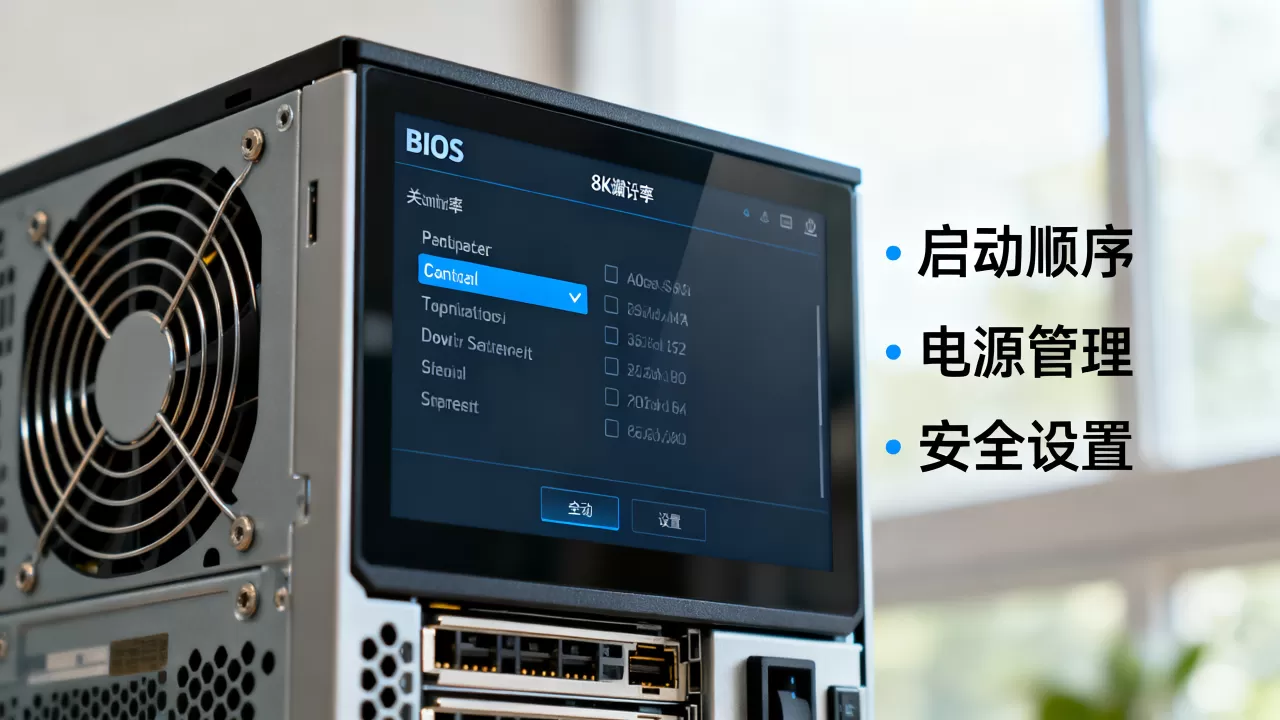
Thermal Profile设为Performance才能让风扇压住功耗墙,R750、R650等15G代机型还多了NUMA Latency Optimization选项,做实时计算时需要手动设置。
HPE ProLiant系列:整体是UEFI模式,按F9进入后用方向键操作,虚拟化开关在Advanced Options -> Processor Options -> Intel Virtualization Technology,但有一个分层Maximum Memory Bandwidth,默认可能不是最高档位,如果你插满内存条并追求带宽,需要将其设为Maximum。
超微服务器主板:很多兼容机用的超微主板,BIOS是AMI Aptio架构,中文支持较差,网上常见问题是开机后CPU风扇转速激进,这是BIOS里Fan Speed Control设为Full Speed而不是Optimal导致的,另外超微新平台默认开启Remote Console,需要禁用SOL Console Redirection才能解锁完整启动信息。
极致性能场景下容易被忽略的BIOS项
运行高性能计算、FPGA加速或高频交易时,BIOS里还有一些细节值得调整:
- SR-IOV:位于
Advanced -> PCIe Configuration,开启后可以让一个物理网卡生成多个VF(虚拟功能),供虚拟机直通使用,省掉额外的网卡开销。 - ACS(Access Control Services):某些平台需要开启ACS才能绕过PCIe ACS限制做直通,但一般用户不需要碰。
- Power Capping:部分服务器机架功率有限,BIOS里可以把
Power Limit设为具体瓦数,但代价是Turbo频率会被压下来,这个设置适合托管机房按功率收费的场景。
行业共识认为,性能优化的BIOS设置应该以实测为准,不要照搬网上配置,每台CPU的体质和散热条件不同,设置完跑一次SPECrate或fio + nvme对比前后吞吐,比看参数更有说服力。
常见问题快速问答
服务器BIOS设置乱了,如何恢复?
关掉电源,找到主板上的CMOS跳线,通常标为CLR_CMOS或JP1,短接5-10秒后开机,BIOS会回到出厂默认,如果是机架式服务器不方便开盖,部分型号支持通过IPMI固件里的“Reset BIOS to Factory Defaults”选项远程执行。
为什么BIOS里开了虚拟化,虚拟机性能还是上不去?
确认清楚是否只开了VT/AMD-V,而没有开启VT-d/IOMMU,第二要检查内存是不是跑在2400MHz而不是标称的3200MHz,对于Intel平台,还要记得在BIOS里开启Turbo Boost,并且检查操作系统电源计划是否为高性能,许多服务器系统默认是平衡模式,CPU会主动降频。
服务器BIOS和系统的启动顺序不一致,导致每次重启都进PXE?
检查BIOS里的Boot Option Order,把本地硬盘提到最前,同时禁用不需要的IPv4 PXE Boot和iSCSI Boot,如果服务器没有本地启动盘,PXE是正常的;如果你确认系统装在硬盘上,但仍然进PXE,很可能是UEFI启动项里没有nvme或sata设备记录,重新进入系统安装环境执行引导修复即可。
首发原创文章,作者:王坚,如若转载,请注明出处:https://idctop.com/article/756558.html