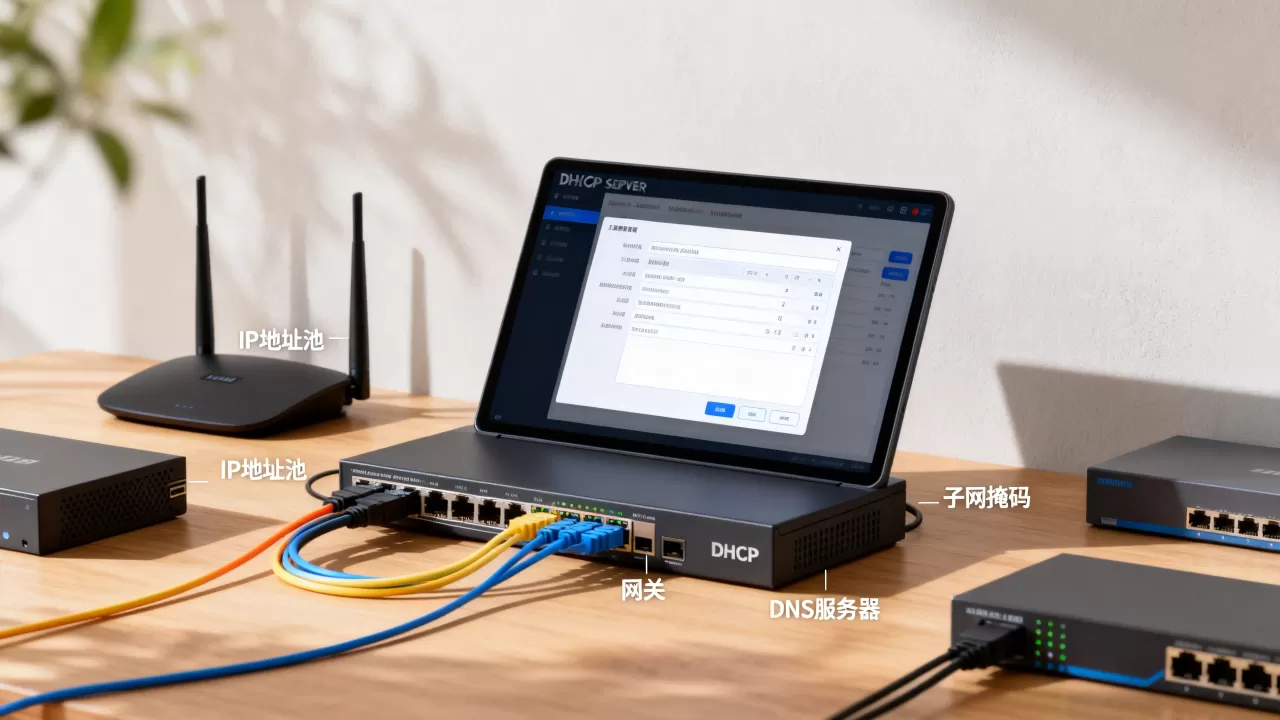
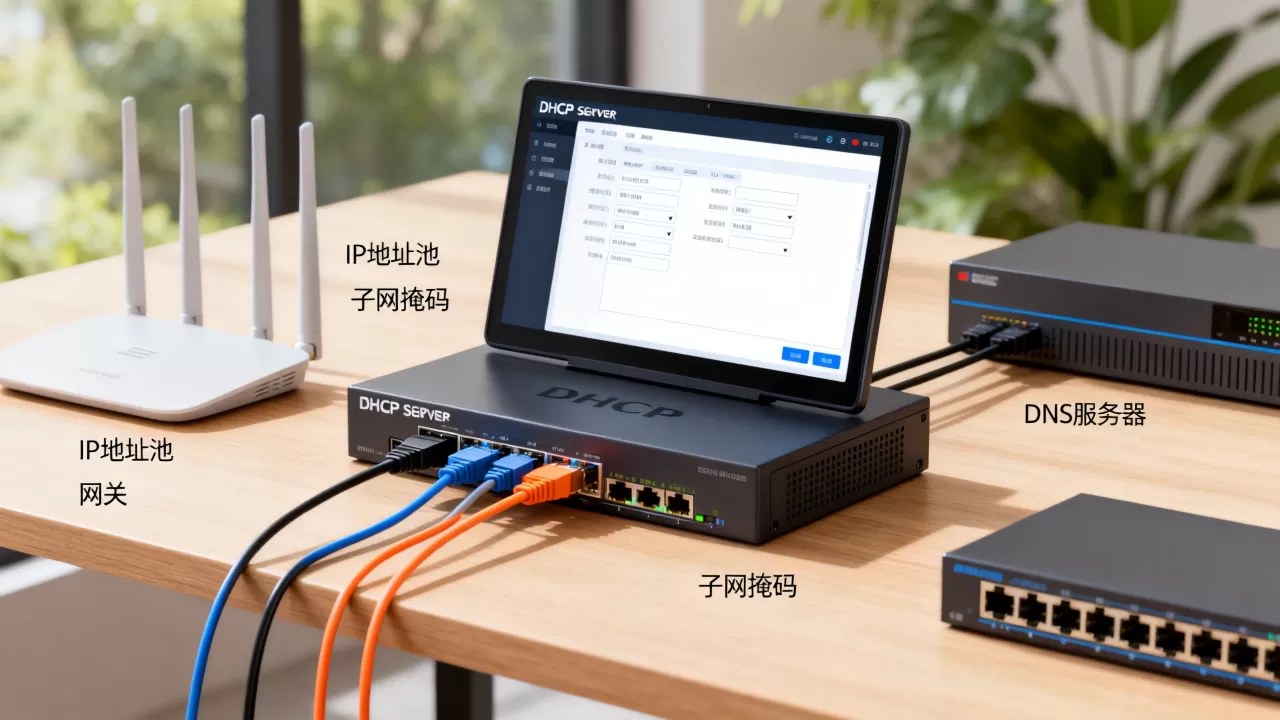
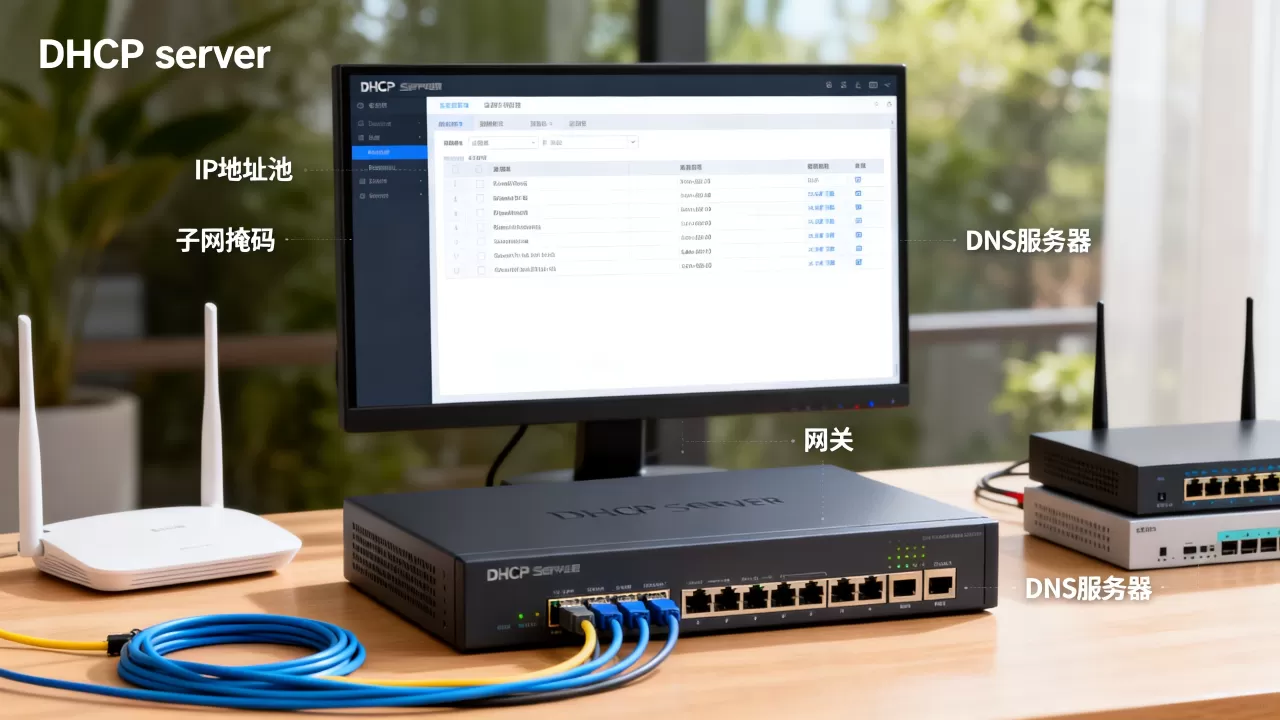
DHCP服务器配置的核心参数包括IP地址池范围、子网掩码、默认网关、DNS服务器和租约期限,这五项决定了客户端能否正常获取网络配置;进阶场景还需配置保留地址、DHCP选项和中继代理。无论你管理的是家庭路由器还是企业级Windows Server,理解这些参数的联动关系,比死记命令更重要,下面按配置权重逐一拆解。
基础参数:地址池、掩码、网关与DNS
这是DHCP服务的骨架,缺一个客户端都上不了网,配置顺序建议从上层往下层走,先规划好网段,再填参数。


地址池范围:决定能分多少IP
地址池就是DHCP服务器允许分配的IP区间,比如内网规划为192.168.1.0/24网段,地址池可以设为168.1.100到192.168.1.200,预留前100个地址给服务器和网络设备做静态IP。
配置时注意三点:
- 排除地址:把路由器、交换机管理口、打印机等固定设备的IP从池中剔除,避免冲突。
- 池大小估算:终端数量乘以1.3左右的余量,应对临时接入的设备,据统计,多数中小企业的地址池利用率在60%左右就应考虑扩容。
- 多网段隔离:如果部门间需要隔离,应配置多个作用域(Scope),而非用一个超大网段。
子网掩码与默认网关:别让设备”迷路”
子网掩码定义了IP所属网段,默认网关是设备出网的关口,这两个参数必须与网络拓扑严格匹配,例如使用255.255.255.0掩码时,网关通常是x.x.x.1或x.x.x.254;若改用255.255.255.128,网关地址必须落在对应子网内,否则客户端会持续报”无Internet访问”。
业内专家指出,多数网络故障源于网关与掩码不匹配,而非DHCP服务本身宕机。
DNS服务器:上网体验的关键
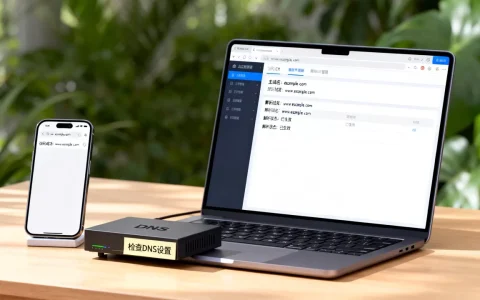
DNS配置错误的表现很隐蔽:微信能发消息,网页打不开,推荐做法是:
- 主DNS填内网DNS服务器(如域控IP),备DNS填公共DNS(如114.114.114.114)。
- 若只有一台服务器,主备都填同一IP,避免客户端轮询外部DNS导致解析延迟。
- 不要留空DNS选项,否则客户端会回退到ISP自动获取,可能解析出错误的内网域名。
dhcp服务器租约时间设置多少合适
租约时间是客户端占用IP的有效期,设置策略取决于网络流动性:
- 办公区固定工位:租期设8小时或1天,与工作时间对齐,下班后自动释放地址。
- 访客Wi-Fi网络:租期设30分钟到2小时,防止地址被长期占用。
- 服务器或打印机:配合保留地址使用,租期长短不影响,因为IP不会变。
- 分支机构或远程办公:租期设3天以上,减少重新协商流量。
判断标准很简单:网络里新增设备频繁就缩短租期,设备相对固定就延长租期,过短的租期(如5分钟)会显著增加DHCP请求广播流量,过长的租期(如30天)则会让废弃设备占着IP不释放。
高级参数:保留地址与选项配置
基础参数解决”能不能上网”,高级参数解决”上网后能做什么”,这部分配置决定了DHCP服务的精细化程度。
保留地址:给特定设备固定IP
保留地址(Reservation)将MAC地址与IP绑定,适合打印机、门禁主机、视频会议终端等需要固定IP的设备,配置步骤:
- 获取设备MAC地址(在设备网络设置或路由器后台查看)。
- 在DHCP服务器上新建保留,填入MAC和指定IP。
- 确保该IP不在动态地址池范围内,或已被排除。
这样做的好处是无需登录每台设备手动配IP,换网卡时只需更新保留记录,行业共识认为,超过50台终端的环境应使用保留地址替代手工静态IP,便于统一管理。
DHCP选项:PXE引导、NTP、域名后缀
DHCP选项是扩展参数,常见的有:
- 066选项(PXE引导服务器):用于网络装机,指向TFTP服务器地址。
- 042选项(NTP时间服务器):统一内网设备时间,域环境必备。
- 015选项(DNS域名后缀):让客户端自动追加内网域名,解析短主机名。
- 003选项(默认路由):覆盖网关配置,多网卡服务器常用。
以Windows Server为例,在DHCP管理器中右键”服务器选项”可配置全局选项,右键”作用域选项”可配置单网段选项,注意选项优先级:作用域选项 > 服务器选项,客户端最终生效的是最具体的配置。
中继代理:跨网段分配
当客户端与DHCP服务器不在同一网段时,需要在三层交换机或路由器上开启DHCP中继(ip helper-address),配置要点:
- 中继地址指向DHCP服务器IP,而非地址池网关。
- 每个需要获取IP的VLAN接口都要配置中继。
- 服务器端需为每个网段创建独立作用域,并配置对应的网关和掩码。
实际项目中常见错误是只配了中继但忘记建作用域,导致客户端一直请求不到IP。
不同场景下的dhcp服务器配置要点
场景不同,参数侧重点完全不同,照搬家用配置到企业环境,往往埋下隐患。
企业dhcp服务器配置方案
企业环境优先考虑可用性和审计,建议采用Windows Server或Linux ISC DHCP,而非家用路由器,核心配置方案如下:
- 高可用:部署两台DHCP服务器,采用80/20规则划分地址池(主服务器分配80%地址,备服务器分配20%),故障时自动接管。
- 授权管理:Windows Server中需在AD域内授权DHCP服务器,防止未授权服务器响应请求。
- 日志审计:启用DHCP审计日志,记录IP分配历史,便于溯源,默认日志路径为
C:WindowsSystem32DHCP。 - 作用域拆分:按部门划分VLAN和对应作用域,避免广播域过大。
配置完成后,用Get-DhcpServerv4Scope(PowerShell)或dhcpd.conf(Linux)验证配置生效。
linux dhcp服务器配置命令
Linux环境多用dhcpd或dnsmasq,配置文件路径分别为/etc/dhcp/dhcpd.conf和/etc/dnsmasq.conf,一个最小化生产配置示例:
subnet 192.168.10.0 netmask 255.255.255.0 {
  range 192.168.10.100 192.168.10.200;
  option routers 192.168.10.1;
  option domain-name-servers 192.168.10.1, 223.5.5.5;
  default-lease-time 86400;
  max-lease-time 172800;
}
关键点说明:
range定义地址池,option routers指定网关。default-lease-time单位是秒,86400即1天。- 修改配置后执行
systemctl restart dhcpd生效,务必先用
dhcpd -t
家用路由器上的简化配置
家用场景参数少得多,只需关注三项:
- DHCP服务器开关:确保开启,若光猫已拨号则关闭LAN口DHCP,避免双DHCP冲突。
- 地址池起始与结束:默认通常覆盖整个LAN段,建议缩小范围以预留静态IP区。
- 租约时间:多数路由器默认24小时,无需调整。
若家中有NAS或智能家居网关,建议在”静态地址分配”里绑定MAC与IP,而非依赖租约。
配置完成后如何验证
参数填完不代表配置正确,建议按以下步骤验证:
- 客户端执行
ipconfig /release再ipconfig /renew(Windows)或dhclient -r再dhclient(Linux)。 - 查看获取到的IP是否在地址池范围内,网关和DNS是否与配置一致。
- 在服务器端执行
dhcpd -t(Linux)或查看DHCP管理器的”地址租约”列表(Windows),确认客户端已成功租约。 - 用
ping测试网关和DNS解析,区分”通”与”通且能用”。
若客户端获取到169.254.x.x(Windows)或0.0.0.0,说明DHCP请求未到达服务器,优先检查服务器服务状态和中继配置。
DHCP配置常见问题排查
dhcp服务器配置哪些参数最容易出错?
地址池范围与网关不在同一子网,以及DNS选项填错,前者导致客户端获取IP后无法通信,后者导致域名解析失败,排查时先用ipconfig /all查看完整租约信息,比对网关和DNS字段。
地址池不够用怎么办?
短期内可缩短租约时间释放闲置IP;长期应规划新网段并配置中继代理,注意不能直接扩大地址池跨越掩码边界,需同步修改掩码和网关。
租约时间设置不当会有什么影响?
租约过长会导致废弃设备长期占用IP,新设备无法获取地址;租约过短会增加DHCP广播流量和服务器负载,办公场景从8小时起步,根据实际冲突频率调整。
DHCP配置的本质是平衡资源利用与管理成本,把握住地址池、网关、DNS、租约四个核心参数,再按需叠加保留与选项配置,就能构建一个稳定高效的分配体系。
首发原创文章,作者:王坚,如若转载,请注明出处:https://idctop.com/article/756561.html