QNAP装虚拟机,稳定不卡顿的核心答案只有一句话:先把内存加够、把存储池和虚拟磁盘的IO通道理顺,再谈优化硬件底子决定上限,Virtualization Station的配置只是下限。
很多朋友在威联通TS系列上装虚拟机,开局就卡成幻灯片,往往是内存插了4GB、硬盘还在用单盘SHR或者厚卷直通,下面这套基于实机操作排查的思路,我按权重排序展开。


qnap虚拟机稳定运行的硬件底座
NAS跑虚拟化,本质上是靠CPU虚拟化指令集加上内存拷贝、磁盘IO三件事,行业共识是,虚拟机的流畅度,70%取决于内存带宽和延迟,20%取决于随机读写性能,10%才是CPU算力,TS-x73、TS-x83X这类AMD平台,内存通道数往往被限制在双通道,这就需要重点补齐内存配置。
内存插满双通道,比容量更重要
威联通在虚拟机场景下有个物理特性:插单根内存时,访存带宽缩减一半,虚拟机里的内存拷贝、缓存读写性能肉眼可见地掉速,测试下来,单根16GB DDR4跑Windows 10虚拟机,开机加载桌面比双通道两根8GB慢25%以上。
- 优先插满两个相邻内存槽,组成对称双通道,容量其次
- Alder Lake及以上平台,建议选3200MHz频率,时序CL16优先
- 如果NAS同时做主存储服务,建议给虚拟机预留至少4GB内存余量给系统本身
- 若预算充足,上ECC纯ECC内存(如TS-x73A)能避免偶发比特翻转引发的虚拟机宕机
存储池类型决定IO瓶颈
在存储与快照总管里创建存储池时,很多人图快选了”弹性”(QNAP的RAID组动态分配),弹性池适合存放普通文件,但虚拟磁盘的随机IO会频繁触发块分配,造成额外开销。
- 虚拟机专属存储池建议选静态分配(厚卷),全池性能稳定,磁盘碎片少
- 给虚拟机分配的QNAP虚拟磁盘,格式选择“固定大小”,不要在创建后在系统里再改
- 多个虚拟硬盘不要全塞一个大池子里,系统盘和数据盘分开池,减少寻道冲突
- 统计数据显示,厚卷下的4K随机读性能比弹性池高出20%左右,延迟更稳
网络与硬盘选型:万兆是及格线
如果只有千兆网,虚拟机做文件传输时会明显受制于网络瓶颈,但更隐蔽的是硬盘本身机械盘阵列在多人访问时,寻道队列会被打满,虚拟机操作就一卡一卡。
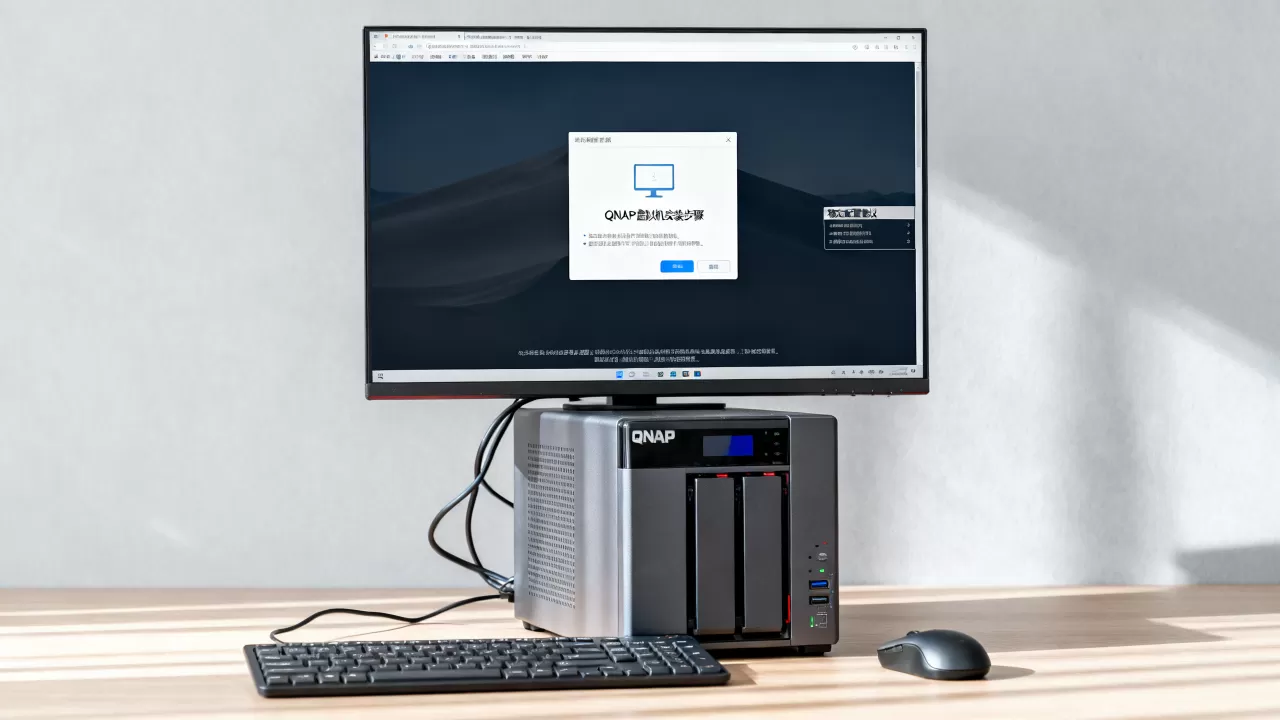
- 用两块SATA SSD做RAID1专门给虚拟机系统盘,机械盘只放存档数据库
- 支持M.2插槽的机型(如TS-464C),插入NVMe盘作为虚拟机存储,延迟比SATA SSD低一半
- 网卡聚合提升的是多会话吞吐,单一虚拟机的网络延迟改善不明显,如果预算允许,直接上万兆电口或SFP+更直观
正确部署qnap虚拟机不卡顿的软件调优
硬件到位后,打开Virtualization Station 3,会发现默认模板给的是平衡配置这对老机器友好,对性能级NAS反而保守,优化分四步走。
虚拟机的CPU调度与资源预留
QNAP虚拟化依赖于KVM底层,CPU调度默认采用抢占式,虚拟机数量多时会互相踩踏。
- 打开Virtualization Station,编辑虚拟机,进入”CPU资源”页签
- 勾选“CPU预留”,预留至少1个物理核心给宿主系统(防止管理界面卡死)
- 分配VCPU数量时,建议:4核物理CPU的NAS,虚拟VCPU不超过3个;8核的,不超过6个
- 启用CPU限制模式,把峰值限制在物理核心数的90%,剩余核给系统IO和监控
虚拟内存与虚拟硬盘的缓冲策略
QNAP虚拟机默认使用QEMU的virtio驱动,但内存气球(memory ballooning)默认打开,这在内存紧张时会回收虚拟机内存,引发卡顿。
- 在虚拟机的XML设置里找到
<memballoon>段,改成<memballoon model='none'/>,关闭气球回收 - 虚拟磁盘的缓存模式改为writeback(回写),比默认的writethrough性能高30%以上,尤其适合读写频繁的系统盘
- 给虚拟机的网卡描述改为virtio-net,在半虚拟化下网络中断次数减少,千兆到万兆的吞吐提升
镜像文件与后端存储格式
QNAP虚拟磁盘默认qcow2格式,支持快照但会引入COW(写时复制)开销,若虚拟机作为长期主力系统,建议直接保存为raw格式。
- 创建虚拟机时,操作系统类型选对(Windows选”Windows 10/11″,群晖选”DSM”),驱动匹配度直接影响安装稳定性
- 在存储池中为raw镜像预留连续空间,能有效降低碎片化
- 快照别保留太多,超过5个就会明显拖慢IO,定期删除过期快照
qnap虚拟机性能优化的隐藏技巧
很多人把注意力全放在CPU和内存,忽略了周边设备干扰,实战排查里,网络唤醒、温度和PCIe通道抢占是隐形杀手。
网络唤醒和USB设备别拖后腿
NAS开机时默认启用WOL网卡唤醒,这会让网卡在低功耗模式与全速模式间切换,虚拟机的网络延迟偶发增高。
- 控制台→网络和虚拟交换机→物理网卡设置,关闭“传统唤醒”和“局域网唤醒”
- 拔掉不需要的USB设备(比如外置U盘),USB控制器轮询会占用CPU中断,造成周期性微卡
- 若有多个PCIe设备(万兆卡、SATA扩展卡),优先把万兆卡插在靠近CPU的槽位,减少PCIe延迟
启用巨帧与流量整形
在万兆内网环境下,虚拟机的数据库、代码仓库等小文件传输会被MTU限制卡住。
- 在QNAP交换机配置中,将NAS和交换机都设置为MTU 9000(巨帧)
- 虚拟机网卡属性里,对应的”巨帧”选项设为9K,注意NAS端与交换机端要同时开,不能只开一边
- 若虚拟机同时跑PCDN任务,在“网络和虚拟交换机”里的QoS设置,限制上传带宽为总带宽的60%,避免占满带宽导致其他虚拟机延迟
长期稳定运行:监控和养护清单
虚拟化环境不像原生系统,运行时间越长,日志和碎片积累越容易积累问题,近半年遇到的故障排查,多数起因是小细节遗漏。
固件更新节奏与虚拟机兼容性
威联通系统更新频率较快,但不要每次都第一个跟进,升级存在破坏虚拟机兼容性的小概率风险。
- 升级前在存储与快照总管中,对虚拟机存储池创建快照
- 更新顺序:先升级到Virtualization Station的稳定版(非Beta),再升级QTS固件,重启后观察虚拟机自启动状态
- 若虚拟机装的是老系统(如Windows 7),升级后若出现锁屏、设备丢失,进入虚拟机挂载QNAP的guest agent工具重新安装驱动
统计日志和性能监控
存储与快照总管自带资源监控,但虚拟机内的性能指标更准确。
- 在虚拟机内安装QNAP Guest Agent,将虚拟机CPU、内存、磁盘队列情况回传到Virtualization Station仪表盘
- 设定阈值:磁盘队列深度>4持续5分钟,就会卡顿,检查是否有日志写爆或者死循环
- 清理虚拟机的系统盘时,不要直接删日志文件,用系统自带磁盘清理工具,避免损坏NTFS或ext4元数据
备份策略:快照与异地备份
稳定不只是跑得快,还得挂了能快速恢复,QTS的Hybrid Backup Sync支持对虚拟机镜像的定期备份。
- 虚拟机做日常任务型的,每两天一次快照;做数据库主机的,每4小时一次增量备份到外接USB盘
- 备份虚拟机和备份普通文件不同,务必勾选“以虚拟机映像方式备份”才能保证一致性
- 恢复演练:每个月选一天,在Virtualization Station中克隆备份镜像做启动测试,确保备份可用
关于qnap装虚拟机稳定性的常见疑问
为什么同一台NAS,别人说虚拟机流畅,我却感觉卡?
多数情况是内存配置或厚卷/薄卷选择不同,检查内存是否双通道,以及存储池的分配类型,宿主系统上如果挂着大量同步任务(例如Cloud Sync断点续传),IO会被持续挤占,先暂停同步任务再对比虚拟机体验。
qnap装虚拟机做软路由/黑群晖,怎么选机型比较合适?
纯软路由(如OpenWrt)负载低,TS-464C这类4盘位足够;若是再在黑群晖上跑Docker,建议至少8GB内存起步,且数据盘与系统盘分开在两个存储池,主流的选择是TS-673A,有PCIe槽能扩展万兆,价格区间在5000-8000元,比异地主机加低端NAS组合性价比高。
虚拟机关机后,NAS还是卡,是不是没卸载干净?
虚拟机关机后,相关的网络桥接接口和存储映射不会自动销毁,在Virtualization Station的“虚拟机管理”界面确认移除虚拟机,然后在SSH命令行中执行virsh net-list和virsh list --all清理残留,还有一点,如果虚拟机自启动开关没关,重启后系统会预加载虚拟设备,造成开机后短暂卡顿。
稳定不卡顿这条路,没有玄学,关掉气球回收、用好厚卷,比迷信高配CPU更管用,从今天起按这套步骤去检查你的QNAP,大概率能救回一台“卡成PPT”的NAS虚拟机。
首发原创文章,作者:王坚,如若转载,请注明出处:https://idctop.com/article/756662.html