联想服务器设置U盘启动,最快的方法是开机按F12呼出临时启动菜单,直接选择U盘即可;如果U盘未显示,则需按F1进入BIOS(或LXCI)界面,手动调整启动顺序或开启CSM兼容模式,不同型号的联想服务器(如ThinkSystem SR系列、x86平台)按键和路径略有差异,下文会逐一拆解。
联想服务器U盘启动按哪个键
联想服务器不像普通台式机那样只有一个通用的启动按键,它分为“临时启动菜单”和“永久修改BIOS”两种逻辑,绝大多数情况下,你只需要临时从U盘引导一次,按F12是最快的方式。


具体按键和适用场景如下:
- F12(临时启动菜单):适用于ThinkSystem全系列(SR250、SR550、SR650等)和x86机架式服务器,开机看到联想Logo时,连续按F12,进入Boot Manager界面,用方向键选择你的U盘(通常带有USB或UEFI字样)。
- F1(进入BIOS/SETUP):当F12菜单里看不到U盘,或者你需要永久调整启动顺序(例如以后都用U盘装系统)时,按F1进入UEFI/BIOS设置界面。
- F2(部分老款机型):早期的联想ThinkServer机型(如TS140、TS540)使用F2进入BIOS,F12仍可呼出启动菜单。
行业共识认为,按F12临时选择U盘是风险最低的操作,因为它不修改服务器原有配置,装完系统或维护结束后,重启自动恢复硬盘启动。
联想服务器U盘启动设置的具体操作步骤
这里以目前主流的ThinkSystem SR650和ThinkServer TS560为例,两者的界面风格不同,但操作逻辑一致。
按F12直接选择U盘(最快路径)
- 将制作好的U盘插入服务器前置USB口(推荐插2.0口,避免3.0口在某些旧系统下的兼容问题)。
- 开机,在屏幕出现联想Logo时连续敲击F12。
- 等待几秒,进入“Boot Manager”蓝色界面。
- 选择“Boot from USB”或带有“UEFI: Your USB Device”字样的选项,按回车。
- 如果看到两个选项(UEFI和Legacy),装新版Windows Server(2016/2019/2026)选UEFI,装旧系统或Linux选Legacy。
按F1修改永久启动顺序(解决无法识别U盘)
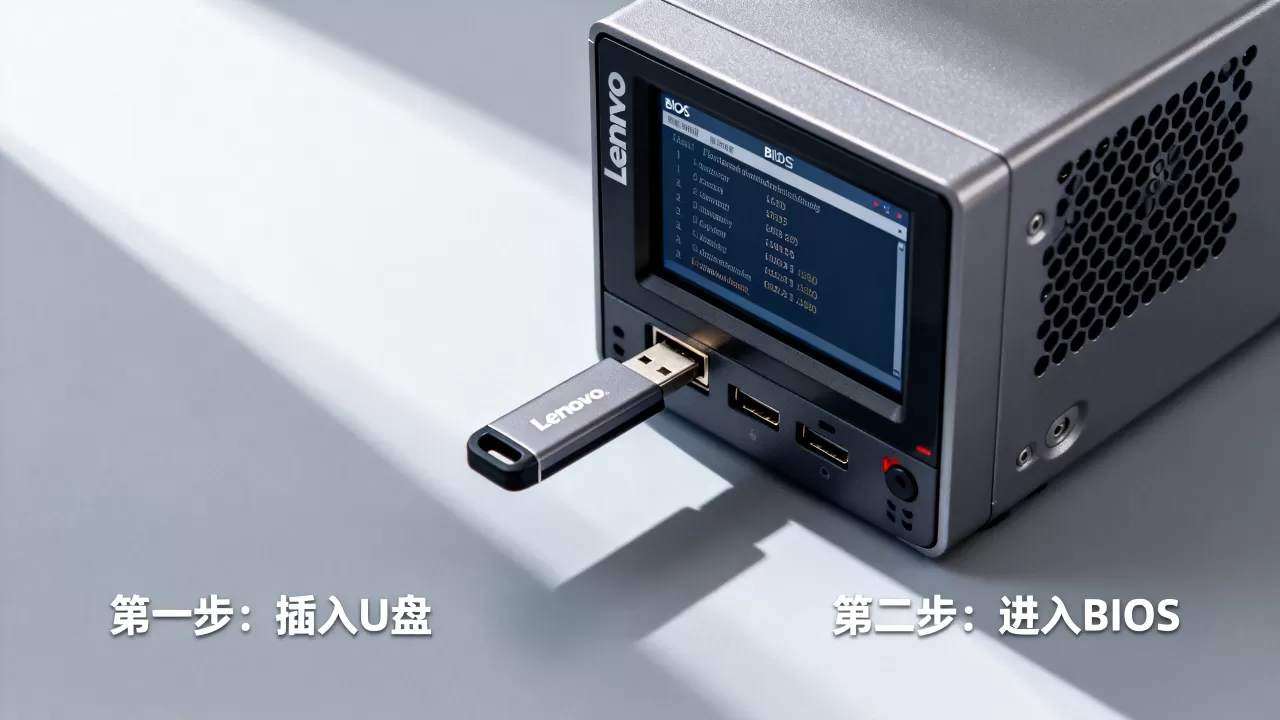
如果按F12看不到U盘,说明服务器的安全启动或启动模式限制了U盘引导,此时需要进入BIOS操作:
- 重启,按F1进入System Setup(或LXCILenovo XClarity Controller界面)。
- 进入Boot Manager或Boot Options,找到Boot Mode,如果是“UEFI Only”,改成“Legacy Only”或“UEFI with Legacy Support”。
- 进入CSM(Compatibility Support Module)选项,将Launch CSM设置为Enabled。
- 在Boot Priority(启动优先级)中,把你的U盘通过加减键移到第一位。
- 按F10保存退出。
近年来,联想ThinkSystem服务器默认采用UEFI启动模式,部分量产U盘因为分区格式或引导文件问题无法被UEFI识别,此时无需一味修改BIOS,换一个官方工具(如Rufus)写入时可以勾选“目标系统为UEFI”,即可直接在F12菜单中识别。
联想服务器U盘启动做RAID驱动时需要注意的痛点
服务器和普通电脑最大的区别在于:需要加载RAID阵列卡驱动,如果你用的是服务器板载的阵列卡(如ThinkSystem的510i系列),系统安装界面默认不会显示你的阵列磁盘,只看到U盘和未分配空间。
具体表现和解决办法:
- 现象:U盘引导成功后,进入Windows Server安装界面,选择磁盘时看不到RAID卷。
- 原因:安装镜像里缺少Lenovo的阵列卡驱动。
- 解决:在“加载驱动程序”界面,浏览到U盘里预先放好的驱动文件夹(后缀.inf),选择适配你的阵列卡型号驱动,点击下一步后,磁盘即可正常显示。
- 提示:文件建议放在U盘根目录的“DRIVER”文件夹中,且提前用网卡驱动或官网驱动包解压好,驱动命名通常在Lenovo官网支持页面便可搜索到。
联想服务器U盘启动和普通电脑有何不同
针对联想服务器用户常犯的错误,下面做一个对比说明,这也有助于理解为什么按F12后黑屏或报错。
| 对比项 | 联想服务器(ThinkSystem) | 普通台式机/笔记本 |
|---|---|---|
| 启动键 | F12(临时菜单)/F1(BIOS) | F2/DEL(进入BIOS),F12/F8为启动菜单 |
| 安全启动 | 默认开启Secure Boot,导致U盘被拒 | 部分机型默认关闭 |
| SATA模式 | RAID模式(AHCI被隐藏) | AHCI/IDE直通 |
| 外部设备 | 前置USB有独立供电,后置USB识别率高 | 无统一规律 |
| 引导模式 | UEFI Only占多数 | Legacy/UEFI并存 |
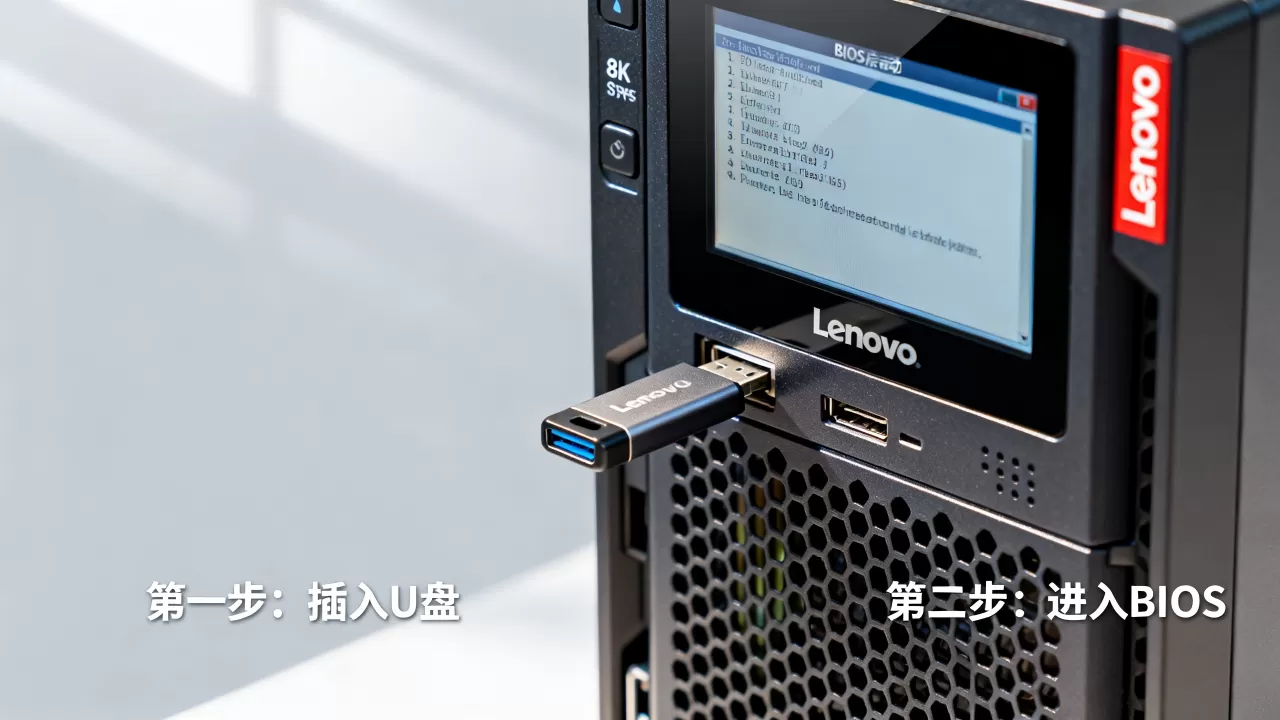
从上表可以看出,因为安全启动(Secure Boot)默认启用,很多非官方的PE维护盘会被直接拦截,表现为按F12后看不到U盘名称,解决办法是进入BIOS的“Boot Mode”,选择“UEFI with CSM”,同时在“Secure Boot”选项中选择“Disabled”,之后再重启按F12即可。
联想服务器装系统时的U盘制作建议
如果你准备用U盘装Windows Server或Linux,建议采用以下符合行业共识的做法,否则容易出现“启动成功但中途报磁盘错误”的问题。
- U盘容量:8GB以上,16GB最稳妥,U盘速度建议USB 3.0,但插在服务器上优先插后置USB 2.0接口,因为部分引导程序对USB 3.0控制器加载慢,会卡在安装界面。
- 制作工具:Rufus或UltraISO,选择GPT分区方案(配合UEFI启动),如果你的服务器是老款ThinkServer且只支持Legacy,则选MBR方案。
- 引导方式:如果U盘里放了杀毒PE或老毛桃、大白菜这类工具,建议改用官方原版镜像写入,U启动和装机员等第三方PE在联想服务器上容易出现“找不到启动分区”的报错。
- 格式化格式:选择FAT32,虽然NTFS也能用,但部分UEFI固件只识别FAT32分区中的EFI引导文件,尤其是联想ThinkSystem对U盘格式较为敏感。
联想服务器U盘启动按F12没反应或直接进系统怎么办
这种情况少数是因为操作迟疑导致的,更多是BIOS里“Boot Menu”被管理员禁用,不止一次遇到用户在群里求助,说按F12像没反应一样,直接跳过了启动了。
排查顺序如下:
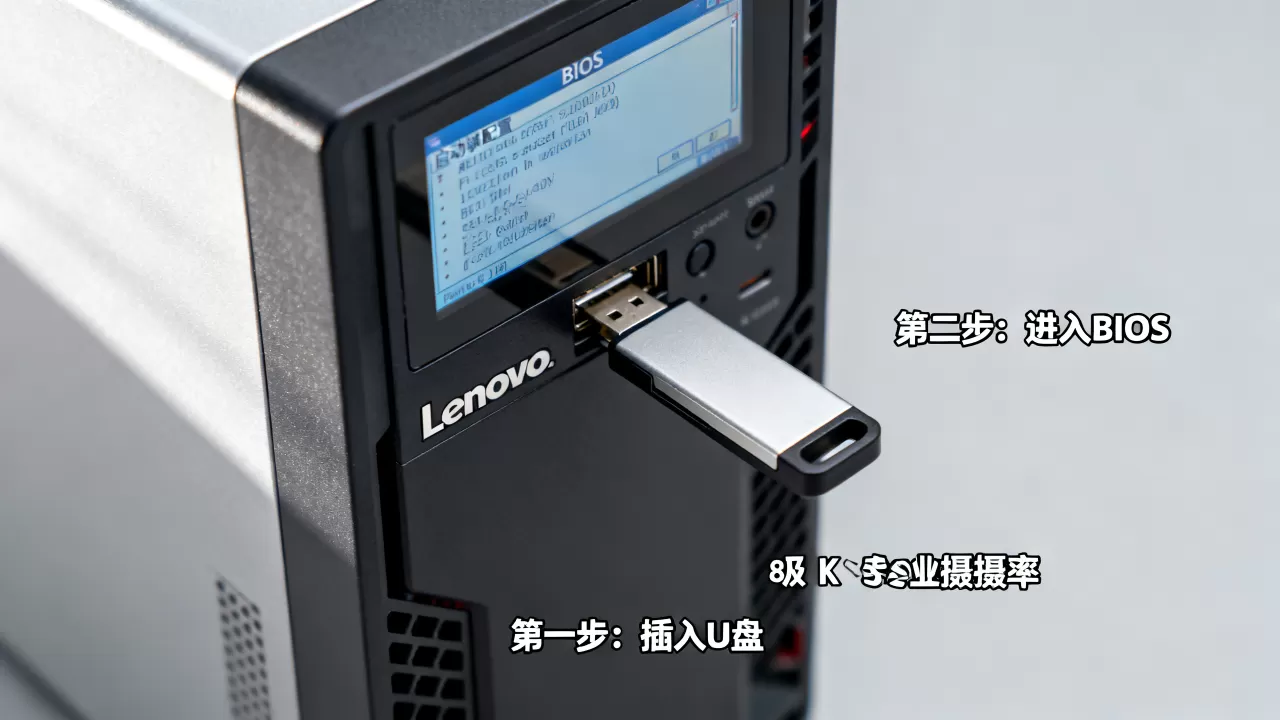
- 换接口重试:拔掉U盘,插入后置USB接口(服务器后置接口优先),再开机按F12。
- 确认U盘格式:在普通电脑上确认U盘是FAT32格式且引导文件完整。
- 进入BIOS确认Boot Menu开关:按F1进入BIOS,搜索“Boot Menu”或“F12”选项,将其设置为Enabled,部分教育版或定制机默认关闭此功能。
- 看启动顺序设置:如果F12菜单中没有U盘选项,但你又不想完全禁用安全启动,可以在Boot Priority中手动指定U盘路径。
如果以上步骤无效,最后还可以尝试使用LXCI(Lenovo XClarity Controller)远程挂载ISO镜像,在局域网内连接服务器的管理口IP,通过LXCI界面挂载U盘的ISO文件来启动,也是官方比较推荐的方式。
联想服务器U盘启动的常见疑问
问:U盘做成启动盘之后,联想服务器开机黑屏只能看到光标闪烁,怎么解决?
开机黑屏且只有光标,通常是引导方式不匹配,服务器BIOS设置为UEFI Only,但U盘却是Legacy引导,你可以按F1进入BIOS,找到Boot Mode,改为“Legacy Only”或“UEFI with Legacy Support”,保存重启再试,如果你的U盘制作时选的是MBR分区,而服务器只支持UEFI,此种情况也需要重新制作U盘,选择GPT模式。
问:联想服务器U盘启动后无法识别硬盘,应该直接进入系统吗?
无法识别硬盘多半是阵列卡驱动缺失,系统加载了U盘引导,但看不到RAID卷,并不能说明U盘启动失败,此时需要在安装界面点击“加载驱动程序”,找到事先拷贝的驱动文件,加载后磁盘阵列卷就会显现,整个过程不需要重启进入已有系统。
问:联想服务器按F12后出现“No boot device found”,是不是U盘坏了?
不一定,出现该提示说明服务器已经在启动设备列表中找不到任何可引导设备,但F12菜单能正常显示,代表U盘被识别为硬件,重点检查U盘内的EFI/BOOT目录是否存在,或尝试更换写入工具重新制作一次启动盘,同时在BIOS中检查CSM是否因为硬盘损坏而被自动关闭,如果板载RAID卡电池失效,也会出现类似提示,需要先确认RAID组的健康状态。
首发原创文章,作者:王坚,如若转载,请注明出处:https://idctop.com/article/757070.html