虚拟机无法mks的核心原因是MKS(Mouse/Keyboard/Screen)协议连接被阻断或服务异常,多由防火墙拦截、VMware服务未启动、端口号被占用或图形加速配置不兼容引起,按照服务、端口、配置文件三步排查即可解决。
为什么MKS连接会失败?先搞懂它怎么工作
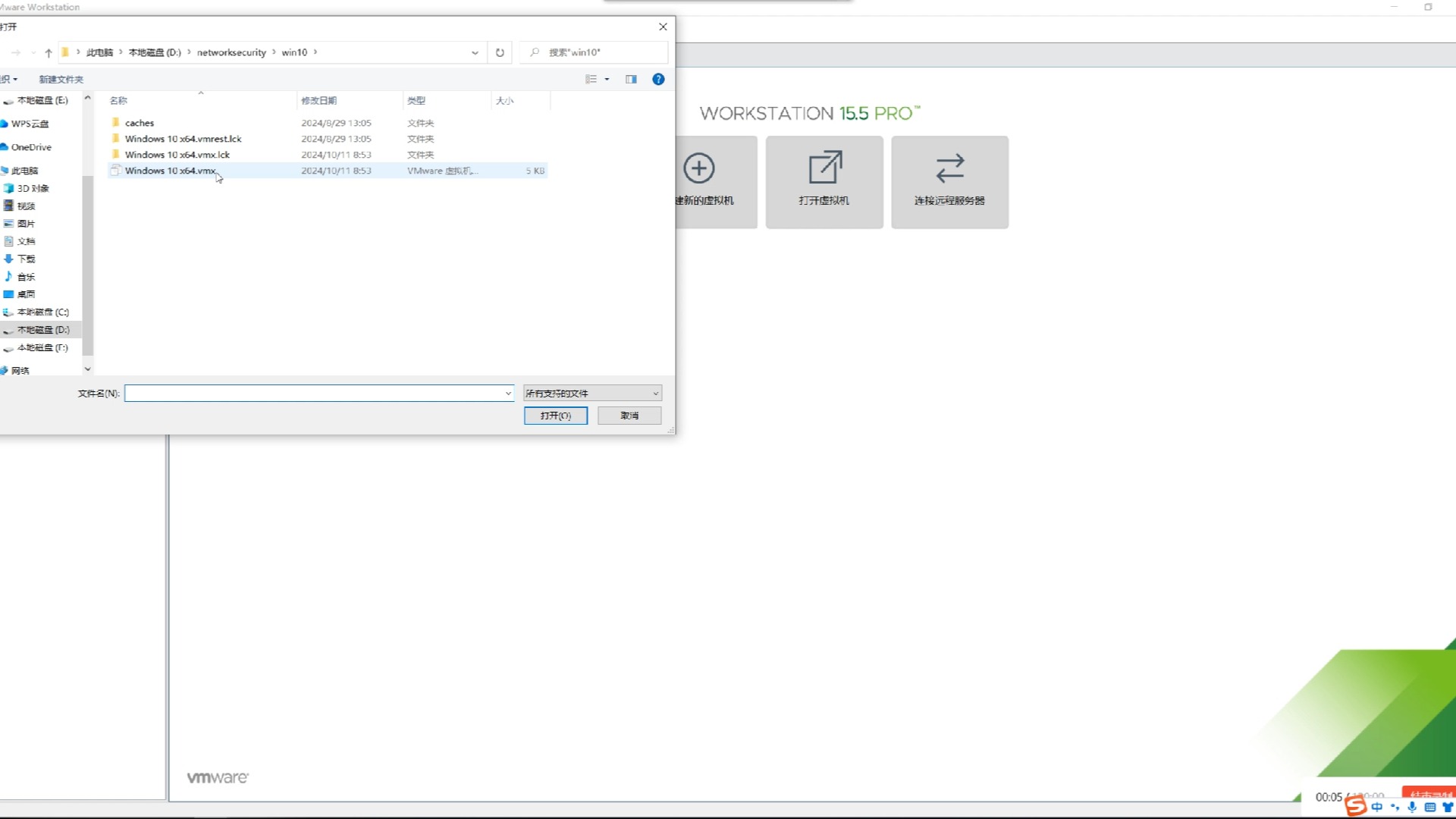
MKS是VMware Workstation和vSphere控制台传输鼠标、键盘和屏幕画面的协议,当你打开虚拟机窗口,看到的不是RDP或VNC,而是MKS通道,它走的是TCP端口,默认情况下Workstation用902或903,ESXi则用903,一旦这条通道握手失败,就会表现出“无法连接MKS”“mksvm虚拟机打不开”或直接黑屏。

可以这样理解:虚拟机控制台相当于一个远程屏幕,MKS就是这条屏幕的专用线,线被剪断、接口松动、或者另一头的服务没上班,你自然看不到画面。
常见原因清单:从服务到网络逐层排查
以下原因按出现频率排序,多数情况下你只需要处理前两项。
- VMware相关服务未运行:如
VMware Authentication Service、VMware Workstation Server或vSphere Web Client服务被禁用或意外停止。 - 防火墙拦截MKS端口:Windows防火墙或企业安全软件阻止了到目标机
902/903端口的入站连接。 - 端口被其他程序占用:本机的
902或903端口已被其他服务占用,导致MKS监听失败。 - VMware配置文件损坏:
vmware.ini或.vmx文件中的mks.enable3d、mks.win32等参数异常。 - 图形驱动或OpenGL不兼容:虚拟机开启3D加速后,宿主机显卡驱动版本过旧,MKS渲染失败。
- ESXi主机证书过期或时间不同步:vCenter或ESXi时钟偏差过大,导致TLS握手失败,现象也是“MKS连接失败”。
- 网络延迟或路由不可达:跨网段访问时,路由设备丢弃了目的端口为903的报文。
第一步:检查服务状态,让MKS“上班”
本地VMware Workstation/Fusion用户
按Win+R输入services.msc打开服务管理器,找到以下服务,确保它们处于“正在运行”状态,启动类型建议设为“自动”:
VMware Authorization ServiceVMware DHCP ServiceVMware NAT ServiceVMware Workstation Server(部分版本叫VMware Server)
操作路径:右键点击服务 → 属性 → 启动类型改“自动” → 点击“启动”,如果服务启动后立刻停止,常见原因是被安全软件拦截,或安装过程中残留了旧版本服务,此时可尝试以管理员身份运行VMware安装目录下的vmware-vmx.exe,看是否报缺失DLL。
ESXi/vSphere用户
在vCenter的“主机”页面找到对应ESXi主机,查看“服务”选项卡里vSphere Web Server是否已启用,同时用
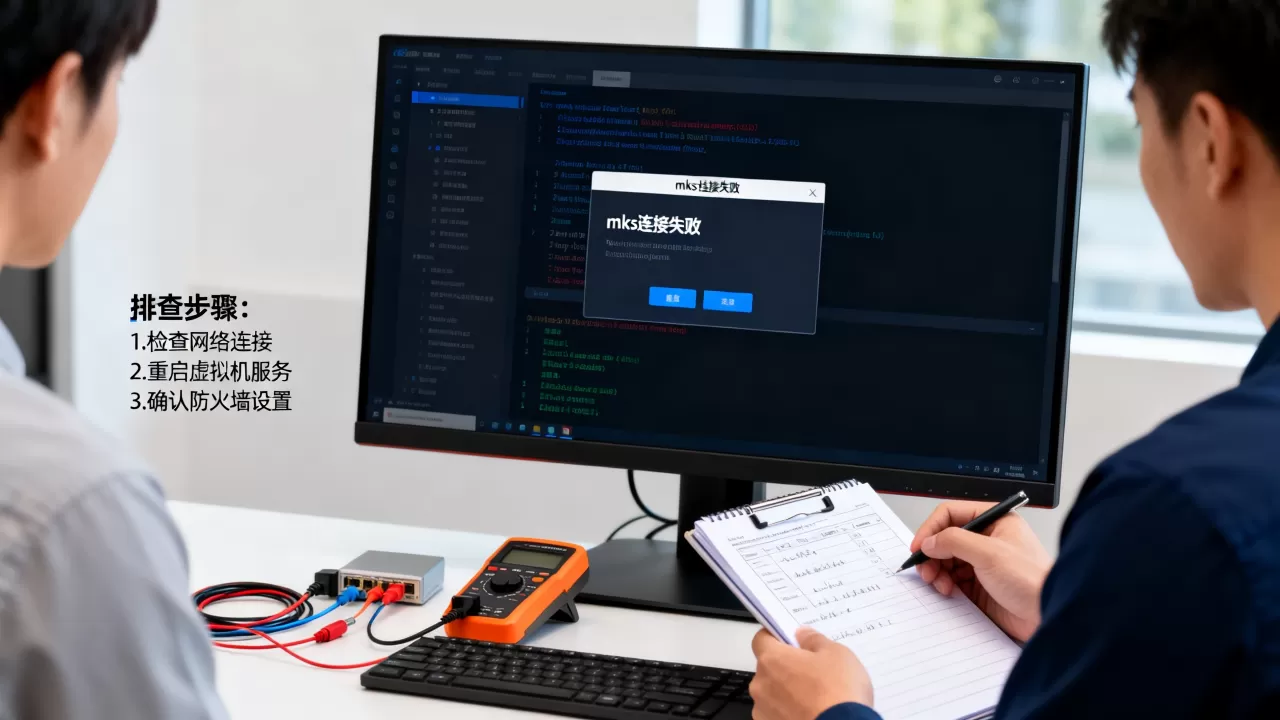
esxcli system service list命令检查vpxa服务是否正常,行业共识认为,80%的MKS问题其实都出在服务没有完全拉起,而非网络故障。
第二步:端口和防火墙,打通MKS专用通道
确认端口是否被监听
在宿主机(运行VMware的机器)上打开命令提示符,执行:
netstat -ano | findstr 902
netstat -ano | findstr 903如果看到LISTENING状态,说明端口正常监听,如果没有任何输出,说明MKS服务根本没有绑定端口,回到第一步检查服务,如果端口被其他PID占用,记下PID,在任务管理器中结束该进程,或修改占用方的配置避开902/903。
Windows防火墙放行规则
进入“控制面板 → Windows Defender防火墙 → 高级设置 → 入站规则”,新建规则,允许TCP端口902和903,如果公司电脑有域策略,请让管理员在GPO中放行这两条端口,很多用户在百度搜索“虚拟机无法mks是什么原因”时,往往只检查了宿主机防火墙,却忘了目标ESXi主机或虚拟机的防火墙,注意:Open Virtual Machine Tools(open-vm-tools)的防火墙服务vmtoolsd也可能阻止MKS,建议同时放行VMware Tools进程。
ESXi防火墙上额外放行
SSH登录ESXi主机,执行:
esxcli network firewall ruleset set -r vSphere Web Client -e true
esxcli network firewall ruleset set -r vSphere Web Access -e true修改后运行dhclient刷新网络配置,再尝试从vCenter控制台打开虚拟机。
第三步:配置文件和3D加速,解决“能连但黑屏”
如果MKS已经建立连接,但屏幕全黑或花屏,问题往往在图形配置,打开虚拟机目录下的.vmx文件,找到以下参数:
mks.enable3d = FALSE把它改成FALSE,关闭3D加速,如果是老显卡或虚拟机模板迁移过来的系统,mks.use3d也可能导致黑屏,修改后需要完全关闭虚拟机(不是重启)再开启。
另一种常见情况是分辨率或显示类型错误,在.vmx里确认:
gui.fullscreenResize = "TRUE"
vmware.xhg.mode = "fifo"
如果使用远程vCenter控制台,尽量选择“VMware控制台”作为客户端类型,而不是Web浏览器,浏览器对MKS的支持不完整,尤其是Chrome更新后经常出现“MKS协议初始化失败”的提示。
第四步:针对VMware专有工具和协议的特殊处理
VMware Tools版本过低
VMware Tools中的vmxnet驱动和vmmouse驱动直接影响MKS,如果虚拟机内Tools版本低于vSphere版本,升级Tools后MKS恢复,在Linux虚拟机中,安装或升级open-vm-tools时需确保/dev/fb0设备存在,否则MKS会退回VNC模式,表现就是分辨率异常。
TLS和证书问题
ESXi 7.0及以上版本默认启用TLS 1.2,如果你还在用老版本vSphere Client(如6.5之前的版本),MKS握手会被拒绝,解决方法是升级vSphere Client到最新版,或在ESXi主机上禁用弱协议,注意不要为了临时连接而降低安全标准,最好用这些基础操作:
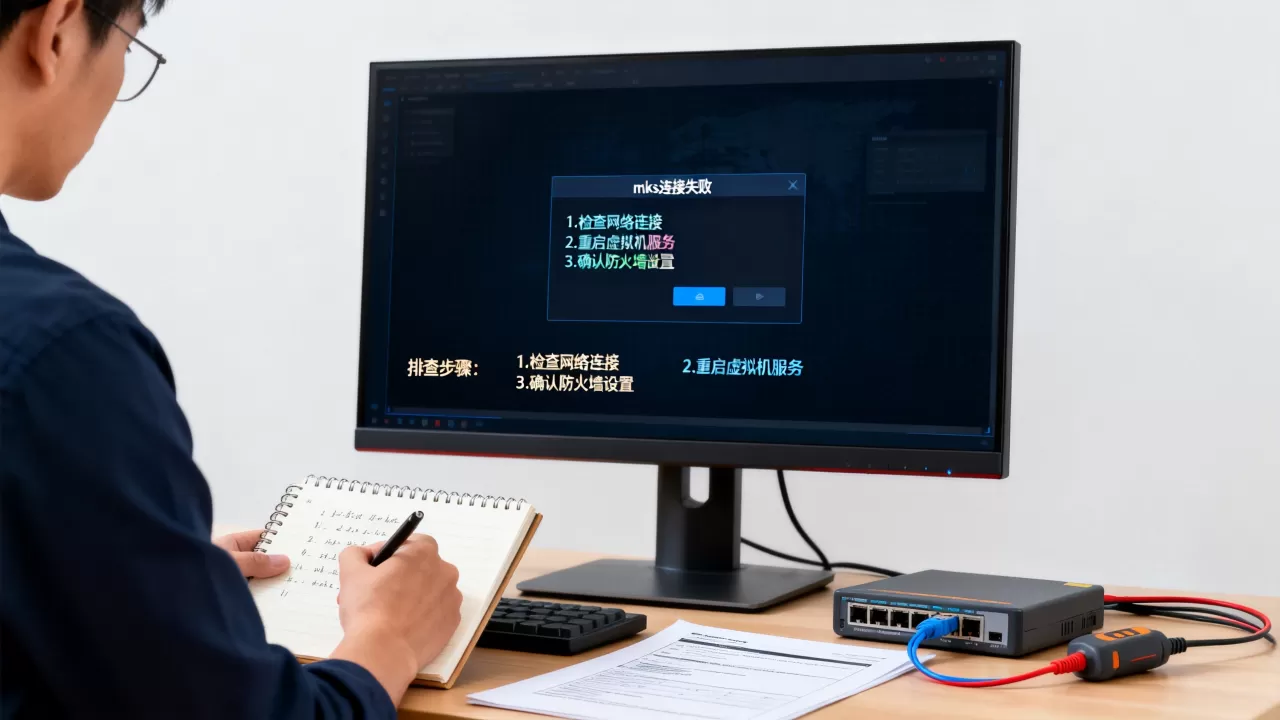
esxcli system settings advanced set -o /UserVars/ESXiVamiEnabled -e true这条命令能确保ESXi主机时间同步服务开启,时间不同步会导致证书验证失败,报错提示一般是“无法连接到MKS,因为证书验证失败”。
第五步:遇到“vmware mks协议错误”时的快速恢复操作
如果上面步骤都无效,直接执行以下恢复操作,不需要重装VMware:
- 关闭所有VMware进程(任务管理器里结束
vmware-tray.exe和vmware-vmx.exe)。 - 删除虚拟机目录下的
.lck文件(这是虚拟机的锁文件,会导致MKS会话异常)。 - 删除
C:ProgramDataVMwareVMware Workstation下settings.ini中关于mks的字段。 - 重启宿主机,用“以管理员身份运行”重新打开VMware。
- 在虚拟机设置里取消勾选“加速3D图形”,再重新打开电源。
对于vCenter环境,还可以重启vsphere-client服务:
service-control --stop --all
service-control --start --all
这一组命令会重启vCenter的所有服务,大约需要5到10分钟,请确保在维护窗口执行。
不同场景的差异化解决方案对比
| 场景 | 典型表现 | 推荐处理路径 |
|---|---|---|
| 本地Workstation打开虚拟机 | 弹窗“无法建立到MKS的连接” | 服务+端口+.vmx 3D开关 |
| ESXi通过网页控制台 | 一直“正在启动控制台” | 防火墙放行903端口,升级vSphere Client |
| vCenter链接到独立主机 | 提示“证书验证失败” | 同步时间,重新信任CA证书 |
| 虚拟机内部黑屏 | MKS能连但无画面 | open-vm-tools重装,关闭3D |
| Windows主机上VMware服务反复停止 | 每次开机都要手动启动 | 关闭安全软件拦截,重装VMware Authorization Service |
几个容易忽略的隐藏细节
- 多个网络适配器:如果宿主机有多个网卡,VMware可能监听错误的IP地址,在
vmware.ini里强制指定绑定的IP,写入network.bindIP = "192.168.1.10"。 - IPv6干扰:部分双栈环境下MKS尝试走IPv6而失败,在VMware网络设置中禁用IPv6,或设置
mks.enableIPv4 = TRUE。 - GPU直通冲突:如果虚拟机配置了PCIe直通显卡,MKS会绕过虚拟显卡,此时控制台图形输出受限,这是正常现象,不代表故障。
- 杀毒软件实时扫描:某些杀毒软件会锁定
.vmx文件,导致MKS无法读取配置,将虚拟机目录加入杀毒软件白名单。
虚拟机无法mks是什么原因导致的?最常见回答汇总
根据用户在各技术社区的反馈,以下是当你搜索“虚拟机无法mks是什么原因导致”时,最常被确认的几类原因:
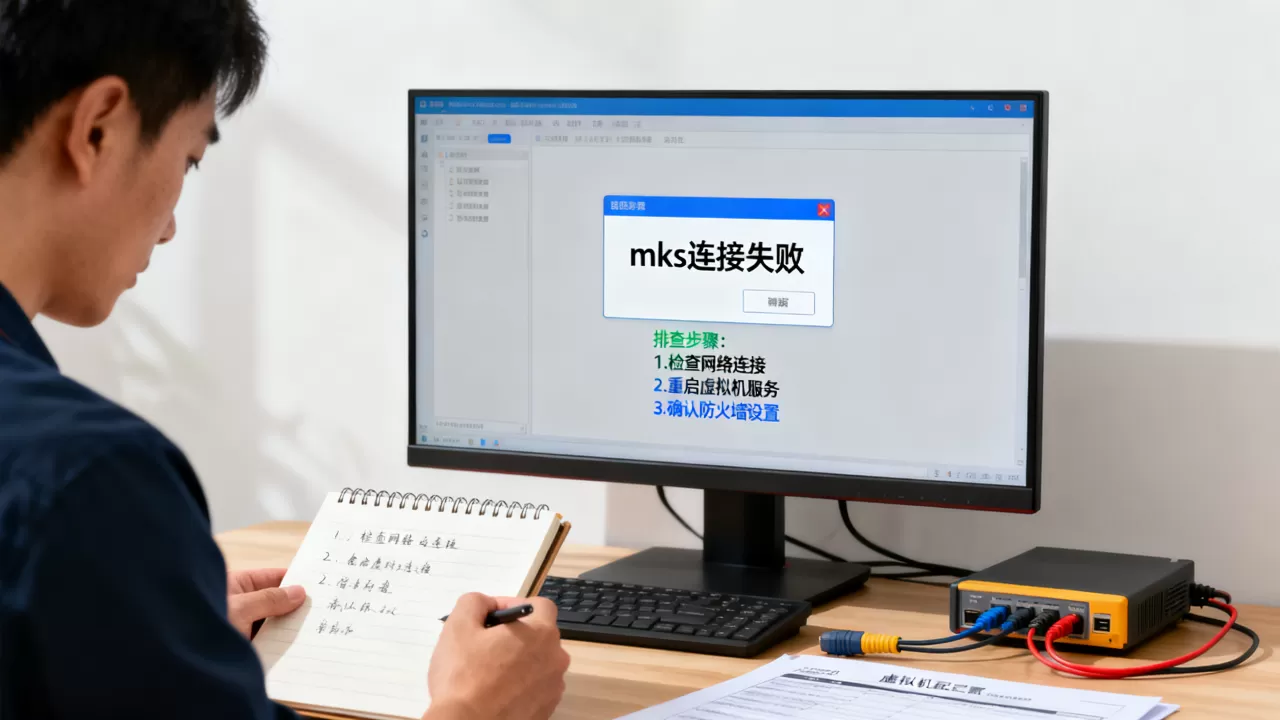
- 端口不通:占比极高,尤其在企业网络环境中,安全组规则和硬件防火墙经常忘记放行903端口。
- 服务假死:“VMware Service”显示正在运行,但实际已停止响应,重启对应服务后恢复。
- 配置文件残留:从旧版本VMware升级后,
.vmx内部MKS参数不兼容新版本协议。 - 宿主机系统时钟偏差:如果你在公司域环境里,宿主机时间不同步,MKS的TLS证书有效期校验会失败。
怎么解决才彻底?根治思路
不要只改一处,建议按以下顺序完整执行:
- 用
netstat确认监听状态。 - 用
telnet或Test-NetConnection测试目标主机的902/903端口连通性。 - 在ESXi里执行
vm-support收集日志,查看/var/log/vmware/vpxa.log中mks相关报错。 - 确认虚拟机的
.vmx中mks.enable3d设为了FALSE。 - 更新VMware Tools和vSphere Client到同一版本系列。
多数情况下做到第2步就能定位问题,如果端口连通且服务正常,基本可以断定是图形配置或证书问题。
MKS连接失败的日常预防
定期检查虚拟机日志中的vmx.log,重点关注MKS: connect或MKS: session字段,每个季度的维护窗口里,主动重启VMware管理服务,比等到故障再看日志更省时,虚拟机模板创建后,尽量保持默认的MKS参数,不要为了调低内存占用而乱删配置项。
常见问题解答
虚拟机无法mks是什么原因导致的,重装VMware能否解决?
重装可以解决部分因安装损坏引起的故障,但如果是端口被占用、防火墙策略或证书问题,重装毫无意义,建议按文中的服务、端口、配置三步顺序排查,只有在.vmx文件或注册表中MKS参数损坏严重时,重装才有明显效果。
mksvm虚拟机怎么解决黑屏但CPU占用正常?
CPU正常说明虚拟机内核在运行,MKS只负责显示输出,先关闭虚拟机,在.vmx中设置mks.enable3d = "FALSE",然后启动,如果仍然黑屏,卸载虚拟机内的VMware Tools,重启后重新安装tools,打开虚拟机的“显示器”设置,将图形类型改为“标准VGA”,这一操作在Windows和Linux虚拟机中都适用。
ESXi控制台提示“MKS连接失败”且403端口断开,怎么快速恢复?
直接在ESXi主机上重启vSphere Web Client服务,命令为/etc/init.d/vSphereClient restart(旧版本)或esxcli software vib list | grep vSphereClient确认安装的服务名称后执行service-control --restart vsphere-client,同时确认路由器没有对903端口启用NAT负载均衡,因为MKS会话用长连接,负载均衡会把后续报文转发到另一台主机导致断开。
首发原创文章,作者:王坚,如若转载,请注明出处:https://idctop.com/article/757282.html