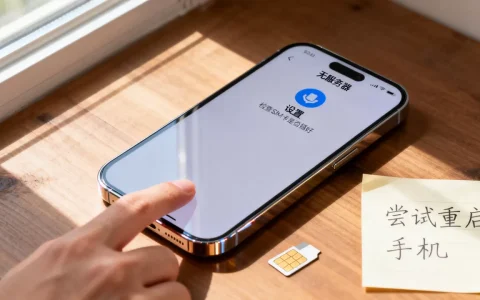
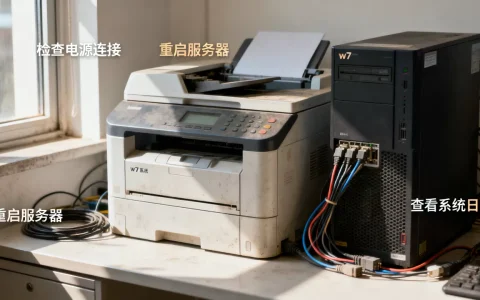
wifi显示连接不上服务器,绝大多数情况下不是手机或电脑坏了,而是路由器、光猫、运营商线路或DNS解析环节出了岔子。这个提示只说明设备没有从网络侧拿到有效数据,跟“Wi-Fi密码错误”是两码事,下面把常见原因、自查顺序、解决办法一次说清楚。
wifi显示连接不上服务器的常见原因
设备明明连上了Wi-Fi,信号格也满着,但打开网页就报“连接不上服务器”,或者APP提示“网络异常”,这种情况业内专家指出,根源几乎都出在数据链路的中游环节。
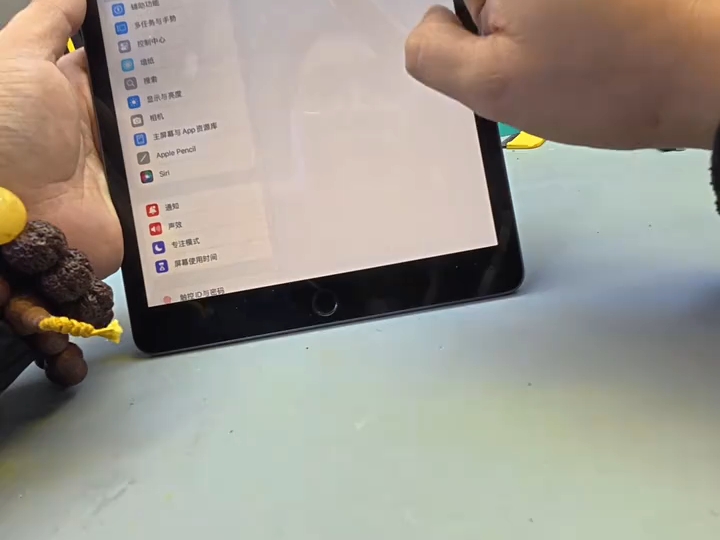

路由器宽带出口的物理故障
路由器本身正常工作,但它从光猫那里拿不到互联网信号,整个局域网就成了“空转状态”,常见原因有三类:
- 光猫断电、死机或光纤接头松动,入户信号中断
- 路由器WAN口网线没插紧,或者网线水晶头氧化导致接触不良
- 宽带欠费或运营商账号异常,链路被服务端挂起
这类故障最典型的表现:Wi-Fi能连上,但路由器管理后台显示“WAN口未连接”或“获取IP地址失败”。
DNS解析异常阻断访问路径
DNS相当于网络的电话簿,负责把网址翻译成服务器IP,大多数普通用户使用运营商默认DNS,一旦运营商DNS服务器拥堵或遭到污染,就会出现“Wi-Fi连着但打不开网页”的怪象,移动端微信能收发消息,但浏览器死活打不开,多半就是DNS在捣乱。
IP地址分配冲突导致设备失联
路由器开启了DHCP但地址池设置过小,或者局域网内有设备手动设置了静态IP,就会导致新接入的设备拿不到有效地址,手机显示已连接Wi-Fi,但IP段和路由器不在同一个网段,自然无法访问服务器。
设备与路由器的兼容性问题
部分老款手机或笔记本的无线网卡与新款Wi-Fi 6路由器存在兼容差异,连接后可能被路由器分配了低速率模式,数据包转发效率极低,看起来像“连接不上服务器”,这个问题在混合使用不同品牌设备时比较常见,不是硬件损坏,而是协议握手的兼容性缺陷。
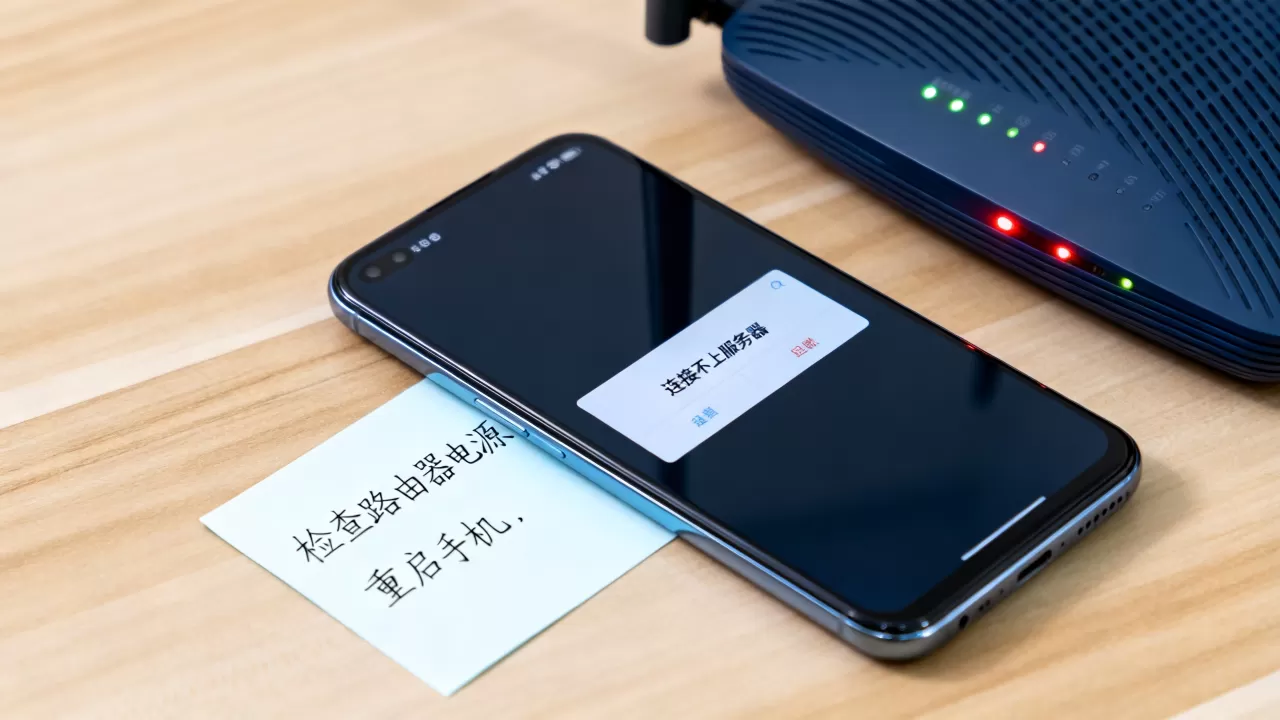
一步步排查连接不上服务器的具体方法
按从硬件到软件的排查顺序,不需要任何专业知识,照着操作就能定位八成以上的问题。
看光猫指示灯判断宽带链路
先检查光猫的“光信号”或“LOS”灯,如果红灯闪烁或常亮,说明光纤链路中断,属于运营商侧问题,只能等维修或报障,若光猫的“PON”灯常亮但“LAN”灯不亮,说明光猫到路由器这段网线出了问题。
重启与重置操作路径
大多数连接异常源于设备长时间运行导致的缓存堆积或进程死锁,重启能解决相当一部分问题。
- 拔掉光猫和路由器的电源,等待2分钟后重新通电
- 先开光猫,等指示灯稳定后再开路由器
- 手机端操作:进入设置,关闭Wi-Fi后重新开启,或者直接“忽略此网络”后重新输入密码连接
绕过路由器直接测试外部链路
用一根网线把电脑直接连到光猫的LAN口,在电脑上拨号上网,如果拨号成功且能打开网页,问题就锁定在路由器上;如果直接连接仍然打不开网页,问题出在光猫或运营商侧,这个方法能精准区分故障区间,避免对路由器做无用折腾。
wifi已连接但无法访问互联网的解决步骤
如果硬件链路正常,尝试以下几种针对软件层面的修复,这些操作在安卓手机、iPhone和Windows电脑上都有对应路径。
修改DNS服务器的具体操作
把设备或路由器的DNS改为公共DNS,能有效规避运营商DNS故障。
- 路由器后台修改:登录管理界面,找到“网络设置”或“WAN口设置”,将DNS改为手动,主DNS填
5.5.5,备选填8.8.8 - 手机端修改(以安卓为例):进入Wi-Fi详情页,找到“IP设置”,改为“静态”,在DNS1和DNS2位置填入上述公共地址
- 电脑端修改:控制面板 → 网络和共享中心 → 更改适配器设置 → 右键当前连接 → 属性 → 双击IPv4协议,手动填入DNS
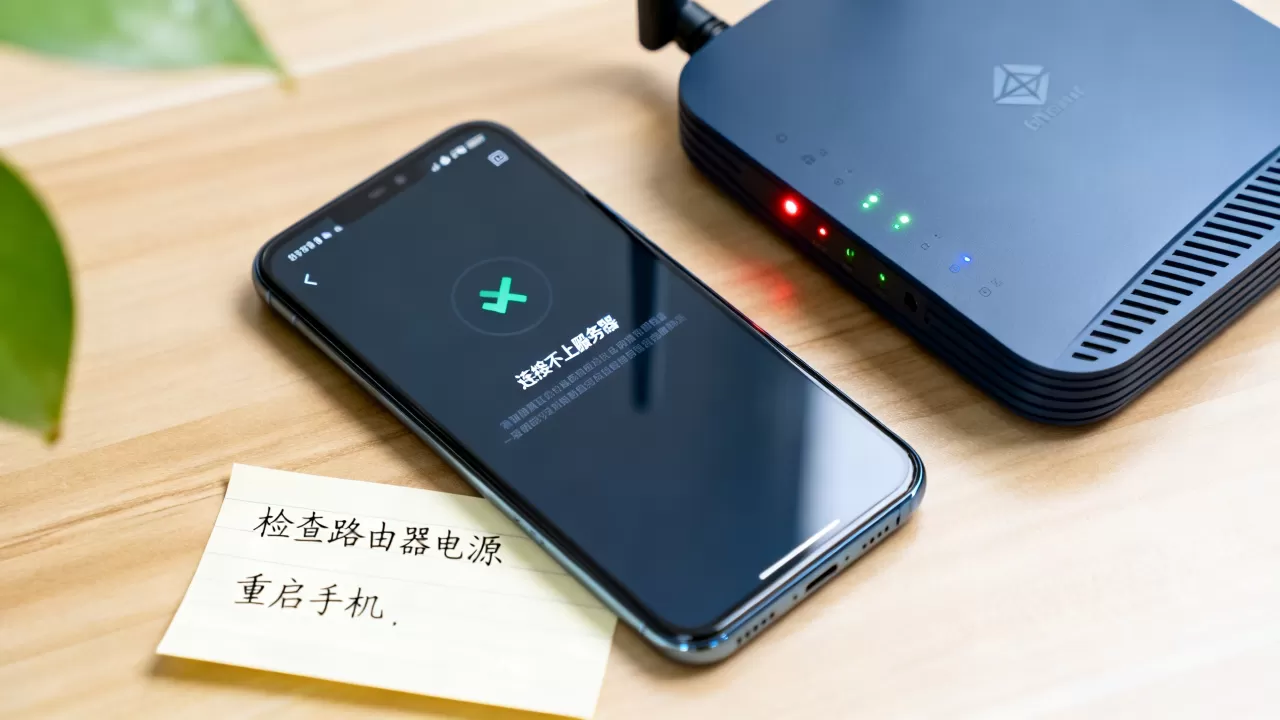
无线路由器的复位与重新配置
重启解决不了时,考虑恢复出厂设置,用牙签或卡针按住路由器背面Reset孔10秒以上,指示灯闪烁后即恢复出厂状态,重新设置时注意三件事:
- 修改默认管理密码,防止被蹭网
- 关闭“WPS”功能,部分路由器的WPS协议存在被攻击风险
- 重启路由器后不要立刻连接,等待2-3分钟待系统完全启动
多数情况下,复位重配后,Wi-Fi连接不稳定的问题能直接消除,如果重配后依然报“连接不上服务器”,就要考虑路由器本身硬件故障或老化。
特殊场景下的连接异常处理
有些场景下连接不上服务器不完全是故障,而是环境限制。
老旧小区与偏远地区的宽带波动
老旧小区的分线箱接头老化,部分地区的光衰过大,高峰时段网速骤降,手机经常提示“服务器连接超时”,这种情况下,路由器和手机都没问题,纯粹是外部线路质量不稳定,行业共识认为,这类问题需要联系宽带运营商上门检测光功率,自行更换路由器无法根治。
多设备同时连接时的网络拥塞
家里设备一多,路由器处理不过来,同样会报“连接不上服务器”,尤其是同时看高清视频、打游戏、下载大文件时,部分低端路由器会出现NAT会话数打满的情况,简单粗暴的办法是进入路由器后台,把闲置设备的连接断开,或者开启“智能 QoS”分配带宽。
地铁、商场等公共Wi-Fi的认证拦截
连接公共Wi-Fi后弹不出认证页面,也常被误报为“连接不上服务器”,这类场景多为终端与热点的认证网关握手超时,可以尝试在浏览器手动输入1.1.1或www.msftconnecttest.com触发强制认证页面,如果仍然无响应,说明热点自身出口带宽拥堵,换个时间段再试。
日常使用中预防wifi连接故障的习惯
与其等故障发生再排查,不如平时就养成三个习惯,能显著降低“wifi显示连接不上服务器”的出现频率。
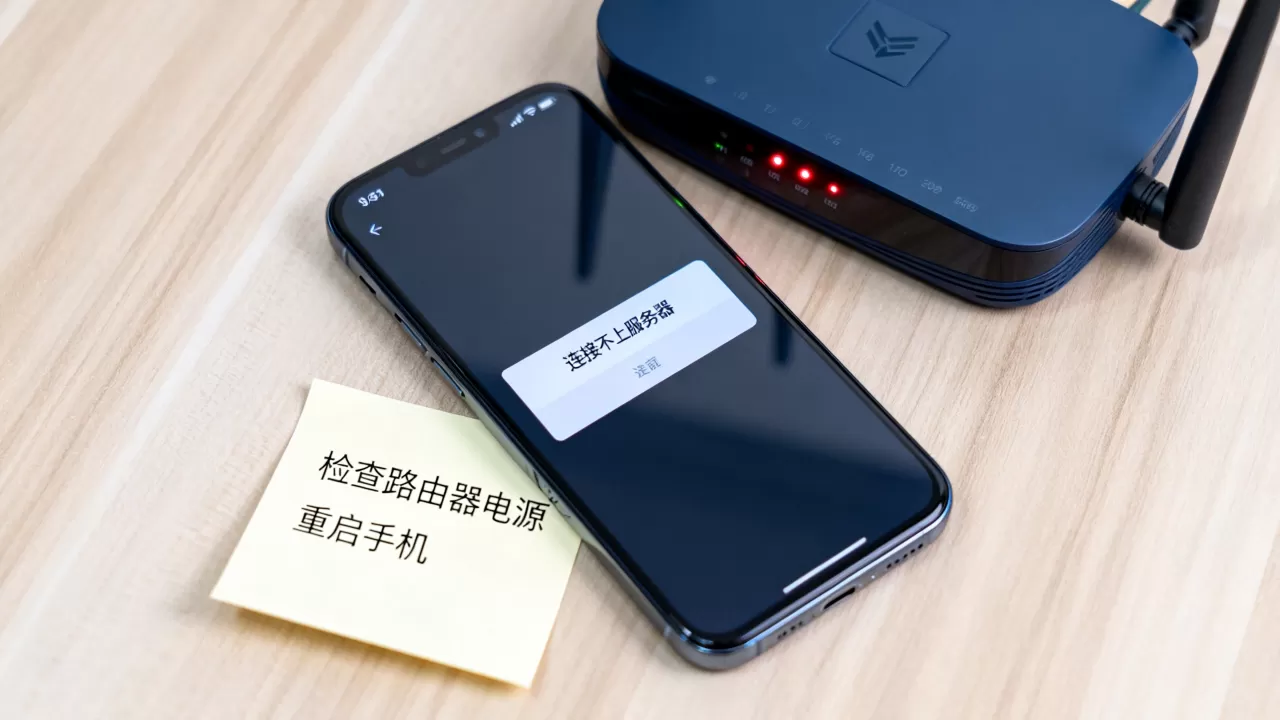
- 每周固定时间重启一次路由器和光猫,避免长期运行导致缓存堆积
- 定期修改Wi-Fi密码,防止邻居蹭网占用带宽
- 路由器摆放在通风、开阔的位置,避免与微波炉、蓝牙音箱等干扰源紧挨
另外建议每隔半年清理一次设备灰尘,尤其是路由器散热孔附近,高温会加速元器件老化,严重影响转发性能,天线的角度不要全部朝一个方向,尽量摆成垂直90度,信号覆盖会比平行摆放更均衡。
常见问题解答
路由器恢复出厂设置后wifi连接不上服务器怎么办
恢复出厂设置会清空所有配置信息,包括宽带账号和密码,连接不上服务器的原因多半是重新配置时WAN口参数没填对,进入路由器后台,在WAN口设置中把连接类型改为“PPPoE”,然后重新输入宽带的账号和密码,如果账号密码不记得,可以拨打运营商客服电话,通过身份证信息查询或重置,配置完成后再次重启路由器。
wifi信号满格但连接不上服务器是什么原因
信号满格只表示手机与路由器之间的无线链路质量良好,不表示路由器已经连上互联网,常见原因是光猫死机或宽带欠费,先看光猫指示灯,再登录路由器后台查看WAN口状态,如果WAN口显示“已断开”,说明外层链路不通,此时重启光猫并联系宽带客服核实账户状态,多数情况下能迅速定位。
wifi显示无法连接服务器需要多久能恢复
单纯重启路由器解决不了的故障,恢复时间取决于故障环节,光猫死机重启后约3分钟内恢复;运营商线路故障通常1-6小时;宽带欠费则需缴费生效后半小时左右自动恢复,等待超过24小时仍无法恢复,建议直接报障处理,不要反复重启设备做无用功。
Wi-Fi报“连接不上服务器”并不可怕,按光猫→网线→路由器→DNS的顺序逐层排查,每一步都有明确的操作路径,多数情况下重启路由器和修改DNS就能解决问题,长期反复出现的故障则需要关注硬件老化或线路质量。
首发原创文章,作者:王坚,如若转载,请注明出处:https://idctop.com/article/757419.html