服务器硬盘分C盘和D盘,核心原则就一句话:C盘只装系统和软件,D盘专门放业务数据,具体划分在安装系统时用磁盘管理或Diskpart命令完成。
服务器C盘和D盘到底怎么分?先搞懂分区逻辑
很多刚接触服务器的人会问:服务器和普通电脑一样分C盘D盘吗?答案是一样,但目的完全不同,个人电脑分区为了整理文件,服务器分区则关乎数据安全和运维效率,行业共识认为,系统盘和数据盘严格分离,是服务器管理的基本底线。

C盘只管系统,D盘留给数据
服务器上的C盘通常指装有Windows Server操作系统的分区,这个分区里放着系统文件、注册表、驱动程序、IIS配置等,D盘则是独立的数据分区,用来存网站代码、数据库备份、日志文件、用户上传文件等。
为什么不把所有东西都塞进一个盘?三个具体原因:
- 系统故障恢复更快,C盘损坏时,只需重装系统,D盘数据不受影响,不需要提前备份大量业务数据。
- 磁盘空间管理更清晰,日志文件无限增长撑爆系统盘,是服务器宕机的常见原因,分开后,C盘空间耗尽不会影响D盘写入,故障排查也有明确范围。
- 权限控制更安全,C盘系统目录默认拒绝普通应用写入,D盘可以根据业务需求单独分配读写权限,降低被恶意脚本篡改系统文件的风险。
服务器分区常见误解
C盘越大越好,实际上C盘只需满足系统运行和软件安装需求,预留30%余量即可,没有必要占用全部硬盘空间。
D盘就是第二块物理硬盘,分区可以在一块物理硬盘上切出多个逻辑盘,也可以由多块硬盘组成RAID后再分区,逻辑上C盘D盘都是同一个存储池的子集。
实操:新服务器C盘和D盘分区三种常用方法
无论你是拿到一台裸机服务器,还是准备重装现有系统,下面三种方法可以覆盖绝大多数场景,以Windows Server 2016/2019/2026为例,操作路径一致。
安装系统时直接分区(最推荐)
在服务器启动进入Windows安装界面后,到“你想将Windows安装在哪里”这一步,选择“新建”按钮。
- 在“未分配空间”上点击“新建”,输入C盘大小,怎么定大小?看后文场景化建议。
- C盘创建成功后,选中C盘,点击“格式化”,系统会自动保留“系统保留分区”。
- 剩余未分配空间直接点击“新建”,命名为D盘,同样格式化。
- 选择C盘作为系统安装位置,其余步骤正常完成。
注意:此方法要求重装系统前备份好原有数据,如果服务器已经在线运行,请参考方法二。
已有系统下压缩卷分出D盘
适用于你拿到手的服务器只有一个C盘,且不想重装系统的场景。
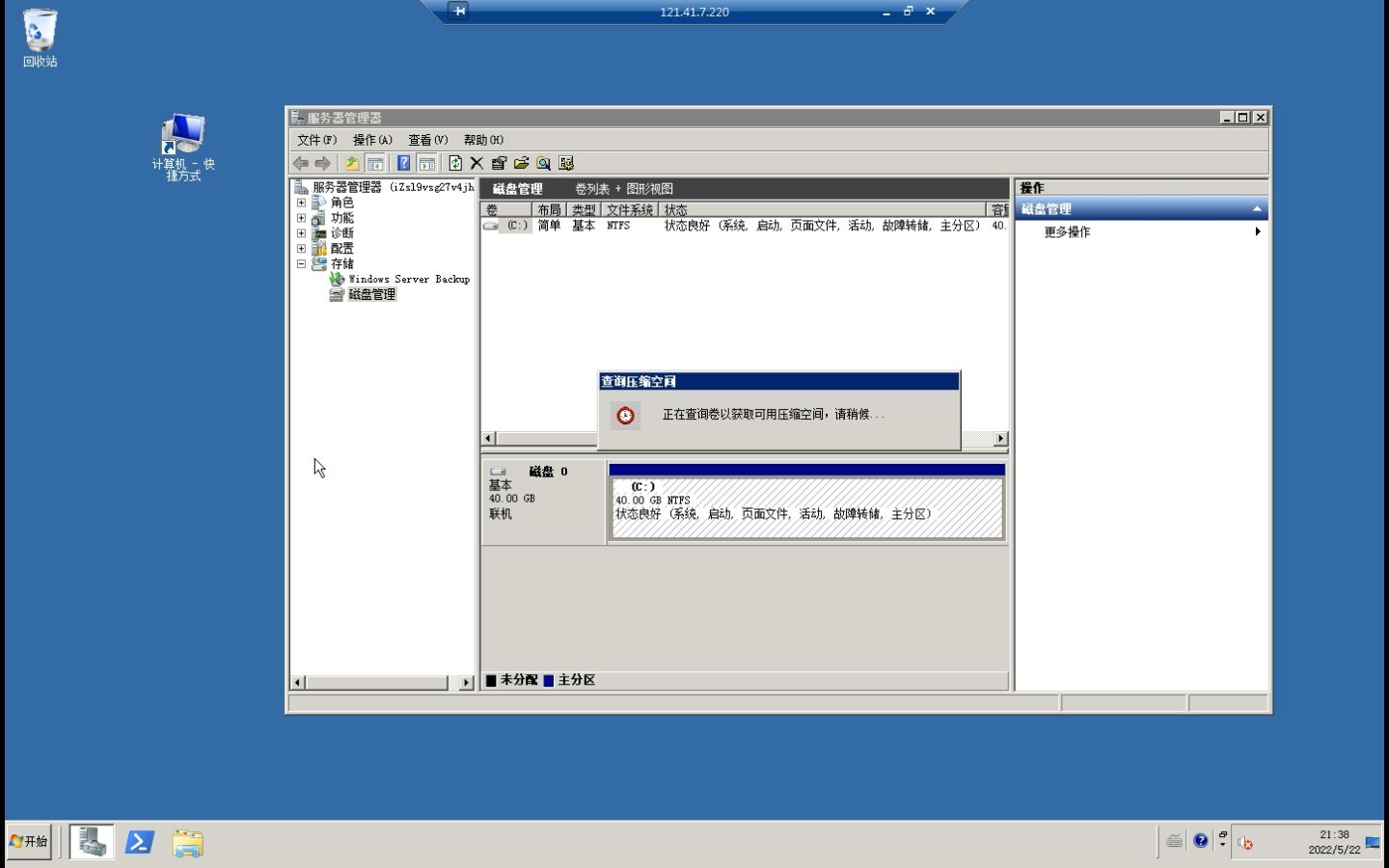
- 右键“此电脑”选择“管理”,打开“服务器管理器”左侧的“磁盘管理”。
- 右键C盘所在卷,选择“压缩卷”。
- 在“输入压缩空间量”处,填写要分给D盘的空间大小,单位MB,1GB约等于1024MB。
- 点击“压缩”后,磁盘尾部会出现“未分配”空间。
- 右键未分配空间,选择“新建简单卷”,一路下一步,分配盘符D,文件系统选NTFS。
注意两点:C盘不能压缩到小于当前已用空间大小;压缩操作不会清除C盘数据,但建议操作前做一次系统状态备份。
Diskpart命令行分区(适合批量部署)
如果同一批服务器要采用相同分区方案,用命令行更快。
- 打开CMD,输入
diskpart回车。 - 输入
list disk查看磁盘编号。 - 输入
select disk 0选中第一块硬盘。 - 输入
clean清除所有分区(注意备份数据)。 - 输入
create partition primary size=102400创建100GB的C盘。 - 输入
format fs=ntfs quick label=System格式化并命名为System。 - 输入
assign letter=C分配盘符C。 - 输入
create partition primary使用剩余全部空间创建D盘,然后重复format和assign。
服务器c盘和d盘分区大小怎么定?看业务场景
没有统一标准,但可以参考一个原则:
先满足系统运行需求,再按数据增长速度预留空间。
常见场景分配建议
| 用途 | C盘建议大小 | D盘大小 | 理由 |
|---|---|---|---|
| 单机文件服务器 | 80GB-120GB | 剩余全部 | 系统负载低,数据量增长快 |
| Web/IIS网站服务器 | 120GB-150GB | 剩余全部 | 日志文件、临时目录都放C盘,需要额外余量 |
| 数据库服务器(SQL Server/MySQL) | 100GB-200GB | 剩余全部 | 数据库文件最好不要放在C盘,D盘独立承载 |
| 域控/AD服务器 | 80GB-100GB | 剩余全部 | SYSVOL、NTDS数据库默认在C盘,需留足空间 |
业内专家指出,C盘系统分区最好不低于60GB,低于这个值,Windows更新、补丁和临时文件很容易把空间耗尽。
哪些数据一定要放D盘?
- 数据库的
Data和Log目录 - 网站上传的附件目录
- IIS日志、应用程序日志
- 数据库备份文件
- 用户Home目录
这些数据如果写入C盘,不仅拖慢系统性能,还会造成C盘空间告急,服务器c盘满了怎么办?最直接的办法就是把这类数据迁移到D盘,而不是盲目扩容。
服务器系统盘和数据盘分开有什么用?不只是防宕机
很多管理员把分区当成例行公事,其实系统盘与数据盘分离带来的好处,在故障时刻才会体现。
重装系统不用动D盘数据
Windows Server系统崩了,最常见的处理方案是重装系统,如果C盘D盘分开,重装时只需要格式化C盘,D盘数据原样保留,没有分区的服务器要重装,就必须先找移动硬盘拷贝数据,耗时且容易丢。
磁盘空间告警更精准
监控工具通常会分别监控C盘和D盘的使用率,C盘剩余空间不足,说明系统垃圾或补丁异常;D盘空间不足,说明业务数据增长过快,责任边界清晰,运维响应更快。
性能调优更灵活
数据库服务器可以用两块物理盘做RAID1给C盘,再用一组SSD给D盘放数据文件,避免日志写入和系统读盘争抢同一块磁盘的I/O。
分区后C盘空间不够怎么办?两种迁移方案
如果你接手一台服务器时,C盘已经快满了,不用急着重装系统,按顺序操作。
第一步:清理系统盘临时垃圾
- 运行
cleanmgr调出磁盘清理,勾选“Windows更新清理”和“临时文件”。 - 查看
C:WindowsTemp和C:UsersAdministratorAppDataLocalTemp,直接删除旧临时文件。 - 将
C:WindowsSoftwareDistributionDownload(Windows更新缓存)清理掉,但需要先停止Windows Update服务。
第二步:迁移大文件夹到D盘
- 右键D盘根目录,新建文件夹,比如
D:Databases。 - 停止相关服务(如SQL Server)后,把数据文件剪切过去。
- 通过注册表或服务配置,将路径指向新位置。
对于IIS日志、数据库备份这类文件夹,可以用命令行robocopy配合D盘路径完成迁移,重点提醒:迁移前做一次完整备份,并确保目标路径权限继承正确。
Q&A:服务器分C盘D盘常见问题
服务器分区时C盘和D盘顺序是否必须固定?
不固定,但强烈建议保持C盘在系统分区的常规位置,如果磁盘上已有的恢复分区占用空间,安装系统时可能会发现C盘不是第一分区,这并不影响使用,但某些软件授权会绑定分区顺序,重装时需要注意。
服务器能不能只分一个C盘?
可以,所有数据都放系统盘内,但一旦系统崩溃,恢复难度和数据丢失风险成倍增加,对于运行生产环境的服务器,至少划分出独立的D盘来存数据,这是成本和安全性之间的最低妥协。
压缩卷分出来的D盘和直接新建的D盘有区别吗?
没有本质区别,压缩卷利用的是C盘尾部空闲空间,新建简单卷也创建在同一块物理磁盘上,两者的性能、可靠性完全一致,唯一区别是压缩后C盘可用空间变小,并且调整大小时只能向前扩展,无法向后合并已有分区。
首发原创文章,作者:王坚,如若转载,请注明出处:https://idctop.com/article/757297.html