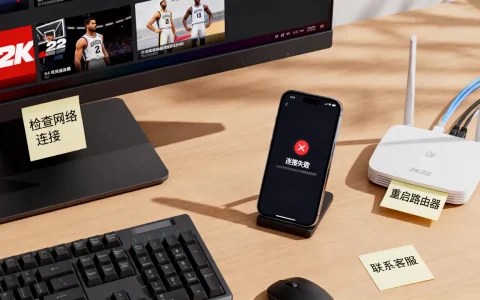
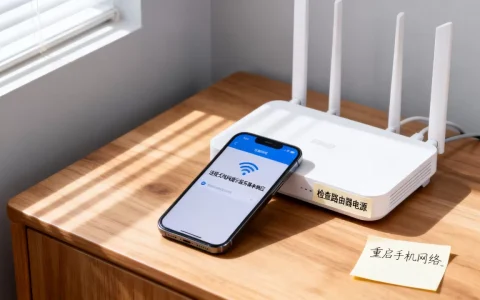
当ADM Pro(即Adobe Dreamweaver)提示“无法连接到服务器”时,核心原因通常锁定在本地网络环境、站点服务器配置或服务器端权限这三者中的某一环,其中八成以上案例由软件中的“远程服务器”参数填写错误或电脑防火墙拦截触发。
从报错信息判断故障方向
ADM Pro连接服务器失败,界面上的提示语是唯一的诊断线索,不要急着反复点击“测试”,先看懂报错代码再动手。

连接超时类报错
提示“连接超时”或“无法建立连接”,意味着数据包根本没到达服务器。问题出在本地网络出口或服务器IP/域名解析环节,排查优先级最高。
身份验证失败类报错
提示“登录请求被拒绝”或“认证失败”,说明网络通路没问题,但账号密码、FTP用户名或密钥文件不正确,属于站点配置层面的错误。
找不到服务器类报错
提示“服务器不存在”或“无法解析主机名”,先确认服务器地址是否真的能ping通。这类报错伴随DNS解析异常的概率较高,换用IP直连往往立竿见影。
本地网络与防火墙成首要排查点
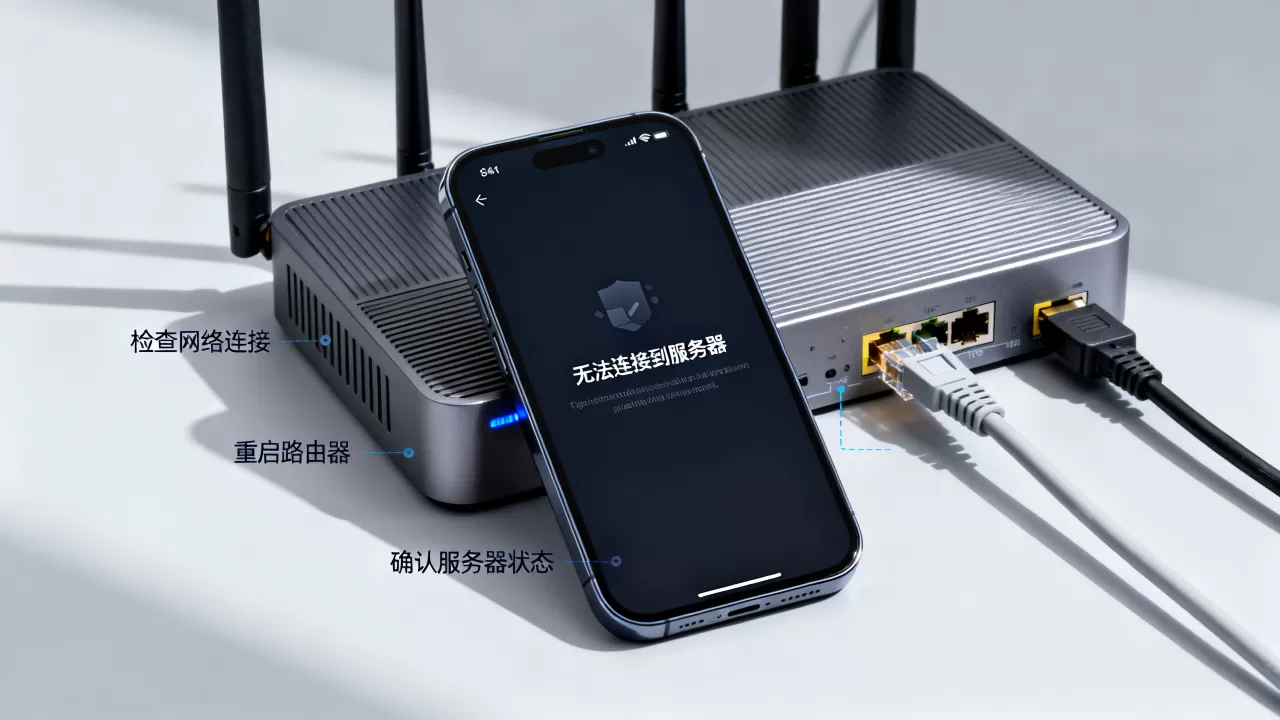
本地电脑到服务器之间的连接通路被阻断,是“无法连接服务器”中最常见的故障源头。
先做基础连通性测试
打开电脑的命令提示符,输入 ping 你的服务器IP或域名,观察返回结果。
- 请求超时:说明本地到服务器线路不通,优先检查服务器是否关机、机房是否封禁ICMP协议、本地是否启用全局代理。
- TTL值异常或丢包:网络链路存在丢包,可能是宽带运营商路由抖动,可尝试重启光猫和路由器。
- 正常延时:网络层没问题,故障集中在端口或软件参数。
Windows防火墙与安全软件拦截
多数ADM Pro连接失败案例中,Windows自带防火墙弹出拦截提示时,用户选择了“取消”是直接导火索。
进入“控制面板 – 系统和安全 – Windows Defender防火墙 – 允许的应用”,检查Dreamweaver是否勾选了“专用”和“公用”两个网络类型,如果列表中没有,手动添加该程序,授予网络访问权限。
国内一些第三方安全软件同样会拦截ADM Pro的网络请求,可临时退出安全软件再测试连接,若恢复正常,需在软件“信任区”中把Dreamweaver加入白名单。
代理服务器设置干扰
如果你正在使用Shadowsocks、Clash等代理工具,ADM Pro的服务器连接请求也可能被错误转发,导致无法到达真实服务器。在Dreamweaver“首选项 – 代理服务器”中,将服务器IP加入代理例外列表,或临时关闭全局代理再测试。
站点配置中的关键参数核查
排除网络问题后,ADM Pro自身配置的每一项细微差错都值得逐一检查。
服务器类型与端口匹配
不同服务器类型使用不同端口,这是新手最容易踩坑的地方。
- FTP协议:默认端口21,若服务商另行指定端口,需一并修改。
- SFTP协议:默认端口22,注意,SFTP依托SSH服务,使用服务器系统账号登录,不是FTP专用账号。
- FTPS协议:默认端口21,但需要额外处理SSL证书验证。
主机地址到底填什么
主机地址栏混淆“域名”“服务器IP”“服务器主机名”三者含义是高频错误。如果服务器绑定多个域名,请填主域名或IP地址,不要填某个二级域名,部分服务商提供的“FTP地址”和“网站空间域名”是不同概念,应以控制面板中“FTP连接信息”栏的字符串为准。
根目录路径不能拍脑袋
“根目录”字段应填写网站文件实际存放的绝对路径,/home/wwwroot/你的站点目录 或 httpdocs,若填错路径(如误填为 或留空),ADM Pro虽能连接但会显示为空目录,上传文件时也会报错。登录服务器控制面板的文件管理器,查看网站根目录的真实路径再填写。
测试连接失败时用排除法
在“服务器”设置面板点击“测试”,如果失败,按以下顺序依次验证:
- 尝试切换FTP和SFTP两种协议类型,排除协议选择错误。
- 核对账号密码是否复制进多余空格。
- 输入服务器IP替代域名测试。
- 在本地用FileZilla等第三方FTP工具连接同一服务器,如果FileZilla能连上而ADM Pro失败,说明ADM Pro版本兼容性或配置项有问题。
FTP与SFTP的差异化选择
选错协议类型是ADM Pro连接失败的隐性原因,不少VPS或云主机用户为此折腾半天。
| 对比维度 | FTP协议 | SFTP协议 |
|---|---|---|
| 加密传输 | 明文传输,易被窃听 | SSH加密通道,数据安全 |
| 默认端口 | 21 | 22 |
| 账号体系 | 通常由面板创建FTP专用账号 | 直接使用Linux系统用户 |
| 登录限制 | 可单独限制目录、权限 | 受系统账号权限限制 |
| 虚拟主机支持 | 多数虚拟主机仅提供FTP | 云服务器/VPS才常见 |
| 防火墙拦截率 | 端口易被封禁 | 端口较少被扫描 |

行业共识认为,连接云服务器优先使用SFTP,连接虚拟主机空间只能选择FTP,若你的服务器两种协议都开放,建议直接切换为SFTP连接,这能有效避开被动模式端口范围受限问题,部分虚拟主机商为安全考虑会封禁FTP端口,改用SFTP或FTPS能明显提升连接成功率。
针对“adm pro连接服务器失败怎么办”这个场景,如果你发现按配置核对后仍被拒之门外,不妨检查服务端是否关闭了被动FTP模式,这需要你登录主机管理后台或联系空间商确认。
服务端环境导致的反向故障
本地配置毫无问题却仍连接失败时,问题源头可能根本不在ADM Pro这一侧。
服务器IP是否被临时封禁
多次输错密码或频繁尝试连接,服务器安全软件(如Fail2ban、宝塔面板防火墙)会自动封锁来源IP,表现为连接一直卡在“等待响应”或立刻被重置。此时更换本机IP段(如用手机热点)验证是否秒连,能快速确认这一原因。
服务端FTP/SFTP服务是否存活
云服务器迁移、重启或系统盘损坏,都可能让vsftpd、openssh-server服务处于异常退出状态,使用SSH登录服务器,执行 systemctl status vsftpd 或 systemctl status sshd 查看服务运行状态,若显示inactive,执行 systemctl start vsftpd 手动拉起。
云安全组策略遗漏
简米云、酷番云等平台的“安全组规则”等同于外部防火墙,即便服务器内部放行了21或22端口,安全组未添加对应入方向规则,外部依旧无法访问,登录云控制台,确认入方向规则中存在协议为TCP、端口为21(或22)、源为0.0.0.0/0的授权项。
服务器更换后无法连接的特殊处理

“adm pro无法连接服务器”在更换云主机或网站搬家后尤为集中,这类问题存在明确共性。
更换服务器后,你常会沿用旧站点的本地备份文件,却忽略了ADM Pro中“站点 – 管理站点”里保存的旧服务器信息。务必在“服务器”选项卡中,将FTP地址、账号密码、根目录全部更替为新服务器控制面板展示的内容,且根目录路径通常因主机商面板不同而变化,比如宝塔面板的网站根目录默认在 /www/wwwroot/站点域名,而云帮手面板则在 /www/web/站点域名。
新服务器如果启用了“仅允许SFTP连接”,但ADM Pro站点定义仍保留为FTP协议,同样会触发连接失败,重新在服务器类型下拉框中选对协议,再执行一次连接测试,大多能直接解决。
常见问题解答
ADM Pro连接文件管理器正常,但上传文件总失败是怎么回事?
这种情形多与磁盘写入权限挂钩,尤其在使用FTP连接虚拟主机时,服务器端站点目录的属主和权限值不允许FTP账号写入,常见于目录权限设置为755(可读可执行、不可写),登录主机控制面板将站点目录权限提升至755及以上(或调整为755含属主写权限),若问题依旧,联系空间商确认该账号是否拥有写入权限,上传失败也可能源于单个文件体积超过服务商限定的FTP单文件上限,这时改用管理器后台上传是效率更高的办法。
修改了服务器登录密码以后,ADM Pro提示密码错误怎么处理?
密码修改生效需要相应服务进程刷新认证配置,修改FTP密码后,部分面板要求重启FTP服务才会彻底生效,先确认新密码在FileZilla中可正常登录,若FileZilla登录成功而ADM Pro仍然报密码错误,删除ADM Pro站点后重新创建连接,避免旧缓存凭据干扰,密码中包含特殊字符(如 、)时,尝试在ADM Pro密码栏中去掉自动转义功能后再输入。
ADM Pro有没有连接日志能查看具体失败原因?
ADM Pro自身不提供独立的网络连接日志文件,但能借助“站点 – 管理站点 – 服务器 – 测试”下方的输出面板查看详细技术报错内容,把报错代码复制到百度搜索框匹配对应含义,比盲目改配置更有针对性,若输出面板一片空白,请检查Dreamweaver软件安装目录下是否存在防火墙拦截,以及软件是否被强制以兼容模式运行。
首发原创文章,作者:王坚,如若转载,请注明出处:https://idctop.com/article/757387.html