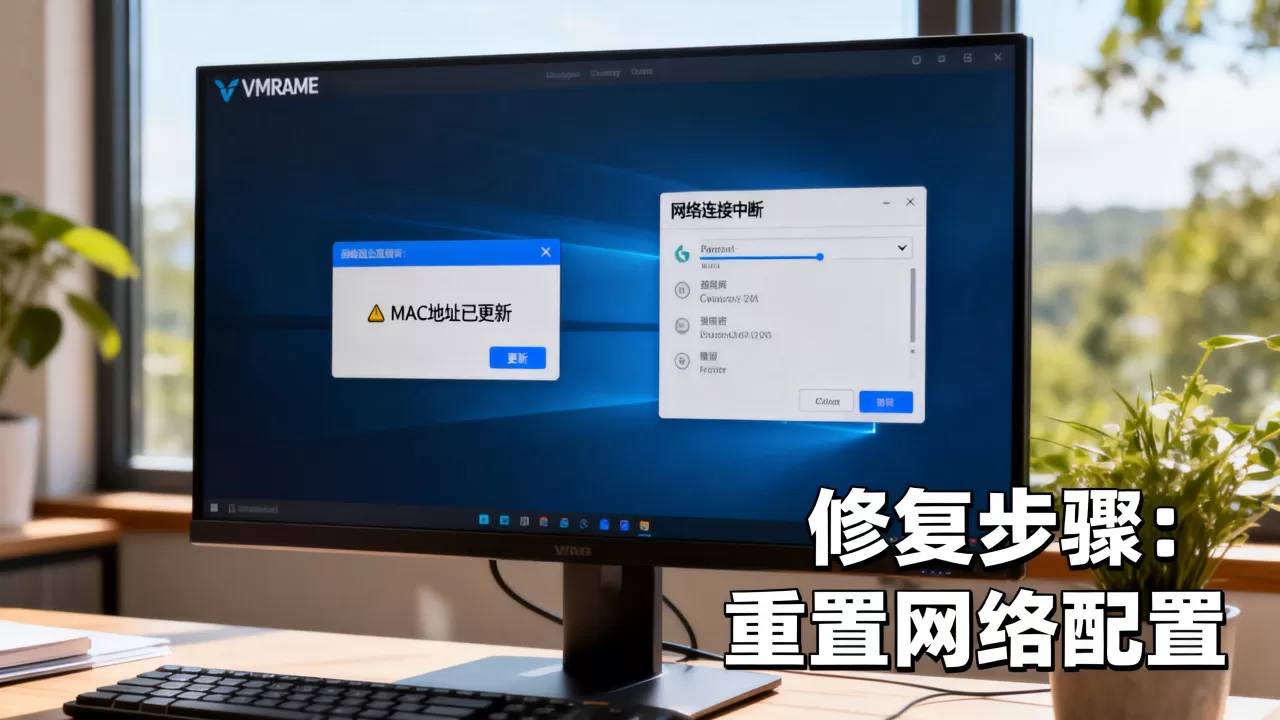
虚拟机更新mac地址后网络不通,核心原因是新地址未被系统网络栈、交换机或虚拟化平台正确识别,解决思路是按顺序重置网卡驱动、清理ARP/租约缓存、核对虚拟交换机端口绑定。
先别急着重装系统或重建虚拟机,这个问题在运维和测试环境里出现频率极高,大部分情况下十分钟内能搞定,你只是改了mac,又不是拆了硬件,系统底层没你想的那么脆弱,下文按Windows和Linux两大主流系统,配合VMware、Hyper-V等平台特性,给你一套能直接照做的排查路径。

为什么虚拟机mac地址变了会直接断网
mac地址对网卡来说就是身份证,虚拟机里,这个身份证和IP地址、交换机端口、DHCP租约、ARP缓存表是绑定关系,你把这个身份证一换,等于告诉周围所有设备“我不是原来的我了”。
虚拟机网卡驱动层面的状态卡死
Windows系统的网卡驱动在mac地址变化后,经常不会自动重新加载物理链路,设备管理器里网卡显示状态正常,但实际数据包收发是停滞的,这种情况多见于VMware虚拟机克隆或复制后,系统里还留着旧网卡的注册表配置,Linux系统下,则通常是udev规则里写死了旧mac和旧网卡名的对应关系,导致新mac找不到匹配的eth0或ens33。
DHCP租约和ARP缓存记住了旧地址
公司局域网里,路由器或三层交换机的ARP表项老化时间通常是120秒到300秒,你改了mac后,网关还傻乎乎地往旧mac对应端口发包,新mac的请求过来,网关反而觉得是陌生人,DHCP服务器如果还在租约期内,大概率不会痛快地分给你新IP,或者分配了但不认这个新mac和IP的绑定关系。
虚拟交换机端口安全策略拦截
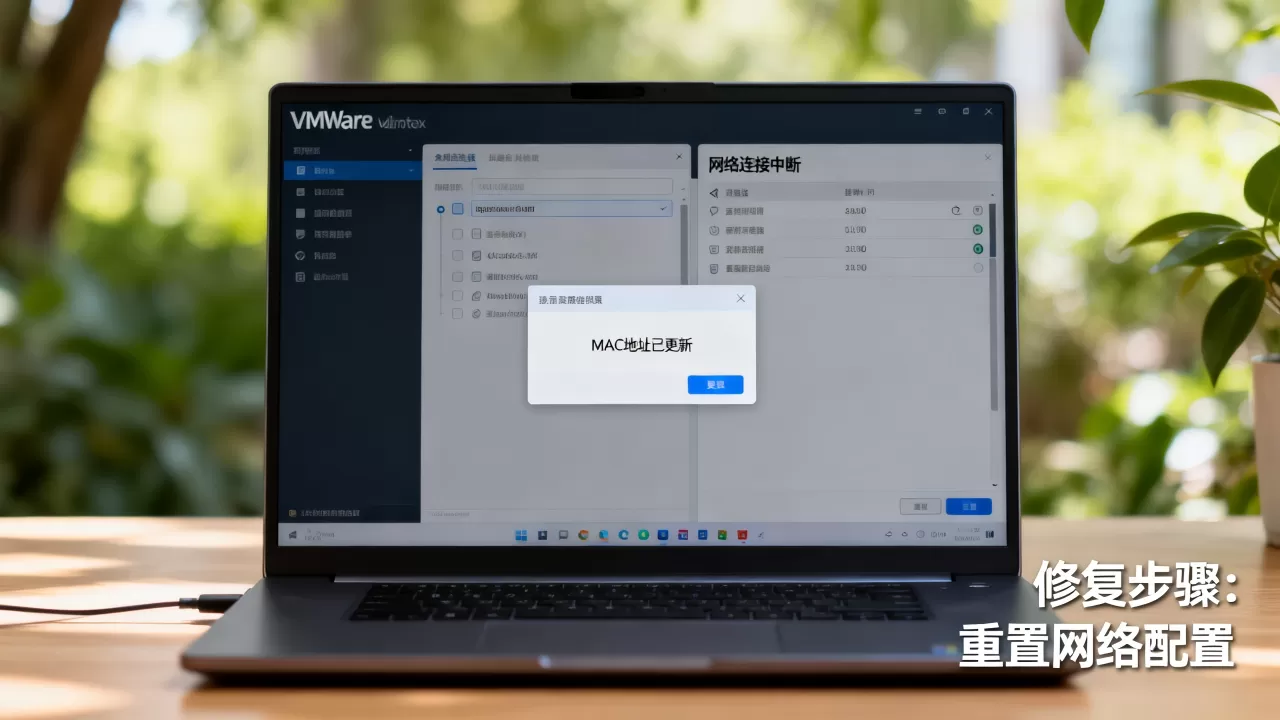
VMware标准交换机的安全设置里,有一项“MAC地址更改”策略,默认情况下是“接受”,但很多企业模板在部署时为了方便收敛网络,设置成了“拒绝”,一旦你改了虚拟机mac地址,云平台或虚拟化集群的端口组会直接丢弃从这个虚拟网卡发出的所有帧,这个现象在华为FusionCompute和深信服aCloud平台上尤其常见,业界一般称之为“端口欺骗防护”。
Windows虚拟机改完mac地址的实操排查步骤
针对Windows Server 2016及以上版本,以及Win10/11客户端系统,直接按下面几步走。
第一步:在设备管理器里禁用再启用网卡
按下Win+R,输入devmgmt.msc回车,展开“网络适配器”,找到你改了mac的那个网卡,右键点击禁用,等五秒,再右键启用,这一步强制驱动重新读取mac并初始化链路层协议,能解决相当一部分“改完不读新地址”的怪问题。
第二步:重置网络栈和IP配置
以管理员身份打开CMD,依次执行以下命令,每行执行完看到“操作成功完成”再执行下一条:
netsh winsock resetnetsh int ip resetipconfig /releaseipconfig /renew
其中ipconfig /renew这一步最关键,它是向DHCP服务器重新申请基于新mac的IP租约。如果这一步卡住超过30秒没有返回IP地址,直接手动指定一个同网段的静态IP测试连通性。
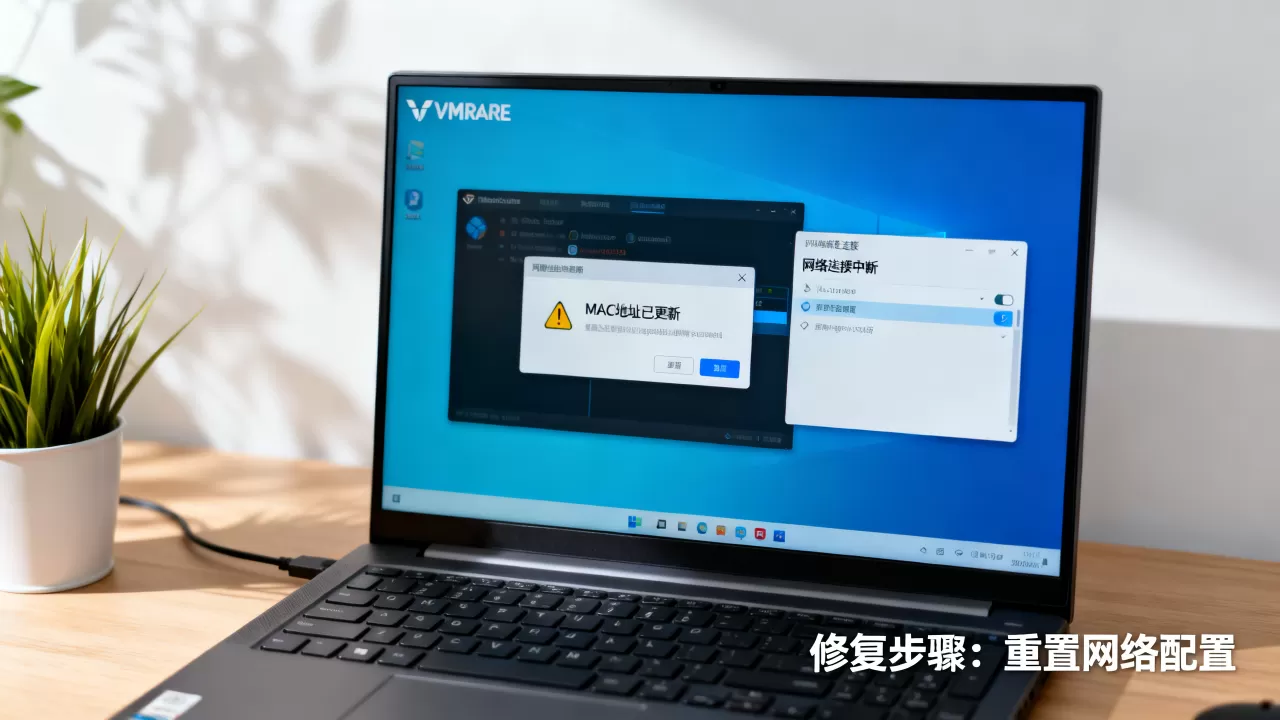
这招能立刻分辨是DHCP的问题还是二层链路的问题。
第三步:手动清理ARP缓存
打开CMD输入arp -d ,清空本机ARP表,然后ping一下网关地址,用arp -a查看网关的mac是否正常解析,如果你发现网关的mac显示为00-00-00-00-00-00或不完整,说明你本机的网络栈还是虚的。
第四步:核对网卡高级属性里的mac值
打开网络连接设置,右键网卡属性,点击“配置”,切换到“高级”选项卡,找到“Network Address”或“Locally Administered Address”属性项,确认右侧的值是不是你新改的mac,注意不要带横杠或冒号,很多人在VMware虚拟机设置里改了mac,但Windows系统层还有个“覆盖物理地址”的选项没改,两边会打架。
Linux虚拟机网卡mac更新后的修复命令
Linux这边情况稍微复杂一点,因为不同发行版的网络管理工具不一样,但核心逻辑是统一的:让系统丢掉对旧mac的记忆。
基于NetworkManager的CentOS/RHEL 8+系统
执行nmcli connection show,列出当前网络连接配置,你会看到一个类似Wired connection 1的配置文件,别去改这个文件,直接删掉让它重建:
nmcli connection delete "Wired connection 1"
然后重启NetworkManager服务:
systemctl restart NetworkManager
再用nmcli device status确认网卡状态,系统会自动生成基于新mac的配置文件,动态获取IP的场景下基本能秒连。
基于ifcfg脚本的老版本CentOS 6/7系统
打开/etc/sysconfig/network-scripts/ifcfg-eth0,检查里面有没有一个叫HWADDR的字段。如果有,直接把这行删除或注释掉,然后保存重启网络systemctl restart network。
行业内称这一步为“清除系统对物理网卡的绑定记忆”,因为老版本Linux在安装时,会把当时的mac写入ifcfg文件,更新mac后如果不删这个字段,网卡根本不会激活。
Ubuntu/Debian系统的Netplan配置
在Ubuntu 18.04及以上版本,查看/etc/netplan/目录下的.yaml文件,确认networkd或NetworkManager是否接管了网卡,然后执行sudo netplan apply让配置重新加载,如果不行,直接reboot,一般都能解决。
VMware和Hyper-V平台层面的深层检查
如果系统层面折腾了一圈还是不通,问题大概率出在宿主机或者虚拟网络架构上。
VMware虚拟交换机安全策略检查
登录vSphere Client,找到对应的虚拟交换机(vSwitch)或分布式交换机(dvSwitch),点击“编辑设置”,在“安全”选项中,检查“MAC地址更改”和“伪传输”两个参数,如果其中一个显示“拒绝”,改为“接受”并保持网络连接,提示:vSphere 6.5以上版本中,如果虚拟机开启了“客户机操作系统内的MAC地址更改”检测,也会导致网络中断,这个选项在虚拟机资源分配详情页里能查看到。
硬件网卡的MAC直通和SR-IOV场景
如果你给虚拟机配置了PCI直通网卡或SR-IOV虚拟功能,那你在虚拟机设置里改mac是无效的,因为这类网卡直接映射了物理端口的地址,必须在物理网卡的固件配置或ESXi主机的esxcli network命令里修改,多数情况下,直通场景需要把物理网卡置于混杂模式,并重启ESXi主机上的网卡驱动,这个操作有风险,协调好维护窗口再做。
Hyper-V虚拟机与外部虚拟交换机的绑定
Hyper-V管理器中,外部虚拟交换机默认绑定了宿主机的物理网卡,虚拟机改mac后,Hyper-V的虚拟交换机端口会学习新地址,但宿主机的物理交换机端口还是按旧地址转发的,此时在宿主机上打开管理员PowerShell,重置一下网络栈:
Get-NetAdapter | Restart-NetAdapter
这会短暂断掉宿主机网络,谨慎操作,更好的方式是登录物理交换机,清空该端口上的动态mac地址表项,或者等待老化时间自然过期。
多克隆虚拟机场景下的mac地址冲突隐患
很多人会遇到“克隆了好几个虚拟机,改完mac全部网络不通”的情况,这不是单台配置问题,而是整体部署逻辑不对,VMware的克隆操作默认“生成新的mac地址”,但有时候模板虚拟机里装了带mac绑定的软件,或者系统配置了固定IP策略。
建议你在做模板前,先通过“虚拟机选项”-“高级”里的“MAC地址”设置,将配置改为“自动”,这样每次克隆出来的机器都自带唯一mac,避免在运行中手动去改,行业共识认为,模板虚拟机在所有应用程序安装完毕后,应当先脱域、清空SID、再关闭网卡,最后再转成模板,这是减少克隆后网络故障最有效的手段。
排查思路从底层到顶层的正确顺序
用一张表格给卡在排查路上的朋友做参考:
| 检查层级 | 关键排查对象 | 验证方式 | 优先级 |
|---|---|---|---|
| 物理链路 | 虚拟网卡连接状态 | 虚拟机内ping网关 | 第一优先 |
| 系统驱动 | 网卡是否识别新mac | 设备管理器查看mac值 | 第一优先 |
| 网络协议 | IP地址是否有效 | ipconfig /all | 第二优先 |
| 网关转发 | ARP表是否更新 | arp -a对比网关mac | 第二优先 |
| 虚拟化平台 | 端口组安全策略 | vSphere日志查看过滤 | 第三优先 |
| 物理交换机 | 端口mac学习 | 登录交换机查mac表 | 第三优先 |
按照这个顺序排查,比你盲目重装网卡驱动要高效得多。
虚拟机mac地址修复后的验证标准
网络通了不算完,你得确认是“真通”还是“假通”,建议做三层验证:
- 第一层:打开浏览器或者用
curl命令访问一个公网地址或内网业务系统。 - 第二层:在命令行窗口持续
ping网关地址,然后拔掉虚拟网卡再重新连接(模拟网线插拔),观察丢包情况。 - 第三层:如果业务依赖数据库或域控,重新登录一次应用系统,确保证书或认证缓存没有绑定旧mac。
对于长期运行的虚拟机,建议你在计划维护窗口里,用ethtool -P eth0或Windows下的getmac /v确认mac地址已在操作系统内核层持久生效,偶尔有虚拟化平台在虚拟机冷启动后自动恢复旧mac的情况,这是个别安全软件或虚拟化工具在开机时写入的注册表回滚机制在作怪。
快速判断是否需要重启虚拟机的模糊参考
业内专家指出,80%以上的mac地址变更问题不需要重启宿主机,但大约有一半的情况可能需要重启虚拟机操作系统,如果你执行了上述所有重置命令,网卡依然无法获取IP,且DHCP客户端服务运行正常,那直接对虚拟机执行reboot或“重新启动客户机操作系统”,这是效率最高的兜底方案,重启后如果依然不通,再考虑检查宿主机的网络连接和物理交换机的端口配置。
预防虚拟机更换mac地址后再次踩坑
最省事的办法是让mac地址在虚拟化平台里保持唯一且自动生成,不要为了做软件授权或迎合老旧系统指纹采集,而在多个虚拟机里手动填同一个mac地址,相当一部分企业网络环境里启用了mac和IP的静态绑定,这种环境下你改了mac,网络自然就断了,跟网络管理员确认清楚是否存在这种绑定策略,比自己瞎折腾快得多。
对于Windows虚拟机,可以运行sysprep后关机,再配置mac地址,这样系统会在下次开机会话期间重新枚举网卡,对于Linux虚拟机,修改/etc/default/grub中的net.ifnames=0 biosdevname=0参数,可以固定网卡命名规则,避免改mac后网卡名从eth0变成eth1导致网卡没有配置文件的尴尬局面。
常见问题快答:虚拟机mac变了连不上网
为什么虚拟机改完mac地址后IP变成了169.254开头
这个地址段是Windows自动私有地址,意味着DHCP请求超时,网卡没能从服务器拿到IP,多数情况下是因为你的DHCP服务器在旧mac上绑定了固定IP,新mac没有对应的租约记录,登录DHCP管理界面,查找“地址租约”里是否还有旧mac的注册信息,删除后让虚拟机重新获取IP。
VMware虚拟机克隆后mac地址一样会导致网络瘫痪吗
会的,克隆时如果选择“复制”而不是“克隆”,新虚拟机可能会沿用源虚拟机的mac地址,两台虚拟机在同一个广播域内,交换机只会把数据包转发给后学到的那个端口,导致两台机器交替掉线或都奇怪地无法上网,建议在克隆完成后,立即通过VMware控制台自定义虚拟机硬件,在网卡下拉菜单中选择“生成”,与旧机器彻底区分开,如果你还保留了旧的虚拟介质连接,比如挂载了原始系统盘快照,也会干扰mac的重新识别,克隆后的虚拟机mac地址没变,网络不稳就两个原因:地址冲突和驱动残留。
首发原创文章,作者:王坚,如若转载,请注明出处:https://idctop.com/article/757543.html