进入百度云服务器,简单说就是登录百度智能云控制台,在云服务器BCC实例列表里打开“远程连接”,无论是网页终端还是SSH客户端,本质上都是拿到服务器的命令行操作权限,下文按登录准备、具体方式、故障排查、密码重置四个层面拆开讲,覆盖从找到入口到顺利敲命令的完整链路。
百度云服务器登录方式:控制台入口与核心概念
很多人第一次接触百度云服务器,卡在第一步:控制台到底在哪里打开,这里说的百度云服务器,指百度智能云旗下的云服务器BCC(Baidu Compute Cloud),不是百度网盘的存储空间,二者完全是两回事。
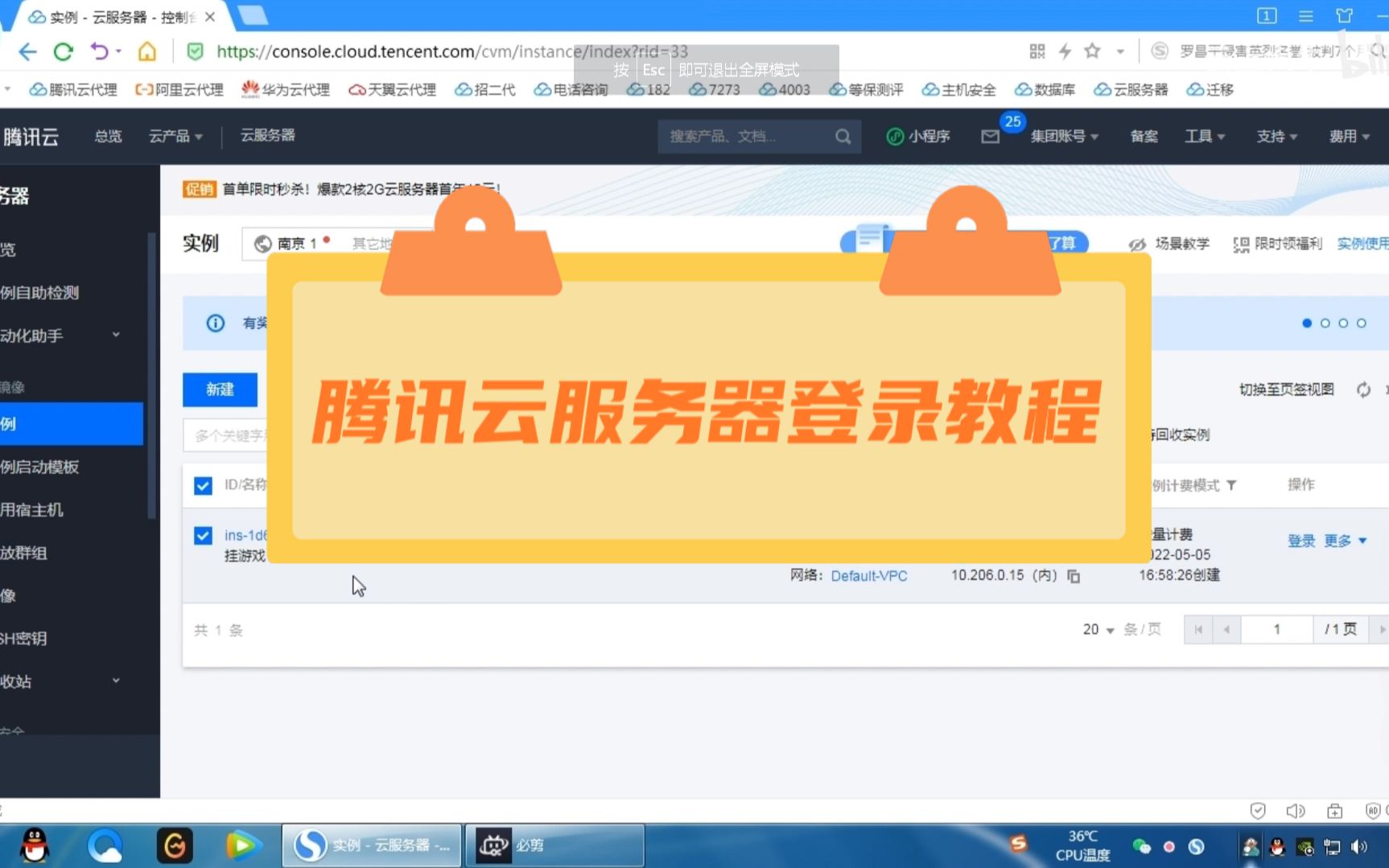

怎么进入百度云服务器控制台
打开浏览器,直接访问百度智能云官网,右上角有“登录”按钮,使用注册账号登录后,鼠标悬停在顶部导航的“产品”上,找到“云服务器BCC”,点进去就是实例列表页,更快的办法是记住控制台直达地址,登录后浏览器会自动跳转到总览页,左侧菜单栏里能看到“云服务器 BCC”的入口,点击后进入实例管理界面。
控制台入口有个小细节值得留意:多人协作的场景下,子账号需要在主账号的IAM用户管理里授权,否则即使拿到了控制台地址,也看不到任何实例资源,授权路径是控制台右上角头像 → 访问控制 → 用户管理 → 添加权限策略,选择BCC相关权限即可。
登录云服务器前先确认三件事
进入百度云服务器的前提条件,业界常说“三件套”:
- 公网IP:实例详情页里的“弹性公网IP”一栏,如果没有数值,说明这台机器没有公网地址,外网无法直接连接,需要先绑定弹性IP或购买公网IP。
- 操作系统类型:不同镜像的默认登录名不一样,CentOS和BCLinux用的是
root,Ubuntu用的是ubuntu,Debian默认是admin,行业共识认为,登录名写错是新手遇到“密码正确却进不去”的第一大原因。 - 登录凭证:密码或密钥文件二选一,购买实例时选了“密钥对”方式,就下载好私钥文件;选了“密码”方式,则重置或记牢初始密码。
这三样东西就像门锁、门牌号和钥匙,缺一样都进不了门。
进入百度云服务器的详细操作路径
按照使用习惯和网络环境不同,进入百度云服务器有三条主路:网页终端适合临时救急,SSH客户端适合日常运维,手机App则适合突发状况下的快速接管。
控制台网页版远程终端(VNC)
这条路径不依赖本地电脑的SSH工具,浏览器就能完成操作,具体步骤:
- 进入云服务器BCC实例列表,找到目标实例,点击实例名称进入详情页。
- 点击顶部菜单栏的“远程连接”按钮。
- 如果是第一次使用,系统会提示设置VNC密码,这个密码用于打开网页终端,和服务器系统密码不是同一个。
- 输入VNC密码后,浏览器内会弹出类似终端的黑色窗口,直接敲击Linux命令即可操作。
VNC方式的优势在于不占用本地端口,断网也不会影响终端会话,但缺点是复制粘贴不方便,粘贴命令时需要用浏览器右上角的小工具按钮。
SSH客户端登录(Windows和Mac)
这是日常管理百度云服务器最主流的登录方式,也是运维场景的标准姿势。
Windows系统:
下载并安装Xshell、MobaXterm等终端工具,打开后新建会话,主机地址填服务器的公网IP,端口默认22,协议选择SSH,点击连接后,第一次会弹出密钥指纹确认框,选择接受并保存,随后输入登录名和密码,回车即可进入,如果当时选的是密钥方式,则在“用户身份验证”选项卡里选择“Public Key”方法,并导入下载好的私钥文件,需要注意,使用密钥登录时必须把私钥文件放到不会丢失的位置,部分工具还要求私钥文件权限不能太开放,否则会提示错误。
Mac或Linux系统:
无需安装额外软件,打开系统自带的“终端”程序,直接输入命令:
ssh root@服务器公网IP如果是密钥方式,加一个参数:
ssh -i 私钥文件路径 root@服务器公网IP首次连接会询问是否确认主机指纹,输入yes回车即可,输入密码时终端不会显示任何字符,这是正常现象,盲打密码后按回车完成登录。
百度智能云App
手机端操作适合应急场景,下载百度智能云App,登录同一账号后,在云服务器列表中找到目标实例,点击“远程连接”,系统会拉起一个手机端的终端模拟器,可以临时查看服务状态、重启进程,受限于屏幕大小,App登录通常只用来救急,不建议用它做配置文件修改等精细操作。
百度云服务器远程连接失败的排查清单
遇到连不上的情况,先别急着重装系统,按顺序排查,多数问题几分钟内能定位。
公网不通:先查安全组和IP绑定
执行ping 公网IP,如果完全不通,大概率是安全组规则没放行,安全组相当于服务器最外层的防火墙,默认规则会拒绝所有入站流量,进入控制台的实例详情页,找到“安全组”选项卡,点“添加规则”,协议选择自定义TCP,端口范围填22/22,源IP按需填0.0.0/0(代表允许所有IP),保存后立即生效。
如果ping能通但telnet 公网IP 22不通,说明安全组和系统防火墙都有嫌疑,先在控制台确认安全组已放行22端口,再登录VNC检查系统内部防火墙状态:
systemctl status firewalld如果防火墙是开启状态,执行:
firewall-cmd --permanent --add-port=22/tcp
firewall-cmd --reload
密码正确但提示Access denied
这几乎都是登录名写错了,确定操作系统类型后换用对应的默认用户名,例如Ubuntu镜像下用root登录大概率失败,换成ubuntu就进去了,登录成功后如果不习惯默认用户名,可以用usermod命令自行修改权限或创建新用户。
VNC页面黑屏或长时间无响应
控制台VNC出现黑屏,先确认实例状态是否处于“运行中”,如果实例刚刚重启过,系统可能还在初始化内核,耐心等1到2分钟再刷新,部分老镜像对高分辨率屏幕兼容性不佳,点VNC窗口右上角的“发送Ctrl+Alt+Del”或者“切换高级模式”通常能唤醒。
Windows远程桌面连不上
百度云服务器如果选了Windows Server系统,远程桌面默认端口是3389,检查安全组是否放行3389端口,本机远程桌面连接时输入公网IP,加上Administrator账号和重置后的密码,Windows实例的首次登录需要等待约5到10分钟完成初始化,过早连接会报错。
密码丢失后的处理:重置密码与密钥机制
忘记服务器密码的风险比想象中更常见,毕竟一台测试机可能一年只登录几次,百度云控制台提供了重置密码的官方通道。
控制台重置密码的操作路径
在实例列表页勾选目标实例,顶部工具栏会亮起“重置密码”按钮,点击后需要输入新密码,并选择“强制重置”或“非强制重置”:
- 强制重置:立即生效,如果实例正在运行业务,会造成短暂中断。
- 非强制重置:实例下次重启后密码才生效,适合需要保住当前会话的场合。
无论选哪种,都要求先获取并输入手机验证码,这是云厂商的共识安全策略,重置完成后,用新密码和正确的登录名重新连接即可。
密钥文件丢失的替代方案
如果当时选的是“密钥对”方式,且私钥文件找不到了,重置密码并不能解决密钥登录问题,操作方法是先为实例绑定一个新密钥对:实例详情页 → 密钥对 → 绑定密钥对 → 创建或选择新的密钥对,绑定完成后重启实例,旧密钥自动失效,此时再用新私钥配合系统默认用户名登录。
进入百度云服务器的高频疑问
以下集中回答几个入口层面容易被绊住的问题,内容来源综合自百度智能云官方帮助文档与社区运维经验。
进入百度云服务器一定要买弹性公网IP吗
不一定,如果服务器只承担内网通信,例如作为数据库节点被其他云内服务器访问,可以不绑定公网IP,但只要是对外提供网站、接口服务,或你需要在本地电脑直接SSH登录,就必须存在公网IP,否则控制台远程连接也无法从外网链路到达,注意弹性公网IP单独计费,按带宽或流量两种模式收取,长期运行的实例建议购买包年包月带宽,避免流量费用失控,据百度智能云计费页常见套餐来看,流量计费模式下突发流量成本明显高于固定带宽,因为带宽套餐具备固定的成本上限。
控制台远程连接和SSH工具登录有什么实质区别
控制台VNC是网页模拟的物理终端,直接接入实例的显示输出,即使系统的网络服务异常也能进入操作,相当于“机房里的显示器”,SSH工具则是通过网络通道建立会话,受安全组、防火墙、网络链路影响较大,但稳定性、传输速度和复制粘贴体验明显占优,对于新建的实例,排查网络问题用VNC,日常改配置和部署应用则用SSH工具,两者互为补充。
登录后终端显示中文乱码是什么原因
多半是系统没有安装中文字符集,临时解决可以执行:
export LANG=zh_CN.UTF-8永久生效需编辑/etc/locale.conf,将LANG变量写入后重启会话,同时确认系统已安装glibc-langpack-zh语言包,否则设置不会生效。
进入百度云服务器这件事,本质上只涉及三个动作:找到控制台入口、选对登录凭据、确认网络放行,把前面这些准备和排查路径理清,再急的操作也有章可循,无论是网页终端还是SSH客户端,核心目标都是拿到那行命令行提示符,之后的服务器管理就顺理成章了。
首发原创文章,作者:王坚,如若转载,请注明出处:https://idctop.com/article/757596.html