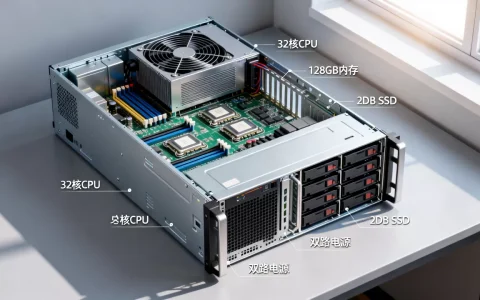
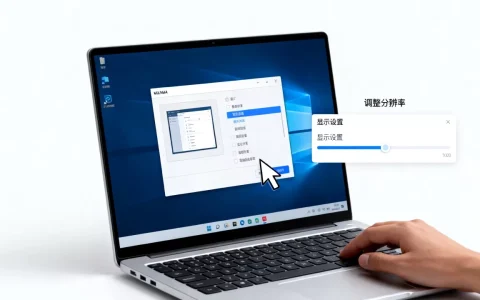
虚拟机性能不足的根源99%在分配策略而非硬件本身,提升运行性能的核心思路是:优先优化CPU核心分配、内存锁定、磁盘I/O与显卡直通四层配置,而非盲目加内存。
先判断虚拟机配置哪个高:宿主机资源分配才是瓶颈
不少用户遇到虚拟机卡顿,第一反应是升级物理机硬件,行业共识认为,多数虚拟机卡顿案例中,物理机CPU和内存并未真正跑满,问题出在宿主机与虚拟机之间的资源调度策略,比如你用一台8核16线程的物理机跑一个分配了6核的虚拟机,看起来配置足够,但实际性能可能只有物理机的60%因为Hypervisor在时间片轮转和缓存亲和性上损耗严重。


虚拟机配置怎么看哪个高:别只看核心数和内存大小
判断虚拟机配置高低,重点看四项:vCPU数量、内存容量、虚拟磁盘类型、显存分配方式,很多人被任务管理器里显示的“8核16G”迷惑,实际上如果虚拟磁盘是动态扩展的,读写性能可能比固定大小磁盘低一个量级,建议打开虚拟机设置,逐项检查:
- CPU:勾选“虚拟化Intel VT-x/AMD-V”,未开启时性能损失极大
- 内存:确认“预留所有客户机内存”选项,否则虚拟机内存可能被回收抢占
- 硬盘:SCSI控制器优先于SATA,固态硬盘“独立盘直通”优于文件镜像
- 显卡:3D加速开启与否直接影响图形渲染性能
低配电脑跑虚拟机的优化方法:CPU核心分配策略
CPU是虚拟机性能的核心瓶颈,很多人犯的错误是“核心给得越多越好”,实际上Hypervisor调度开销随vCPU数量上升而显著增加,超过物理核心数后性能反而下降。
VM虚拟机CPU设置技巧:先算物理机余量
你物理机若有8个物理核心(16线程),虚拟机分配4到6核已是上限,同时必须留出至少2个物理核心给宿主机系统和其它进程,实操步骤如下:
- 打开Windows任务管理器“性能”标签,记录物理核心数(不是逻辑处理器数)
- 右键虚拟机设置,在CPU选项卡中,处理器数量填“1”,每个处理器的核心数填物理机核心数减2
- 勾选“将CPU虚拟化项传递给客户机操作系统”
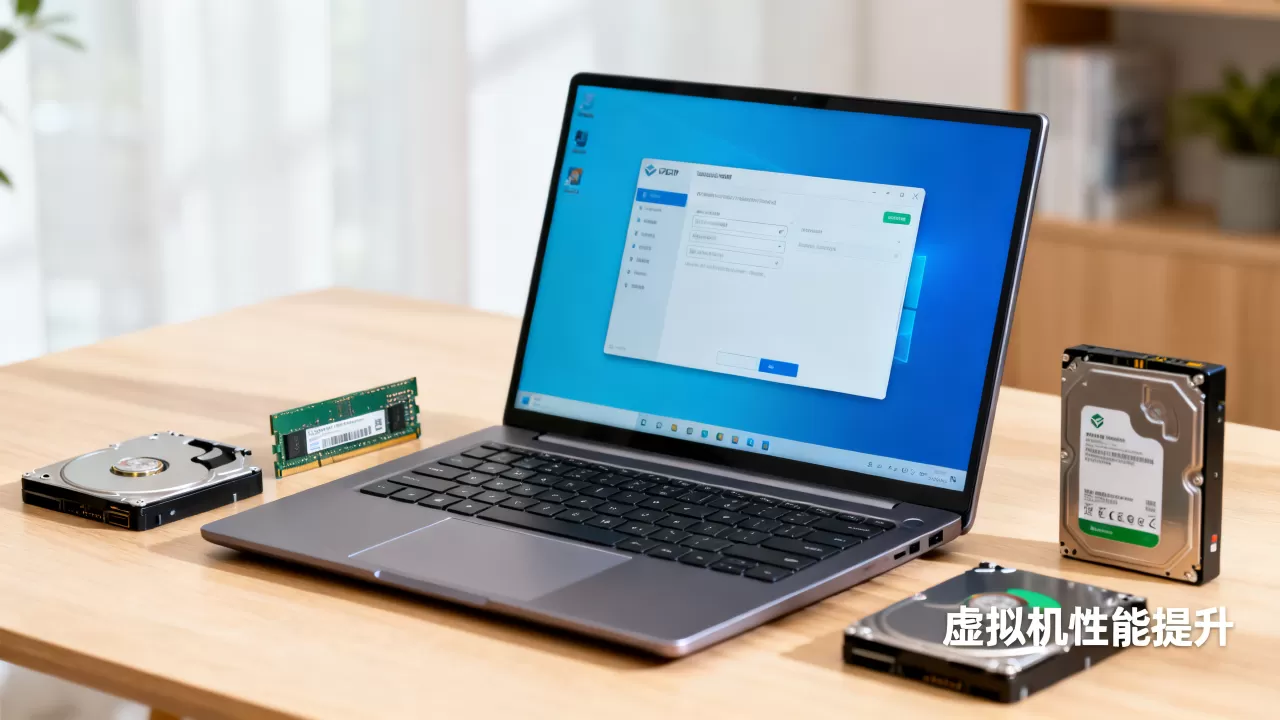
跑多开虚拟机怎么设置?行业级做法是在VMware Workstation的.vmx配置文件中添加cpuid.coresPerSocket="x"参数,强制指定每颗物理CPU的分配粒度,能降低跨NUMA节点的访问延迟。
内存分配不足时的路径:锁定与交换
内存不足不是靠加内存条解决的在你资金受限换硬件前,先从Hypervisor层优化。
虚拟机内存设置多少合适
物理机内存的70%分配给虚拟机是安全上限,比如16G物理内存,虚拟机最大分配到12G,剩下4G给宿主机系统、杀毒软件、后台更新进程,再往上分配,Windows会触发内存压缩机制,反而增加CPU负担。
具体操作路径:
- VMware Workstation:编辑虚拟机设置 → 内存 → 勾选“预留所有客户机内存”
- VirtualBox:设置 → 系统 → 主板 → 启用“页面锁定”,避免虚拟内存页被换出到物理磁盘
- Hyper-V:在PowerShell中执行
Set-VM -Memory -DynamicMemoryEnabled $false,关闭动态内存
动态内存在启动时分配过量内存会频繁触发的页面文件交换,是虚拟机卡顿的元凶。
磁盘I/O瓶颈:虚拟机运行缓慢的隐形杀手
多数用户忽略的细节,实际影响最大:虚拟磁盘类型与存储介质速度。
固态硬盘下的磁盘策略优化
近年来的用户测试表明,同一虚拟机放在NVMe固态和机械硬盘上,开机速度相差3到5倍是常态,磁盘层优化优先级如下:
- 强制将虚拟磁盘文件存放在宿主机SSD上,占用超过60GB的虚拟机务必拆分存储
- 创建虚拟机时选择“固定大小”而非“动态分配”,动态磁盘每次写入需要先更新元数据,性能消耗约20%
- 将虚拟机的交换文件(swap)和数据盘分离,系统盘用独立vmdk文件,避免IO争抢
Hypervisor相关操作在虚拟机设置 → 硬盘 → 高级选项中,修改“虚拟设备节点”位置,将SCSI 0:0和SCSI 0:1分开挂在不同的虚拟SCSI控制器上,可显著降低IO冲突概率。
显卡直通配置:图形性能提升的捷径
如果你的虚拟机用于绘图、视频剪辑或轻度游戏,CPU再强显卡跟不上也白搭。
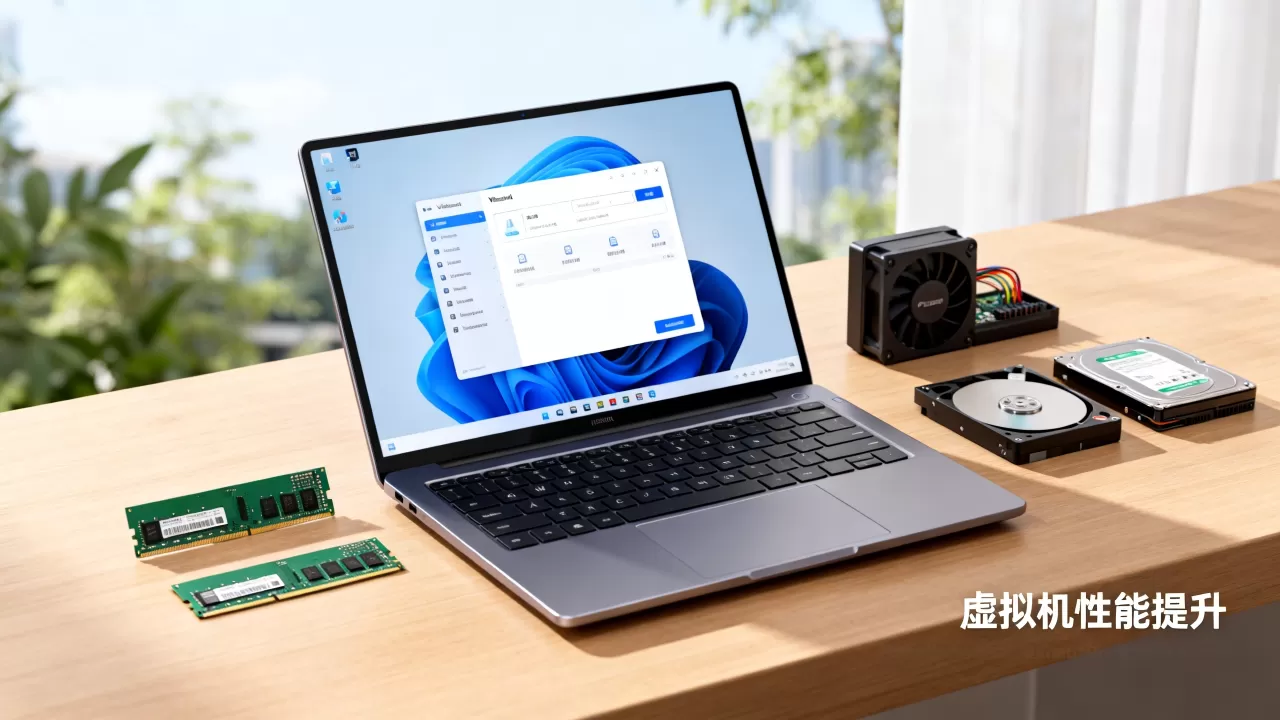
VMware虚拟机显卡直通配置实操
行业专家指出,物理显卡直通技术是图形密集型虚拟机性能提升的最直接手段,但普通用户往往不知道,VMware Workstation本身不支持PCIe直通(该功能属于ESXi),你需要改用VirtualBox的PCI直通通道,或直接换Proxmox VE方案。
- 在VirtualBox中,设置 → 系统 → 处理器 → 勾选“启用I/O APIC”与“启用嵌套分页”
- VM设置 → 显示 → 显存大小调到128MB,勾选“启用3D加速”,分配“2GB”以上视频内存给虚拟机
- 若有双显卡(核显+独显),将独显整个直通给虚拟机,宿主机仅保留核显
显卡直通在Windows客户机内自动安装的驱动方式,常常比虚拟显卡驱动性能高出数倍,实际操作中直通后客户机内显示为“Microsoft基本显示适配器”,需手动安装官方驱动。
多开虚拟机时宿主机的资源调度
跑多个虚拟机时,单机优化转向全局调度,低配电脑跑多虚拟机的原则是“宁少勿大”:与其开3个2核虚拟机,不如开2个3核虚拟机切换成本与内存互换开销都会下降。
CPU亲和性绑定:减少上下文切换
Windows宿主机改进多开调度的路径:
- 打开任务管理器 → 详细信息 → 右键VMware进程 → 设置相关性,将每台虚拟机的进程固定到特定的物理核心上
- 在PowerShell中运行
Set-ProcessAffinityMask -Id VM进程ID -Mask 0x0F,十六进制掩码直接指定核心编号 - 运行内存清理脚本:
EmptyStandbyList.exe standby,每半小时自动释放待机内存
这种多开场景下每台虚拟机的配置不必完全平均,优先给主力虚拟机(比如承载数据库或编译任务那台)分配更多核心。
虚拟机性能提升的硬件选择与常见故障排查
升级硬件的逻辑顺序应当是:硬盘 > 核心数 > 内存 > 显卡,在预算受限的前提下,先把机械硬盘换成NVMe固态,一次性解决虚拟磁盘延迟问题。
低配电脑跑虚拟机的优化方法总结
除非物理机显存超过6GB且核心数超过6核,否则不建议投入显卡升级预算,以下是几种典型场景的配置参考:
| 场景 | CPU分配 | 内存分配 | 磁盘建议 |
|---|---|---|---|
| 普通办公虚拟机 | 2核/4线程 | 4-6GB | 固定大小VDI |
| 程序员编译环境 | 4核/8线程 | 8-12GB | SSD+独立数据盘 |
| 虚拟化集群测试 | 按物理核心数一半 | 物理内存60% | NVMe直通 |
虚拟机卡顿的常见故障速查
- 宿主机CPU持续飙高但虚拟机内部空闲:检查Hypervisor层的CPU亲和性设置
- 虚拟机开机后长时间磁盘灯常亮:动态磁盘文件碎片化严重,用VMware自带的
vmware-vdiskmanager -d工具整理 - 虚拟机蓝屏或死机:关闭“硬件时钟同步”功能,避免时间同步中断引起错误
实际问题排查:哪类虚拟机配置最值得优先提升
一台运行Windows 11客户机的8GB内存虚拟机,卡顿先加内存还是换SSD?答案是换SSD,因为内存不足会触发页面文件重写,相当于把内存压力转移到了磁盘上,换掉机械盘后虚拟机的响应速度提升最明显,同理,Linux服务器虚拟机无图形界面,显存分配0MB即可。
Q&A:虚拟机配置与性能提升相关问题
虚拟机配置怎么看哪个高,帮助判断瓶颈?
对比宿主机资源占用率与虚拟机内资源利用率,如果宿主机CPU 30%而虚拟机内CPU 90%,说明分配过少或Hypervisor调度低效,检查虚拟机内任务管理器,对比分配给虚拟机的vCPU数量与实际负载是否匹配,同时查看宿主机“资源监视器”,硬错误”数值持续大于0,说明物理内存已被超额分配。
虚拟机多开高配电脑怎么设置才不会卡?
核心操作是禁用Hypervisor的自动负载均衡,改为手动CPU关联掩码,利用PowerShell命令Set-ProcessAffinityMask为每个虚拟机进程固定不同的核心区间,同时关闭各虚拟机的“自动启动”功能防止启动时资源争抢,将频繁磁盘读写的虚拟机数据目录放在不同物理硬盘上,此方案适用于Windows宿主机搭配两台以上虚拟机的情境,实践效果稳定可靠。
首发原创文章,作者:王坚,如若转载,请注明出处:https://idctop.com/article/757702.html