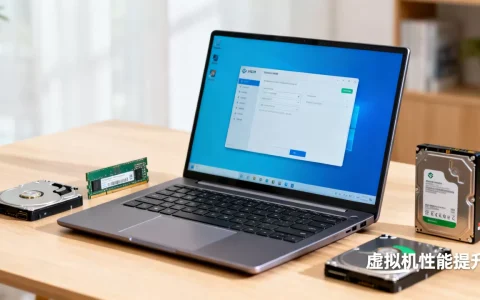
虚拟机显示不全,多数情况是未安装增强工具或分辨率未同步;Windows系统显示不全,优先检查显示设置、显卡驱动和远程桌面分辨率配置。
虚拟机怎么显示?Windows系统显示不全怎么办?
先理解虚拟机的显示链路
虚拟机显示不是物理显卡直接输出,而是经过一层“翻译”:

- 物理机显卡 → Hypervisor虚拟显卡 → Guest OS显示驱动 → 窗口、全屏或远程协议。
- 本地虚拟机常用窗口模式和全屏模式。
- 远程访问常用RDP、SPICE、VNC三种协议。
只要其中任何一环没对齐,Windows就可能出现黑边、分辨率过低、画面被裁剪或任务栏消失。
Windows系统显示不全的典型原因
- 未安装VMware Tools或VirtualBox Guest Additions。
- 显卡驱动显示为“标准VGA”,无法识别高分辨率。
- Windows缩放设置为125%或150%,窗口边缘被裁掉。
- 远程桌面默认分辨率低于本地显示器。
- 多显示器配置混乱,虚拟机只识别到其中一个。
业内专家指出,虚拟机显示问题的根源通常不在物理显卡,而在虚拟化层与Guest OS之间的显示协议适配。
Windows虚拟机分辨率设置方法:从安装增强工具开始
VMware Workstation/Player操作路径
- 启动Windows虚拟机。
- 点击菜单“虚拟机”->“安装VMware Tools”。
- 打开Windows中的DVD驱动器,运行setup.exe。
- 按默认选项安装,完成后重启。
- 桌面右键->“显示设置”->选择与宿主机匹配的分辨率。
- 若仍不全,关闭虚拟机,编辑.vmx文件,加入:
svga.autodetect = "FALSE"
svga.maxWidth = "1920"
svga.maxHeight = "1080"
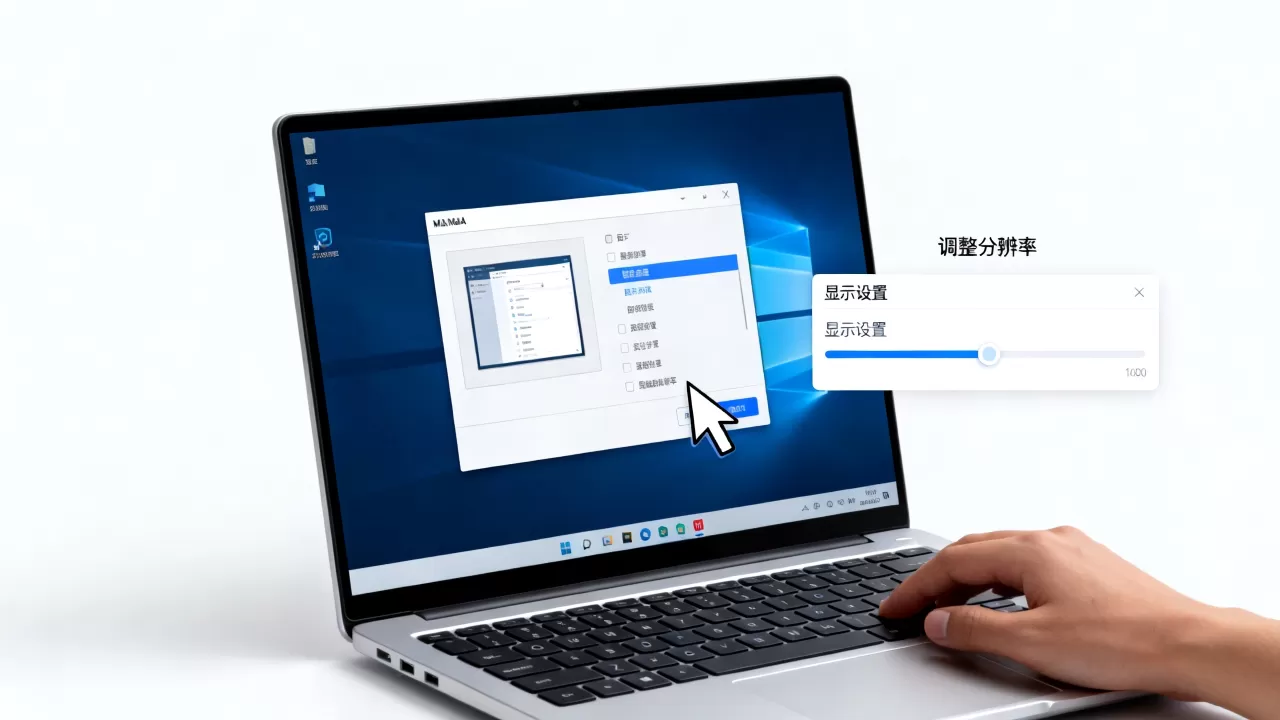
启动后再次调整显示设置。
VirtualBox操作路径
- 启动Windows虚拟机。
- 菜单“设备”->“安装增强功能”。
- 运行VBoxWindowsAdditions.exe。
- 重启虚拟机。
- 按Host+G开启自动缩放,或“视图”->“自动缩放显示”。
- 在Windows显示设置中选择合适分辨率。
Hyper-V操作路径
- 启用增强会话模式。
- PowerShell管理员运行:
Set-VM -VMName "WinVM" -EnhancedSessionTransportType HvSocket- 连接虚拟机时选择分辨率。
行业共识认为,安装官方增强工具是解决显示不全的第一步,能覆盖多数常见故障。
虚拟机显示不全怎么调整?分场景排查
本地虚拟机显示比例不对怎么办
- 检查Windows缩放:设置->系统->显示->缩放与布局,改为100%。
- 更新显卡驱动:设备管理器->显示适配器->右键更新。
- 调整虚拟机显存:VMware设置->显示->显存调到最大。
- 关闭虚拟机,删除
%USERPROFILE%AppDataLocalVMware下的显示配置,重启。 - 尝试全屏模式:Ctrl+Alt+Enter。
云服务器Windows显示不全怎么解决
- 远程桌面连接:Win+R输入
mstsc /w:1920 /h:1080。 - 修改RDP文件:用记事本打开.rdp,设置
desktopwidth:i:1920、desktopheight:i:1080。 - 控制台VNC:分辨率通常固定,需在Windows内进入显示设置调整。
- 安装云平台提供的GPU或虚拟显卡驱动。
- 检查云平台是否支持自定义分辨率,部分轻量云服务器限制较大。
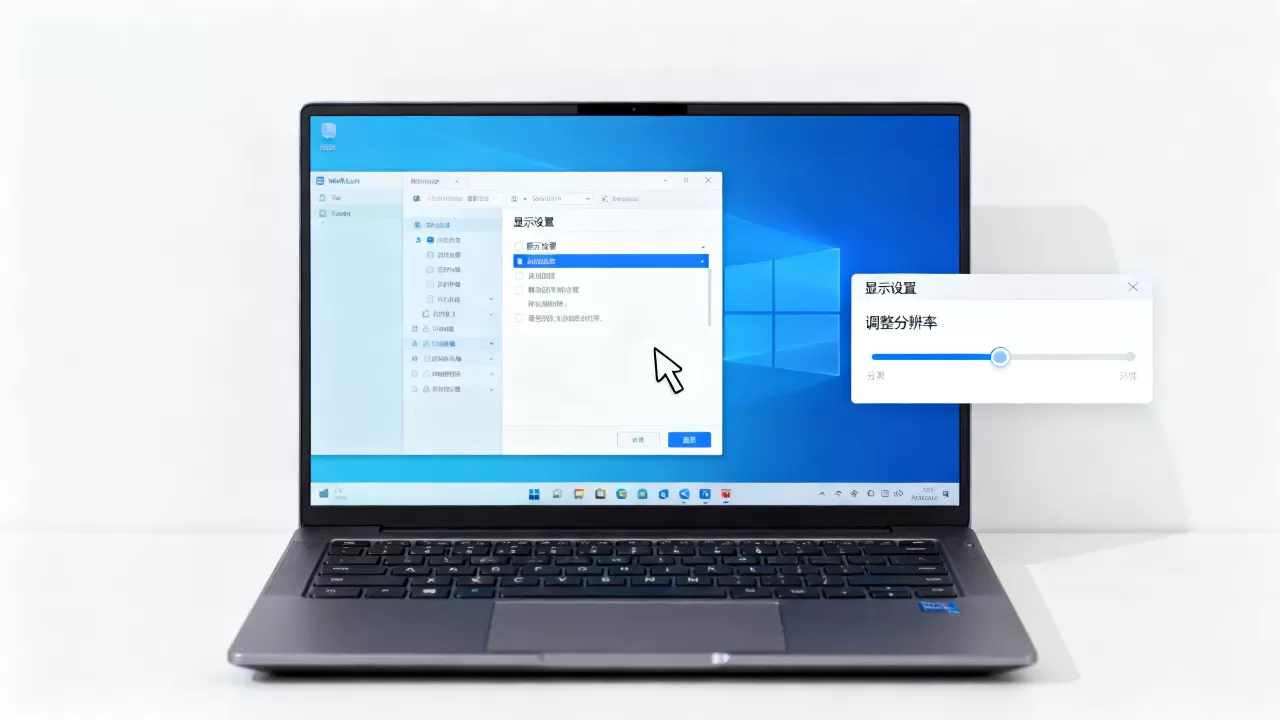
北京、上海等一线城市远程办公场景
- 网络延迟会导致显示拉伸或黑边。
- 优先使用SPICE或PcoIP协议,减少RDP压缩带来的模糊。
- 降低颜色深度到16位,提升流畅度。
- 若找第三方远程协助,虚拟机显示故障维修价格通常不高,多数在几十元量级;一线城市上门服务可能更高。
虚拟机全屏显示和窗口显示对比:哪种更适合你
| 模式 | 优点 | 缺点 | 适用场景 |
|---|---|---|---|
| 全屏 | 分辨率匹配,沉浸 | 切换宿主麻烦 | 演示、专注开发 |
| 窗口 | 多任务方便 | 可能显示不全 | 日常办公 |
| 无缝模式 | 应用融合 | 兼容性差 | 特定工具 |
| 远程桌面 | 跨地域访问 | 依赖网络 | 云服务器管理 |
全屏后任务栏消失的处理
- 按Ctrl+Alt+Enter切换全屏。
- VirtualBox按Host+Home。
- 远程桌面按Ctrl+Alt+Break。
- 检查Windows任务栏设置是否自动隐藏。
安装增强工具后仍显示不全的进阶排查
检查虚拟机显存
- VMware:虚拟机设置->显示->显存,调到最大。
- VirtualBox:设置->显示->显存,调到128MB或更高。
- Hyper-V:使用增强会话模式,避免基础会话。
命令行与注册表
- Windows Server Core:
Set-DisplayResolution -Width 1920 -Height 1080
。
- 普通Windows:可用QRes工具,或
DisplaySwitch.exe /extend。 - 删除注册表项
HKLMSYSTEMCurrentControlSetControlGraphicsDriversConfiguration后重启,系统会重建显示配置,操作前导出备份。
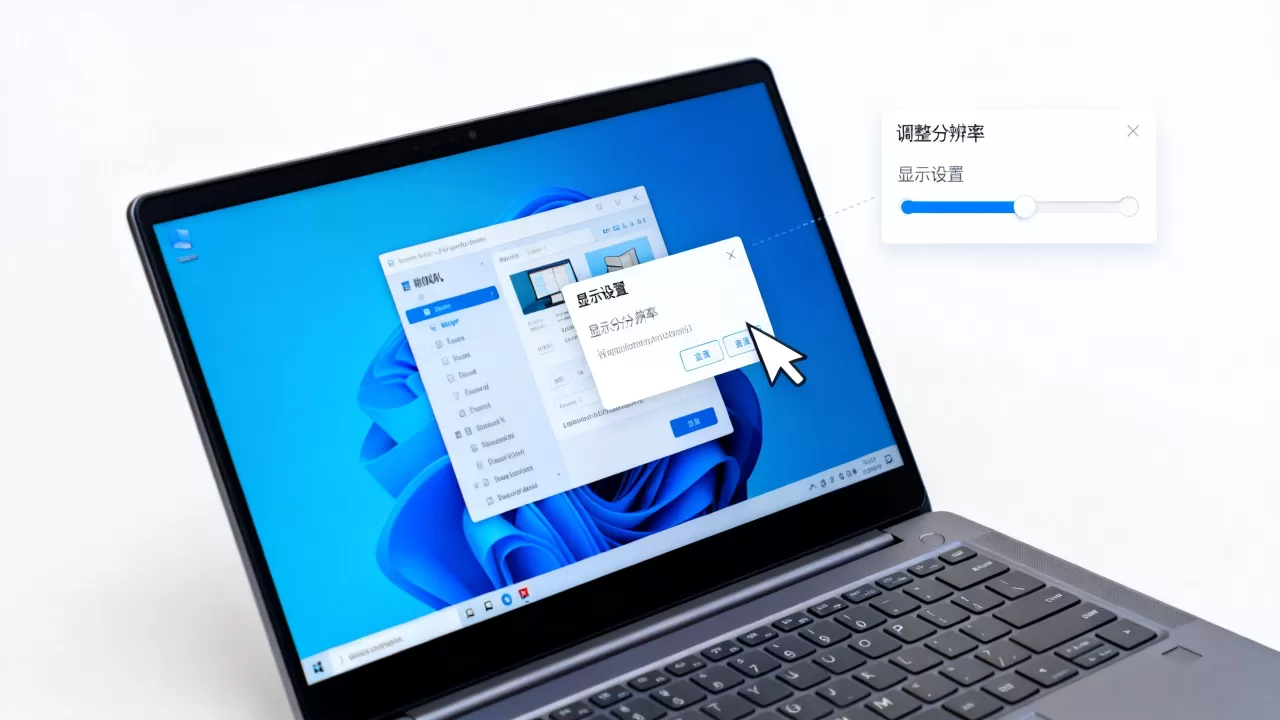
多显示器与缩放
- 虚拟机支持多显示器时,先关闭再启用。
- 宿主机缩放125%时,虚拟机内也建议125%,保持一致。
- 若外接4K显示器,虚拟机显存至少256MB。
Q&A:虚拟机怎么显示?Windows系统显示不全怎么办?
Q1:虚拟机安装后只有800×600,无法调高怎么办?
先安装VMware Tools或VirtualBox Guest Additions,再重启,若分辨率选项仍少,把虚拟机显存调到最大,并检查Windows显卡驱动是否为“标准VGA”,必要时编辑.vmx文件手动指定最大分辨率。
Q2:云服务器Windows远程桌面显示不全,怎么设置?
在本地运行mstsc /w:1920 /h:1080,或编辑.rdp文件,将desktopwidth和desktopheight改为显示器实际分辨率,控制台VNC模式下,进入Windows显示设置手动调整,部分云服务器需安装虚拟显卡驱动后才能支持高分辨率。
Q3:虚拟机全屏显示和窗口显示对比,哪个更不容易出现显示不全?
全屏模式通常让虚拟机分辨率与宿主机匹配,显示不全概率更低,窗口模式受缩放和窗口边框影响,容易出现黑边或裁剪,若使用远程桌面,全屏模式配合固定分辨率最稳定。
虚拟机显示问题的核心是增强工具、显卡驱动和分辨率三者的匹配,Windows系统显示不全时,按“装工具、调驱动、设分辨率”的顺序排查,多数问题能在十分钟内解决。
首发原创文章,作者:王坚,如若转载,请注明出处:https://idctop.com/article/757706.html