花生壳自定义域名的核心用法,就是把系统分配的一长串免费域名,替换成你自己购买的、好记的专属网址,并让这个网址精准指向你家中或公司内网里的某个服务。整个过程分三步走:做好准备条件、完成域名解析、在花生壳后台绑定应用,本文会把这套流程拆开揉碎,告诉你每一步具体怎么操作,以及那些容易让人卡壳的地细节。
花生壳自定义域名怎么用:先搞清楚这三点
在你动手配置之前,先花三分钟理清下面这三点,它能帮你避免后续百分之九十的坑。
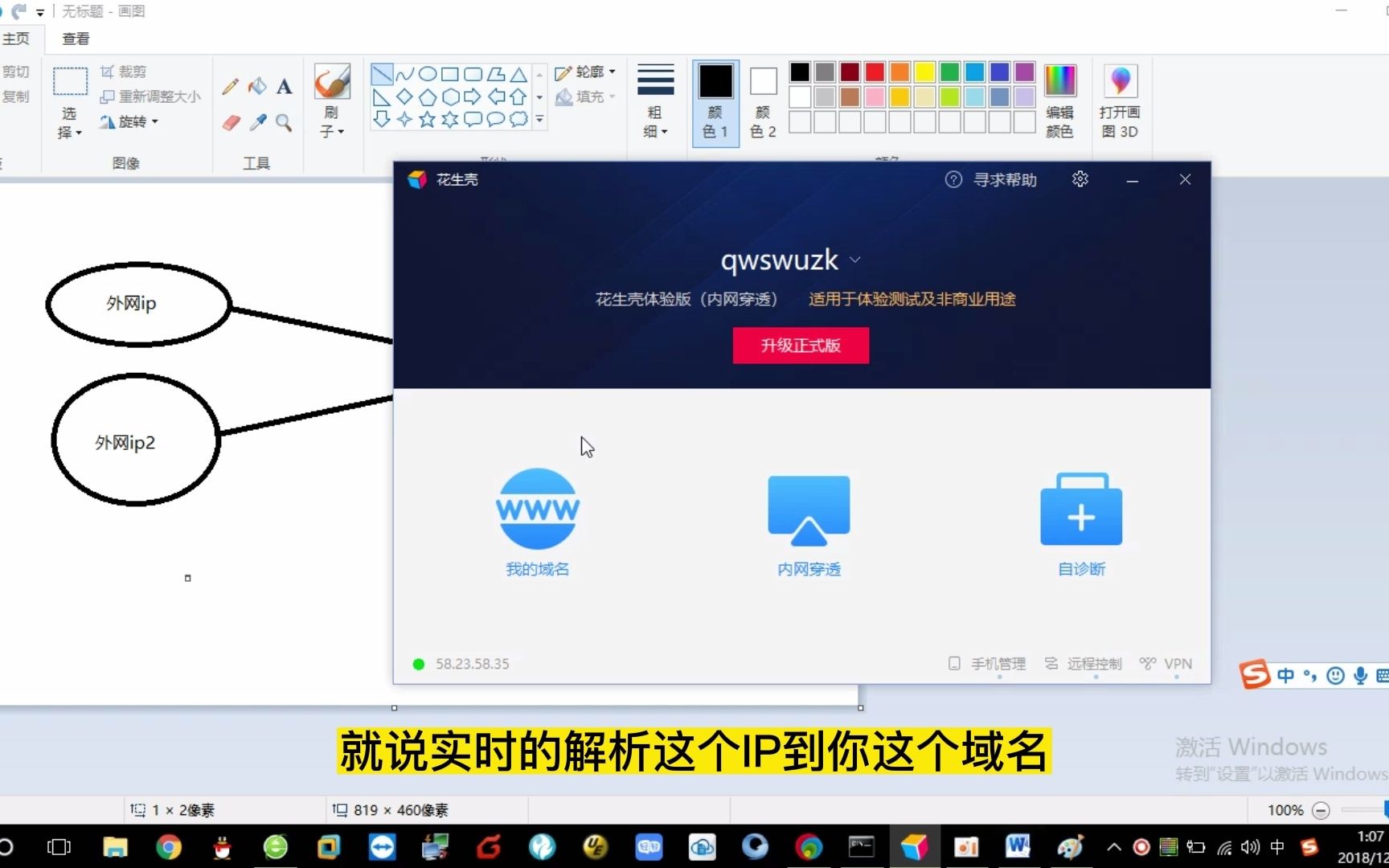

第一,套餐决定你能不能用自定义域名。 花生壳的免费版套餐,只能用系统随机分配的域名,xxxxx.vicp.fun 这种,不支持自定义,只有付费套餐,通常是标准版或企业版,才开放了自定义域名功能,你可以理解成,免费版是租房子,房东给你什么门牌号你就用什么;付费版是买了门牌号的管理权,想挂自己的牌子。
第二,自定义域名需要提前进行实名和备案(国内服务器)。 如果你买的域名是 .com、.cn 这种常见后缀,并且你的内网服务主要暴漏给国内用户访问,那么域名实名认证和ICP备案是跳过不了的门槛,这一点是行业共识,属于国内服务器访问的硬性要求,花生壳会要求域名完成备案后,才能绑定到国内节点,否则会提示”域名未备案”。
第三,域名要和服务器在同一个账号体系下。 花生壳的应用绑定权限,必须在同一个PN号(花生壳账号唯一的设备识别号)下进行管理,如果你域名解析在简米云,花生壳账号在贝锐,两者是互不相干的,你需要把域名的DNS服务器(NS记录)修改为贝锐提供的地址,让花生壳接管解析。
花生壳自定义域名和免费域名有什么区别
很多新手在后台看到系统赠送的免费域名,觉得也能用,为什么要折腾自定义域名?对比一下就清楚了:
| 维度 | 免费域名(xxx.vicp.fun) | 自定义域名(自己的.com) |
|---|---|---|
| 访问地址 | 又长又难记,数字字母混排 | 简短,品牌辨识度高 |
| 端口限制 | 部分套餐强制带端口号 | 可以隐藏端口,80/443直连 |
| 转发速度 | 共享线路,高峰拥塞 | 有独立带宽配额,相对稳定 |
| 可迁移性 | 必须使用花生壳客户端 | 可做CNAME/A记录指向,灵活切换 |
| 使用成本 | 0元 | 域名注册费用 + 花生壳套餐费用 |
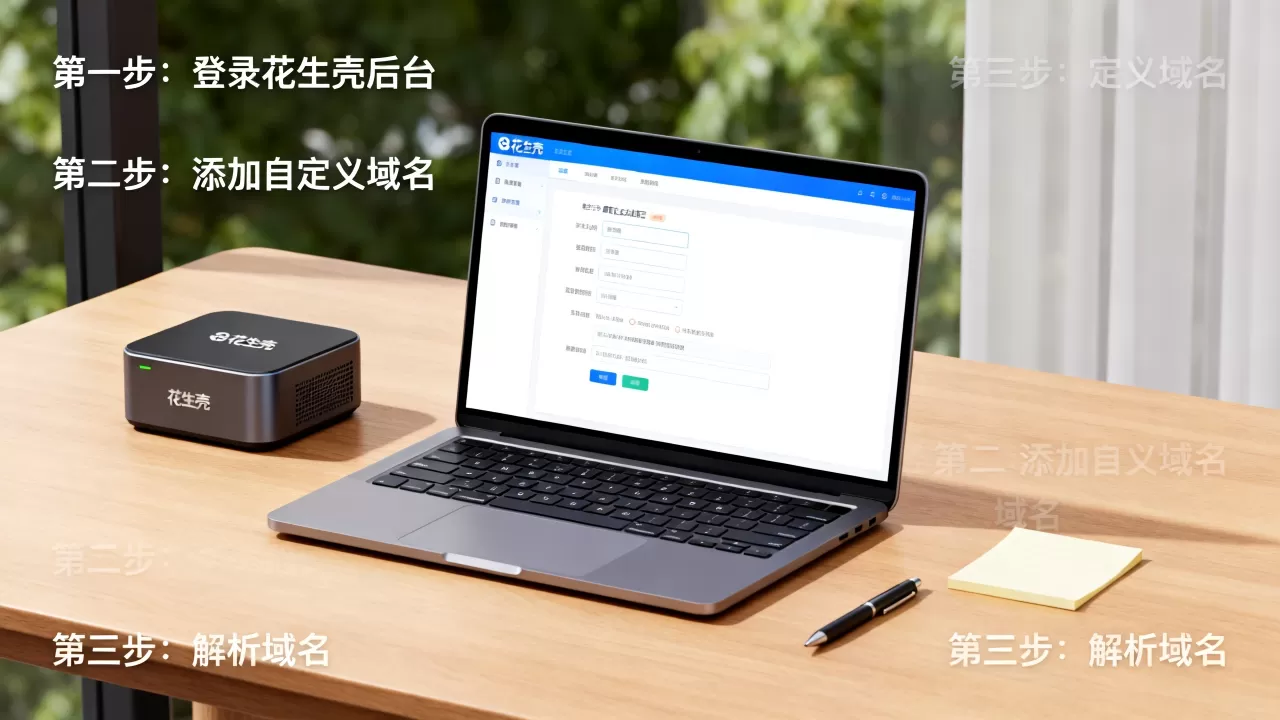
免费域名适合临时测试,自定义域名才是长期对外提供服务的选择,特别是当你要把域名印在名片上、或者接入微信公众号后台的服务端接口时,一个简短、无端口、纯净的域名是基础条件。
第一步:域名解析的详细设置方法
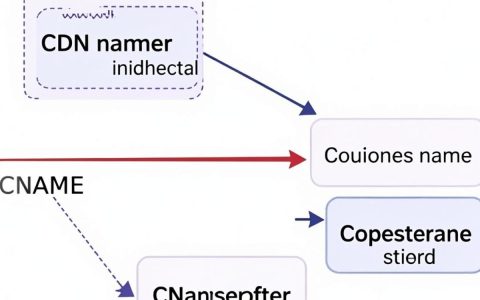
这是老手也要小心翼翼的一步,花生壳自定义域名的解析方式分为CNAME(别名指向)和A记录(IP指向)两种模式,区别在于:
- CNAME模式(推荐新手):你只需要将域名的解析记录指向贝锐提供的别名地址,
yourserver.oray.net,花生壳服务器会动态帮你把域名和当前设备IP绑定,即使你家里的宽带重启换了新IP,客户端也会自动同步,解析记录不会断。 - A记录模式(适合有固定公网IP的用户):直接写死你当前的公网IP,如果你的IP变了,需要手动去域名后台修改,否则网站直接打不开。
标准配置流程(以简米云域名控制台为例):
- 登录你购买域名的平台,进入域名控制台 -> 解析设置。
- 点击”添加记录”,记录类型选择CNAME。
- 主机记录填
www或 (根域名解析),这里建议填www,因为 在部分服务商那里会与MX解析冲突。 - 记录值填写花生壳管理后台中”自定义域名”模块显示的专属CNAME地址(注意,不同套餐前缀不同)。
- TTL默认值10分钟即可,不要改太低,会增加DNS根服务器压力。
完成以上操作后,域名解析收效并非即时生效,全球DNS节点刷新需要几分钟到几小时不等,你可以打开命令行,输入 ping www.你的域名.com 来检查返回的IP是否不再是乱码IP,而是解析到了花生壳的CDN节点。
第二步:花生壳应用绑定自定义域名实战
解析只是把路铺好,接下来要告诉花生壳”这条路通往哪台电脑上的哪个软件”。
操作路径: 花生壳管理后台 -> 域名管理 -> 自定义域名 -> 添加应用。
这里有一个细节很容易被忽略:如果你是用Docker版花生壳,或者内网穿透版,一定要确保客户端已经登录并且显示在线,添加应用时,你需要提供以下三个信息:
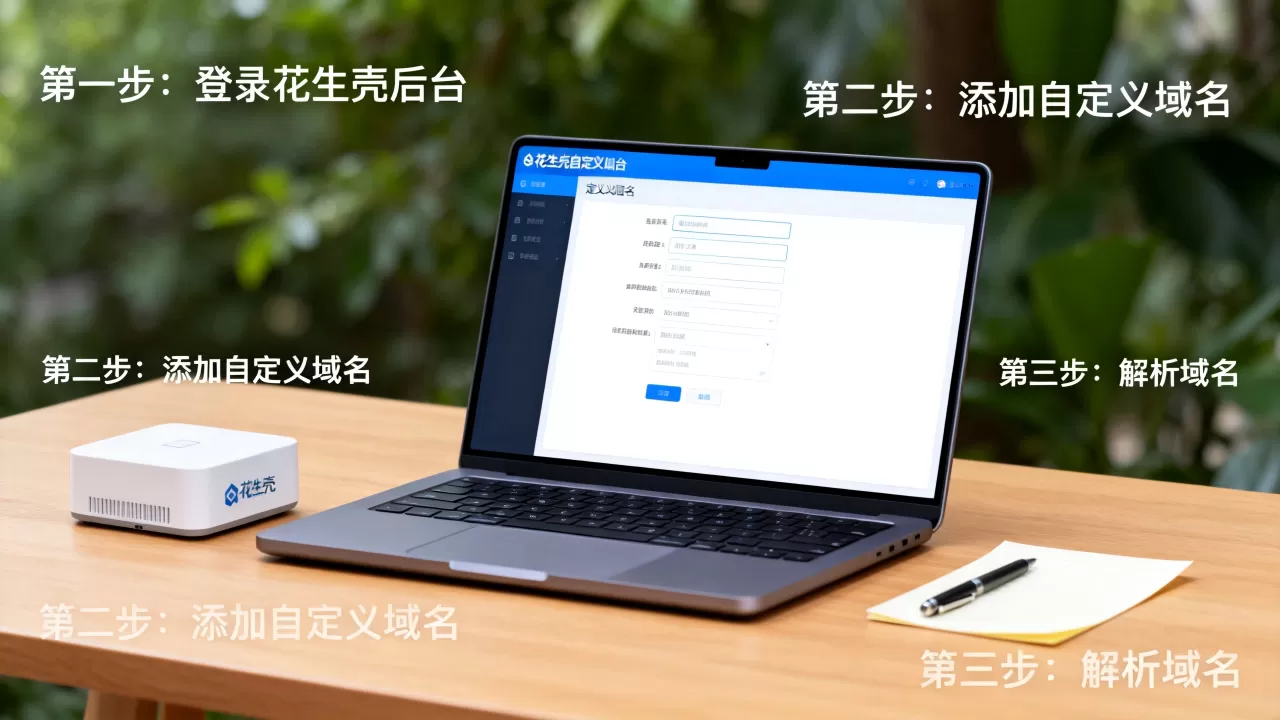
- 应用名称:随便起,NAS相册”或”公司OA”。
- 内网主机IP:填写你内网服务器的局域网地址,
168.1.10,如果你把服务部署在本机,就填0.0.1。 - 内网端口:即软件实际监听的端口,比如群晖NAS的Web管理接口是
5000,远程桌面那台电脑的端口是3389。
选中你的自定义域名,点击保存,此时花生壳服务端会启动一条加密隧道,将公网对域名 www.xxx.com:8080 的请求,转发到你电脑的 168.1.10:5000 上。
给新手一个操作建议:配置完成后,先不要急着用外网访问,先在同一局域网内的电脑上,用内网IP + 端口测试服务正常,确认服务没问题,再用手机流量(关闭WiFi)去访问自定义域名,能够区分是隧道问题还是服务本身问题。
第三步:处理80端口被封与备案检查
这一步几乎是国内用户的必经关卡,国内大部分家庭宽带的80端口和443端口是被运营商屏蔽的,这意味着即使你绑定了自定义域名,别人访问 http://www.你的域名.com 会直接超时。
解决办法有两个:
- 使用非标端口:把访问链接改为
http://www.你的域名.com:8080,只要花生壳的转发服务端口没被屏蔽就行,但这样不够优雅,对于需要对接微信支付回调(要求80/443端口)的场景,此方法无效。 - 使用花生壳的HTTP高级功能:部分高端套餐自带端口映射加速,允许你用自定义域名+默认80端口访问,实际上由花生壳的CDN节点替你把80流量转发到你的内网端口上,从而绕过宽带封禁。
关于备案,很多新手问”我用花生壳做内网穿透,域名也需要备案吗?”只要你的花生壳节点部署在国内,且用CMA / IP的方式把域名解析到了国内服务器,就必须备案,这是据工信部的相关管理规定执行的,如果你实在不想备案,只能买海外节点或使用海外VPS转发,但延迟会明显增加,不推荐。
老手才知道的诊断技巧
如果你按照上述步骤操作后发现外网无法访问,别急着卸载客户端,按顺序排查:
- 看域名解析是否被劫持:在命令行输入
nslookup www.你的域名.com,看看结果里的IP是否和你在花生壳控制台看到的节点IP一致,如果不一致,说明DNS缓存设置错误。 - 看花生壳客户端日志:客户端有个”运行日志”标签页,里面有详细的连接记录,常见错误
Tunnel connect failed代表花生壳隧道建立成功,但内网服务器的端口拒绝连接检查防火墙是否允许内网IP访问该端口。 - 看浏览器是否自动跳转缓存:切换浏览器无痕模式访问,排除本地Cookie干扰。
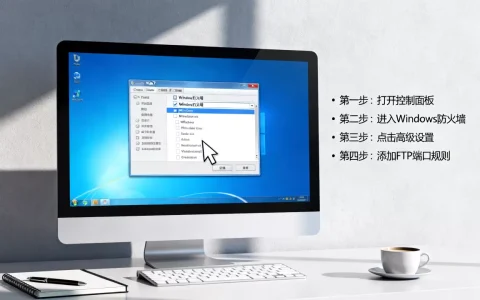
这里分享一个经验之谈:相当一部分自定义域名打不开的案例,并不是花生壳的问题,而是用户自己的电脑防火墙拦截了来自 0.0.1 的流量,因为花生壳客户端在内网转发时,目标IP写的是0.0.1,如果电脑装了安全软件,会默认拦截这个”本机回环地址”的入站请求,在安全软件里添加白名单即可解决。
花生壳自定义域名相关问答
问:花生壳自定义域名需要单独购买吗?
不需要单独购买域名,你只需要开通包含自定义域名权的套餐(标准版以上),然后把自己注册的域名通过CNAME方式绑定过去即可,便宜的做法是购买一个 .top 或 .xyz 后缀的新手体验域名,加花生壳标准版套餐,性价比比较高。
问:为什么我的自定义域名解析好了,手机却打不开?
原因可能是运营商DNS缓存不刷新导致的,安卓手机会强制使用运营商分配的DNS,你可以将手机的WiFi设置中的DNS手动改为 5.5.5(阿里DNS)或 29.29.29(腾讯DNS),再刷新访问,大概率能解决验证问题。
问:花生壳自定义域名能用在微信小程序或支付回调上吗?
能,但要求较高,小程序后台要求回调域名必须是通过ICP备案的域名,且 必须为HTTPS协议,同时不能包含端口号,你必须购买支持HTTPS转发的花生壳企业版套餐(含免费SSL证书),并在后台开启强制HTTPS跳转,自主搭建时,尤其注意你的内网服务本身必须支持HTTPS访问,否则花生壳接收到加密数据后,转给内网服务时会发生TLS握手失败。
完成域名解析,绑定好内网服务,再处理好备案和端口这些前置条件,自定义域名就能稳定跑了,记住最关键一条:每一次宽带重启或路由更换后,要留意花生壳客户端是否自动重连成功大多数断访问的根源都出在这一个环节上,把这套流程走通之后,你就可以用自己的专属网址,随时在咖啡馆打开笔记本,连上客户端查看家里的摄像头画面了。
首发原创文章,作者:王坚,如若转载,请注明出处:https://idctop.com/article/758104.html