虚拟机里的macOS重启后黑屏,十有八九是显卡驱动和NVRAM配置在搞鬼,先重置NVRAM,再关闭VMware或VirtualBox的3D加速,多数情况下能直接恢复。
很多朋友在虚拟机里折腾macOS,系统装好了、第一次进系统也顺利,结果一重启就傻眼显示器黑屏,风扇狂转,键盘灯没反应,仿佛整个系统瞬间“死透”了,这种黑屏不是硬件故障,而是虚拟机配置和macOS的图形栈在重启过程中发生了“断连”,下面我给出一套可以直接照抄的排查和修复思路。

虚拟机黑屏怎么解决?先分清三种“黑屏”形态
解决虚拟机黑屏,第一件事不是改参数,而是判断黑屏的范围,不同形态的黑屏对应完全不同的故障原因。
- 彻底黑屏无鼠标:屏幕全黑,虚拟机窗口里没有任何光标,这种多半是显卡驱动崩溃,或者虚拟显卡在重启后没有被macOS正确加载。
- 有鼠标箭头但桌面黑:鼠标能移动,但桌面背景、Dock栏、菜单栏全部消失,这是Finder或者WindowServer崩溃的典型表现,在虚拟机里非常常见。
- 启动过程黑屏:开机跑完代码后、苹果logo出现前就黑掉,这种情况指向引导配置错误,比如OpenCore或Clover的EFI驱动出了问题。
针对这三种形态,修复优先级分别是:重置NVRAM > 关闭3D加速 > 修改虚拟显卡型号,先做轻度修复,不行再上重型手段。
macOS重启黑屏的底层原因:不只是“配置问题”
业内专家指出,在VMware和VirtualBox这类虚拟化平台里,macOS对显卡的适配完全依赖虚拟硬件提供的“假显卡”,真实Mac使用的是Apple自家GPU驱动,而虚拟机里通常是VMware的SVGA II或VirtualBox的VMSVGA,这些驱动在macOS 12 Monterey及之后的系统里兼容性越来越差。
重启黑屏的触发点有两个:
- NVRAM变量在重启时被冲掉,真实Mac在重启时会从NVRAM读取显卡信息和启动参数,虚拟机里这个存储空间并不稳定,一旦macOS写入新变量失败,显卡驱动就无法初始化。
- 3D加速的GLRenderer与macOS新版本不兼容,VMware Workstation 16/17里的3D加速默认开启,但macOS Ventura和Sonoma对OpenGL的支持已经几乎废弃,虚拟3D加速反而成了黑屏导火索。
这个原因也解释了为什么“第一次启动正常,重启后才黑”首次安装时macOS用安全模式加载通用驱动,而重启后切到正常模式,显卡驱动一加载就崩溃。
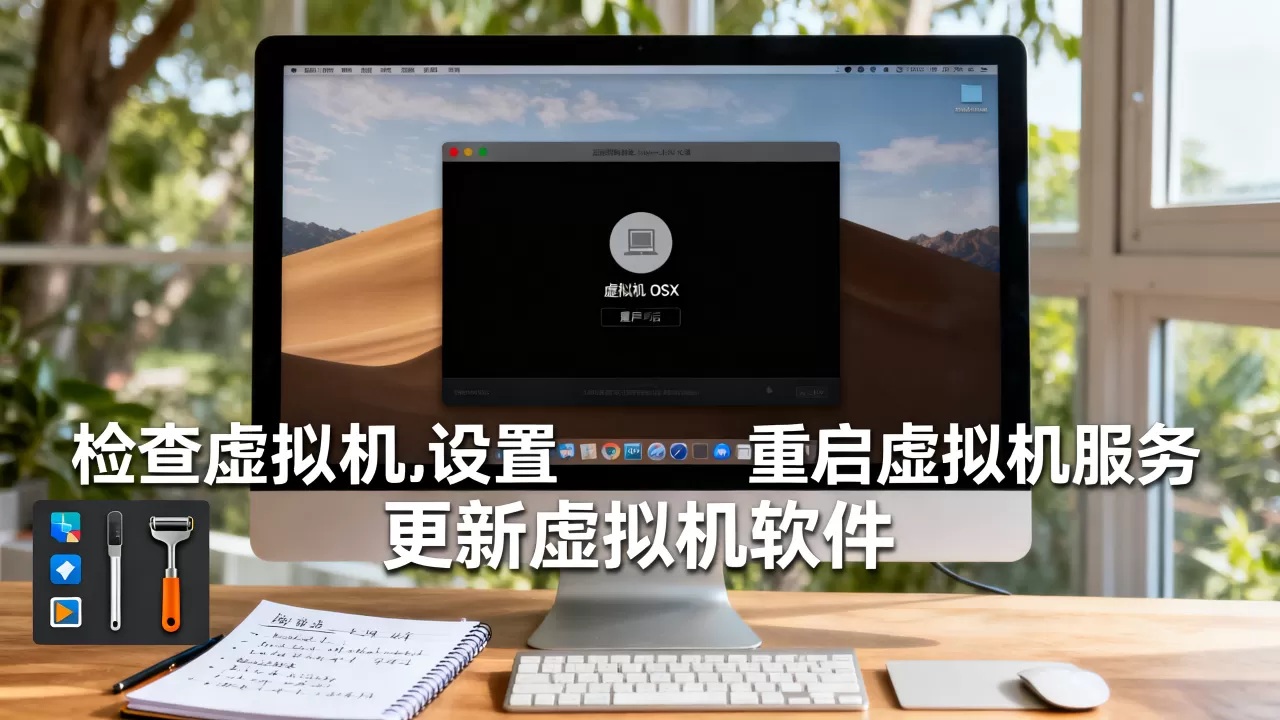
用VMware Workstation跑macOS:黑屏后的三条具体改法
如果你用的是VMware Workstation或VMware Fusion,重启黑屏后按以下顺序操作,这些参数都是写在虚拟机配置文件(.vmx)里的,改之前记得先关机。
第一步:关闭3D加速,换用基础显卡模式
关闭虚拟机,找到安装目录下的.vmx文件,用记事本打开,把以下几行参数直接改掉或添加:
mks.enable3d = "FALSE"
vmmouse.present = "TRUE"
svga.present = "TRUE"
svga.autodetect = "FALSE"
svga.maxWidth = "1920"
svga.maxHeight = "1080"重点是把mks.enable3d设为FALSE,强制macOS使用不带硬件加速的软件渲染模式,这样桌面会流畅度下降,但至少不会重启后黑屏,改完后启动虚拟机,如果能进系统,说明问题就是3D加速和显卡驱动冲突,之后想要打开3D加速,可以再试着把svga.maxWidth改成更高分辨率,但不会有本质帮助。
第二步:通过恢复模式重置NVRAM
如果关闭3D加速后依然黑屏,说明NVRAM里的脏数据还在干扰启动。在虚拟机里进入恢复模式比真实Mac稍麻烦,但依然可行:
- 启动虚拟机时按住
Esc键,进入BIOS设置(虚拟机BIOS首选项)。 - 选择“从macOS恢复分区启动”,或者按住
Option键选择恢复分区。 - 进入恢复模式后,顶部菜单栏点击“实用工具” → “终端”。
- 在终端输入
nvram -c并回车,清空全部NVRAM变量。 - 重启虚拟机。
做完这步,大多数黑屏问题会当场消失,如果连恢复模式都进不去,那就把iOS恢复镜像重新挂载一次,再尝试。
第三步:调整SMBIOS设置,绕过显卡检测
某些机器上,macOS的显卡驱动会对特定主板型号做检查,在.vmx里添加一行伪造主板信息,有时能骗过驱动:
board-id.reflectHost = "FALSE"
hw.model = "MacBookPro16,1"
SMBIOS.reflectHost = "FALSE"
这行参数的作用是让macOS认为自己在MacBook Pro 16寸上运行,从而加载正确的图形框架,改完保存,启动测试。
VirtualBox用户经常遇到的死机场景:3D加速别乱开
VirtualBox跑macOS黑屏的情况和VMware不太一样,VirtualBox默认的显卡是VMSVGA,这个驱动在macOS 11 Big Sur之后就有兼容性缺陷,重启后黑屏几乎成了标配。
解决方案更直接:
- 在虚拟机设置→显示→显卡控制器里,改为VBoxSVGA,千万不要选VBoxVGA。
- 显存大小调整为128MB

,太低会黑屏,太高也没用。
- 取消勾选“启用3D加速”,除非你在macOS里需要跑Metal应用,否则一律不勾。
- 在“存储”里把SATA控制器改为IHC10R,这个在“存储控制器”下拉菜单中可选,能减轻系统从休眠唤醒后的画面冻结问题。
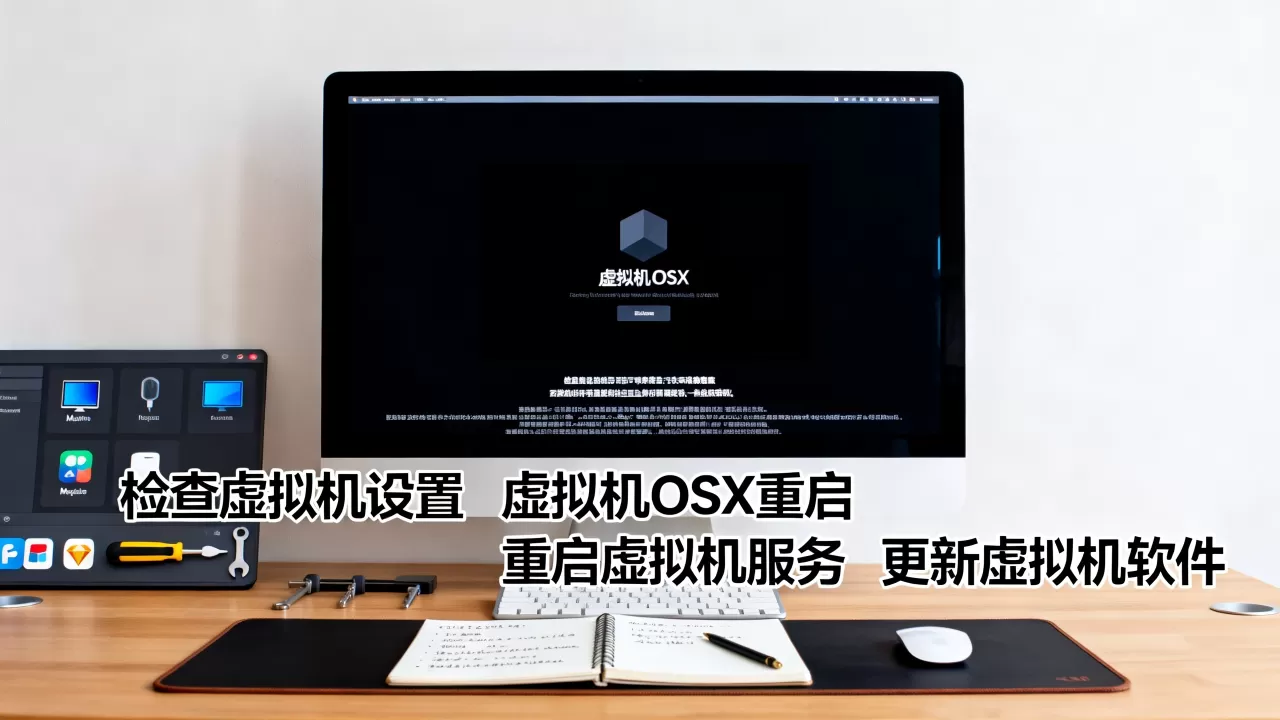
操作路径:设置 → 显示 → 显卡控制器 → VBoxSVGA,调节显存后点确定,这个改动不需要重装系统,重启即可生效。
解决后如何防止再次黑屏?日常使用避开几个雷区
修复一次不等于永久没事,虚拟机里跑macOS本来就比真实Apple硬件“娇气”,日常使用要避开这几个行为,它们会大幅提升黑屏复发的概率:
- 不要在macOS里直接点“重新启动”,这看起来反直觉,但虚拟机里macOS的“重新启动”指令经常触发显卡驱动的热重启流程,而这个流程在虚拟机上特别容易卡死,正确做法是:关机 → 等虚拟机完全停止 → 再启动。
- 不要随意安装显卡加速补丁,网上流传的“开启GPU硬件加速”脚本,本质上还是依赖虚拟显卡驱动,目前没有一种方案能在VMware里稳定驱动macOS 13+的完整GPU加速。
- 不要把系统更新当成日常,在虚拟机里,macOS的增量更新(甚至某些小型安全补丁)有时会更新显卡驱动的签名信息,导致与虚拟显卡不匹配,重启后黑屏,建议把系统更新设为“手动”。
- 磁盘空间不要降到10%以下,macOS的NVRAM和交换文件需要一定的缓冲空间,虚拟磁盘被塞满后,重启过程写不进去任何缓存,黑屏概率明显上升,稳妥起见,虚拟磁盘所在的宿主机分区至少保留50GB空闲空间。
到底用什么虚拟机跑macOS最不容易黑屏?对比一下
在2026年这个时间点,如果你想长期稳定使用macOS,虚拟机平台的选择比系统版本更关键,以下几个常见平台的特性差异很大:
| 平台 | 推荐macOS版本 | 重启黑屏概率 | 显卡性能表现 | 适用场景 |
|---|---|---|---|---|
| VMware Workstation/Fusion | macOS 12 Monterey | 较低 | 基础图形流畅,视频播放不流畅 | 日常开发、看网页、跑脚本 |
| VirtualBox | macOS 11 Big Sur | 中等 | 图形性能差,动画掉帧明显 | 轻量测试、不能开3D加速 |
| Parallels Desktop | macOS 14 Sonoma | 最低 | 3D加速接近真机,能玩轻量游戏 | Mac用户跑虚拟机的首选 |
| QEMU/KVM | macOS 15 Sequoia(可定制) | 中高等 | 配置难度高,性能尚可 | 硬核玩家,追求原生虚拟化 |
如果你使用的是Windows系统下的VMware Workstation,黑屏问题可以忍受,毕竟免费方案里它已经算最稳,如果你本身有一台Mac,强烈建议用Parallels Desktop,它对macOS的图形兼容性最好,重启不会黑屏,整个虚拟机体验也会明显好一截。
为什么重启前好好的,重启后就黑了?别再怀疑硬件了
很多人第一次遇到这个问题时,总觉得是不是虚拟机软件坏了、硬盘损坏了,甚至把整个虚拟机文件删了重新装,其实只要宿主Windows/Linux机器本身的显卡驱动正常,虚拟机macOS重启后黑屏几乎100%是软件层的不兼容。
与其反复重装系统,不如记住这个关键判断:安装后第一次能进桌面,就说明文件系统和引导没问题,出问题的一定是驱动或启动参数,所以别重装系统,按上面步骤改配置,大部分都能救回来。
常见问题速答
虚拟机黑屏后重启能解决吗?
绝症重启或许能解决,但大概率只是暂时的,因为NVRAM里的脏数据依然在,下一次关机再启动可能再次触发黑屏,正确做法是“关机”而不是“重启”,然后手动修改虚拟机的显卡配置并重置NVRAM。
为什么我用VirtualBox装的macOS,重启后显示“未知设备”然后黑屏?
因为VirtualBox默认的显卡控制器VMSVGA和macOS 11+的显卡驱动不兼容,改显卡控制器为VBoxSVGA,并取消3D加速,可以解决,部分情况下还需要在系统设置里调整分辨率,避免在超过1920像素宽度的显示模式下进入系统。
黑屏之后如何备份虚拟机里的重要数据?
黑屏不代表虚拟磁盘损坏,在Windows宿主机里,直接进入虚拟机所在目录,把整个.vmdk或.vdi文件复制一份,之后新建一个虚拟机,选择“使用现有虚拟磁盘”,挂载这个备份即可。千万别直接删掉原文件,这是虚拟机数据抢救的最后保险。
虚拟机macOS重启黑屏是“虚拟化折腾”的常见代价,但它并不难修复,记住你的目标不是让macOS在虚拟机上跑出真机性能,而是让它稳定运行,关闭3D加速、重置NVRAM、规范关机顺序,这三板斧下去,你的虚拟机macOS就能安分往后再战几年。
首发原创文章,作者:王坚,如若转载,请注明出处:https://idctop.com/article/758552.html