安装景安快云服务器的核心流程并不复杂,重点在于控制台实例创建、镜像选择与安全组配置,按本文步骤操作,新手也能在半小时内完成部署。
景安快云服务器安装教程:从选购到上线全流程
很多站长第一次接触景安快云,容易被控制台里密密麻麻的选项吓到,其实它的安装路径和主流云厂商类似,理解每个步骤的意义后,操作起来就很顺手,下面以实际部署为例,带你走一遍完整流程。


注册账号与实名认证
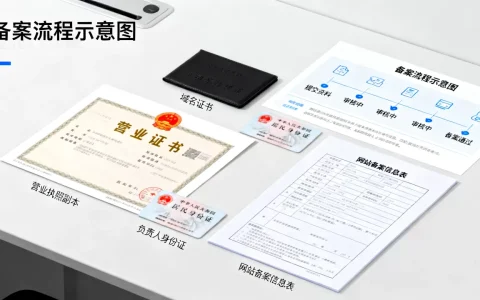
购买和安装景安快云服务器之前,先要有一个景安账号,进入官网点击注册,填写手机号和邮箱,设置密码后登录,接下来必须完成实名认证,这一步卡住很多人个人用户需要上传身份证正反面照片,企业用户则需要营业执照,认证审核时间通常在几分钟内,高峰期可能延长到几小时,没有完成实名认证的账号,无法创建云服务器实例。
选择实例规格与镜像
认证通过后,进入云服务器购买页面,这里会遇到第一个关键选择:实例规格,景安快云提供多种配置组合,入门级一般选2核4G内存起步,能满足中小网站需求,如果是跑数据库或大型应用,建议4核8G以上,带宽方面,按需选择固定带宽或按流量计费,新手建议先用固定带宽,避免超额费用。
镜像选择同样重要,系统镜像分为Linux和Windows两大阵营,Linux推荐CentOS 7或Ubuntu 20.04,更稳定且占用资源少;Windows Server适合必须用.NET或SQL Server的场景。如果你不确定选哪个,优先选CentOS 7,社区教程多,问题排查方便。
网络与安全组配置
创建实例时,需要指定网络类型和主机名,景安快云默认使用VPC网络,这里不用过于纠结,直接使用默认配置即可,但安全组必须重视它相当于云服务器的防火墙,默认安全组一般开放22端口(Linux SSH)和3389端口(Windows远程桌面),如果你要跑Web服务,还需要额外放行80和443端口,注意,
安全组规则修改后立即生效,不要为了省事全部放行,否则容易遭到扫描攻击。
景安快云服务器安装系统后如何登录管理
实例创建成功后,你会拿到公网IP、内网IP和初始密码,接下来就可以登录服务器进行后续操作了。
Linux系统登录方式
Linux服务器最常用SSH远程登录,Windows用户可以用自带的PowerShell或下载PuTTY,Mac用户直接打开终端,命令格式如下:
ssh 用户名@公网IP用户名通常是root,回车后输入初始密码(输入时不会显示字符,这是正常现象),首次登录会提示修改密码,按命令执行即可,建议改用密钥登录,安全性远高于密码,具体操作在后续安全配置部分会讲到。
Windows系统登录方式
Windows实例则使用远程桌面连接,在本地电脑按Win+R,输入mstsc回车,在弹出的窗口里填写公网IP,点击连接后输入管理员账号和密码,登录后第一件事是修改服务器名称并设置复杂密码,避免使用纯数字或生日组合。
安装环境搭建网站
登录只是第一步,真正让服务器“干活”还需要安装运行环境,以最常见的LNMP环境为例(Linux + Nginx + MySQL + PHP),可以逐项安装,也可以使用宝塔面板等工具一键部署,这里给出手动安装的核心命令(以CentOS 7为例):
yum update -y
yum install nginx mysql-server php-fpm -y
systemctl start nginx
systemctl enable nginx
安装完成后,浏览器访问公网IP,如果看到Nginx默认页面,就说明服务器已经正常工作了,后续配置站点、数据库等步骤,按具体项目需求操作。
景安快云服务器安全配置与日常维护
不少用户装好服务器就直接上线项目,结果过几天发现被入侵或中木马。安装后的安全加固这一步,绝对不能省,行业共识认为,超过半数的云服务器攻击事件源于基础安全配置缺失。
修改SSH端口并禁用root登录
编辑SSH配置文件/etc/ssh/sshd_config,把Port 22改成其他端口(如22000),同时设置PermitRootLogin no,创建一个普通用户并加入sudo组用于日常管理,改完后重启SSH服务:
systemctl restart sshd之后用新端口登录,能极大降低被暴力破解的风险。
配置防火墙规则
景安快云控制台的安全组和服务器内部防火墙(firewalld或iptables)需要配合使用,内部防火墙只放行必要端口即可:
firewall-cmd --permanent --add-port=80/tcp
firewall-cmd --permanent --add-port=443/tcp
firewall-cmd --reload这里有个经验之谈:先改安全组,再改内部防火墙,两者规则保持一致,避免自己把自己挡在门外。
定期备份与监控
景安快云提供快照备份功能,可以在控制台手动创建快照,也可以设置自动备份策略,建议数据量不大的站点每天备份一次,保留最近3份快照,同时关注云监控中的CPU、内存和带宽指标,一旦出现异常波动,及时排查,特别是CPU持续100%时,大概率是网站被攻击或代码死循环。
景安快云服务器价格与如何选择合适配置
选购过程中,价格和配置是绕不开的话题,景安快云的价格策略和主流厂商相比,整体处于中低水平,但不同活动期的优惠差异较大,近年来云服务器市场价格战频繁,新用户首单通常有较大折扣,续费价格才是真实成本,下单前一定要看清费用明细。
按业务场景选择配置
个人博客和轻量站点选择入门版即可,这一档的CPU和内存足够支撑日均几千访问量,中小企业官网或商城系统,建议4核8G内存起步,带宽选择5M以上,配合CDN缓解源站压力,如果是视频或图片类业务,优先考虑高带宽和高I/O性能的实例,记住一条原则:CPU和内存可后期升级,但带宽升级可能涉及IP变更,初期宁高勿低。
不同实例性能对比
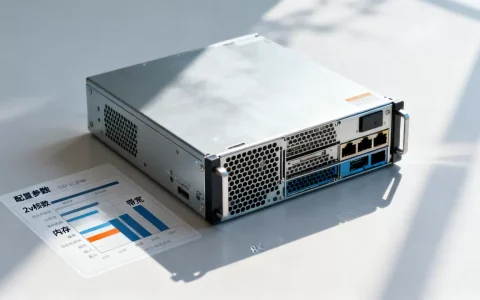
用一个表格来直观对比几档常见配置的适用场景:
| 配置规格 | CPU/内存 | 带宽建议 | 典型场景 |
|---|---|---|---|
| 入门版 | 2核4G | 3M | 个人博客、测试环境 |
| 标准版 | 4核8G | 5M | 中小企业官网、公众号后端 |
| 进阶版 | 8核16G | 10M | 电商平台、小程序服务端 |
具体价格实时变动,以景安官网下单页为准,另外关注季度和年付优惠,长期使用年付比月付节省约20%-30%。
景安快云服务器常见问题解答
问:景安快云服务器安装好多久能正式使用?
实例创建后,系统自动完成初始化,等待状态变为“运行中”即可连接使用,加上环境安装和配置,整个过程一般在1-2小时内能完成,如果遇到镜像导入失败或端口不通,优先检查安全组和系统内防火墙状态。
问:景安快云服务器登录密码忘记怎么办?
在控制台找到该实例,进入重置密码功能,设置新密码后强制重启,重启操作会导致系统短暂中断,建议先备份重要数据,如果实例处于“停止”状态,重置密码后直接启动即可,无需重启流程。
首发原创文章,作者:王坚,如若转载,请注明出处:https://idctop.com/article/758841.html