虚拟机双屏怎么设置?先搞清楚这三点再动手
虚拟机双屏设置的底层逻辑很简单:宿主机先把两个物理显示器识别成一个扩展桌面,虚拟机再去读取这个扩展桌面,渲染出第二块虚拟屏幕。只要你的Windows或macOS宿主机已经能双屏显示,VMware、VirtualBox、Hyper-V都支持把副屏分配给虚拟机,绝大多数“设置不了”的情况,其实都卡在虚拟机设置和客户机驱动两个环节上。
虚拟机双屏怎么设置?从VMware到VirtualBox的完整路径
先确认宿主机双屏已经工作
这一步看似多余,但实际上相当一部分所谓“虚拟机怎么设置双屏”的求助,根源是宿主机自己就没有进入扩展模式,以Windows 11为例,按Win+P,选择“扩展”,确保桌面上能同时看到两个屏幕,再打开虚拟机,macOS用户则在“系统设置→显示器”里确认排列页签下两个屏幕都处于激活状态

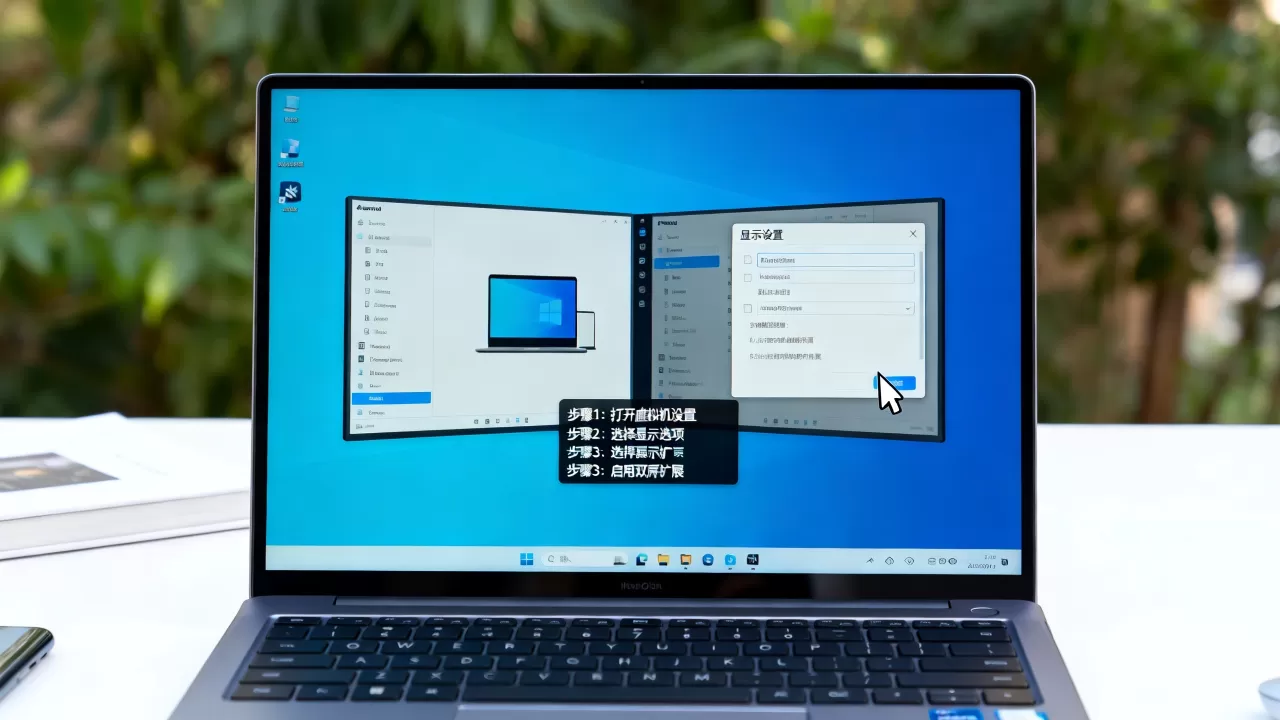
VMware Workstation双屏设置步骤
VMware是桌面虚拟化里对双屏支持最成熟的方案,操作路径:
- 启动虚拟机之前,点击菜单栏“虚拟机→设置→显示器”。
- 将“显示器数量”从“1”改为“2”,指定“每个显示器的分辨率”,比如1920×1080。
- 确认已安装VMware Tools(未安装时多显示器选项呈灰色,无法勾选)。
- 点击“确定”后启动虚拟机。
进入系统后,打开客户机系统的显示设置(Windows客户机就是右键桌面→显示设置),此时应当能看到两个虚拟显示器,拖动排列位置,与宿主机屏幕物理布局保持一致。
VirtualBox双屏怎么弄?关键在于增强功能
Oracle VirtualBox对多显示器的支持走的是另一条路:
- 安装“增强功能”(Devices→Insert Guest Additions CD image)。
- 重点来了:在“视图→虚拟显示器”菜单里,选择“虚拟显示器 2”并给它分配分辨率选项。
- 如果需要自动同步宿主机分辨率,打开“视图→自动调整显示尺寸”。
需要特别提醒:VirtualBox的增强功能在Windows客户机上表现最稳定,而Linux客户机若使用Wayland会话,可能无法自动识别第二显示器,国内不少Linux用户在这一步翻车,遇到这种情况,切换回Xorg登录会话即可解决。
不同虚拟化方案的双屏支持差异
| 虚拟化方案 | 多显示器支持方式 | 主要限制 |
|---|---|---|
| VMware Workstation | 在虚拟机设置中直接指定显示器数量 | 需要VMware Tools,免费版功能受限 |
| Oracle VirtualBox | 通过“虚拟显示器”菜单手动启用 | 依赖增强功能,Linux Wayland下兼容性一般 |
| Hyper-V | 在虚拟机设置中调整“屏幕数量” | Win11专业版/企业版专属,Win10家庭版用不了 |

VMware双屏显示设置实操详解
全屏模式下第二显示器没反应
不少人在VMware里做完第一步设置后,副屏依然黑屏,业内专家指出,这是VMware多显示器模式最典型的误操作:忘记进入全屏模式。
具体操作:启动虚拟机后,按下Ctrl+Alt+Enter进入全屏,此时VMware会自动把扩展桌面铺到你两个物理屏幕上,如果副屏还是没画面,在客户机里按Ctrl+Alt+Break切换全屏模式,或者用菜单栏“查看→循环使用多个显示器”来强制刷新。
用“循环缩放共享”解决分辨率不匹配
当两个物理显示器分辨率不一致(比如主屏4K、副屏1080p),客户机显示很容易模糊或变形,解决方案:点击“自动调整大小→循环缩放共享”,让VMware为每个虚拟显示器分别匹配对应的物理分辨率,网友实测在1920×1080主屏配1366×768副屏的组合下,这套设置比手动指定分辨率稳定得多。
让虚拟机在两个显示器之间“跨屏”
如果客户机系统里显示设置只有一块虚拟屏,说明VMware没有正确识别宿主机扩展桌面,处理办法:
- 在“虚拟机→设置→显示器”里把显示器数量改成2后,必须彻底关机再开机,而不是重启。
- 确认宿主机屏幕排列不是“复制”模式。
- 在客户机里把两块虚拟屏拖成左右排列,并勾选“扩展这些显示器”。
VMware双屏切换主屏幕与分辨率异常处理
切换主屏幕的三个口令
虚拟机双屏切换主屏幕并不像物理机那样在显示设置里点两下就行,更多时候要靠快捷键:
Ctrl+Alt+Enter:全屏模式与窗口模式之间切换。Ctrl+Alt:释放鼠标指针(当鼠标被困在虚拟屏幕边界时尤其好用)。Ctrl+Alt+Insert:在VMware里替代Ctrl+Alt+Del,用于进入客户机的锁定或切换用户界面。
在主屏幕切换时,先去客户机的“显示设置”,把需要作为主显示的虚拟屏拖到左边并点击“使其成为主显示器”,这个操作与物理机完全一致,只是需要先在VMware里完成多显示器启用。
客户机分辨率选项缺失怎么处理
常见症状:副屏分辨率不管怎么调都只有1024×768,原因几乎只有一个:VMware Tools没装好。
修复路径:在宿主机菜单栏点击“虚拟机→安装VMware Tools”,进入客户机后运行安装程序,选择“完全安装”并重启,装完Tools后,副屏才能正确识别物理显示器的EDID信息,拿到正确的分辨率范围。
一个被低估的设置:3D加速与显存大小
在多屏场景下,客户机的图形负载成倍增加,如果虚拟机里的系统是Win10或Win11,需要在“虚拟机→设置→显示器”中把“加速3D图形”勾上,并将“图形内存”从默认的128MB拉高到2GB,显存不够的话,双屏打开窗口或视频时会出现花屏、闪屏,甚至整个虚拟机直接崩溃,别问我是怎么知道的。
虚拟机双屏只显示一个屏幕?从三个高频场景逐个排查
扩展模式根本没法跨屏
症状:虚拟机全屏后只在主屏显示,副屏保持桌面壁纸。
排查顺序:
- 查看虚拟机设置中的显示器数量是否为“2”。
- 检查VMware Tools进程是否在客户机里运行(任务管理器搜索
vmtoolsd.exe)。 - 在客户机系统的显示设置里点“检测”,看是否弹出第二个虚拟显示器。
副屏显示黑屏但有鼠标
症状:鼠标能移到副屏,但副屏是黑的。
这是客户机的显示驱动未能正确渲染第二个虚拟显示器,解决路径:客户机设备管理器→显示适配器→右键更新驱动程序→自动搜索联机更新,若更新失效,把VMware的显示驱动卸载后重启,让系统重新安装。
全屏后只有主屏能操作
如果鼠标无法跨越到副屏,大概率是宿主机输入捕获的范围仍锁定在第一屏,按一次Ctrl+Alt释放鼠标后,再尝试向副屏边缘移动,若依然卡住,打开VMware菜单栏“编辑→首选项→输入”,把“鼠标指针逃逸”相关设置改为较低灵敏度即可。
虚拟机双屏鼠标跨屏卡顿与性能优化指南
卡顿的两大根源:显存与CPU分配
双屏对虚拟机性能的影响远超许多人的预想,当客户机需要在两块虚拟屏幕上渲染不同内容时,显存消耗直接翻倍,如果虚拟机总内存小于8GB,或CPU核心数小于4,双屏操作时会出现明显掉帧和鼠标延迟。
性能优化建议:
- 将虚拟机内存调整为宿主机的50%(下限8GB)。
- 给虚拟机分配至少4个CPU核心。
- 关闭未使用的后台虚拟机快照,固态硬盘空间留存不少于20GB。
- 把虚拟机文件放到SSD上,机械硬盘在多屏读写高负载下极易卡顿。
帧率设置与显示器刷新率匹配
VMware的“显示”设置里有一个可选参数,称为“最大分辨率”和“刷新率”,默认情况下虚拟显示器的刷新率被限制在60Hz,如果你在宿主机上用着144Hz高刷屏,虚拟机里的拖拽体验会毫无流畅感,在客户机显示设置里手动选择更高的刷新率选项,前提是宿主机本身的显示器支持高刷。
一个鲜为人知但实用的技巧:按显示器缩放比例布局
当两个副屏的DPI缩放不一致时,比如主屏150%,副屏100%,会出现客户机鼠标越屏后点击位置偏移的现象,解决办法:在客户机的Windows设置→系统→显示中,对每个虚拟屏分别设置“自定义缩放”,让两者的缩放百分比尽量靠近,再把副屏拖到与主屏底部对齐。

虚拟机双屏扩展模式黑屏?这个隐藏设置比重装Tools管用
先试这个:切换显示器排列方向
VirtualBox的环境下,有用户反馈“第二显示器黑屏但任务栏能点”,这时打开“视图→虚拟显示器 2→启用”,如果默认分辨率是灰的,先改成“1280×720”这个分辨率,确认副屏渲染后再调整到目标值。
VMware中重置图形栈
VMware的preferences.ini文件里有一个图形渲染相关的参数,如果调整过头会导致双屏黑屏,安全操作:关闭虚拟机后,打开C:Users你的用户名AppDataRoamingVMwarepreferences.ini,搜索字段pref.vm.gfx相关条目,若存在且数值不是默认,备份后直接删除该行,重启VMware,这个操作相当于重置图形渲染上下文,能解决不少“设置没问题但就是黑屏”的疑难杂症。
Hyper-V的双屏设置隐藏在配置文件里
Win11自带Hyper-V的灵活性不如VMware,但也能支持多显示器,需要以管理员身份打开PowerShell执行:
Set-VM -Name "你的虚拟机名" -AutomaticStopAction TurnOff然后用Get-VM | Select-Object Name, VideoMonitorCount查看当前虚拟显示器数量,用Set-VM -VideoMonitorCount 2强制设为双屏,需要注意的是,Hyper-V的客户机必须是Win10或Win11,老系统无法识别虚拟多显示器。
虚拟机双屏设置相关疑问解答
虚拟机双屏为什么只能复制不能扩展?
多数情况下是VMware Tools版本过旧,或客户机系统版本过于老旧,旧版Tools对多显示器支持不完善,更新后问题自动解决,如果是VirtualBox,确认增强功能版本与VirtualBox主程序版本完全一致,版本不一致会导致显示驱动加载失败。
虚拟机双屏副屏分辨率为什么一直固定?
在VMware里,副屏分辨率由“显示器数量”右侧的下拉菜单决定,如果你在虚拟机启动后才修改设置,副屏会沿用旧分辨率。关机后再修改设置并重新开机,是解决此问题的第一优先级操作,比改驱动、碰配置都管用。
虚拟机双屏模式下3D性能大幅下降正常吗?
正常,虚拟机的GPU性能本来就是通过宿主机的物理显卡虚拟化转译的,双屏意味着双倍的渲染工作,影响较大的是游戏或设计类软件,若你只是普通办公双屏,几乎感知不到性能差异;若用于游戏,建议关闭虚拟机的3D加速并把图形内存调到最大,同时用“全屏模式”而非“窗口模式”运行以减轻宿主机合成开销。
首发原创文章,作者:王坚,如若转载,请注明出处:https://idctop.com/article/758926.html