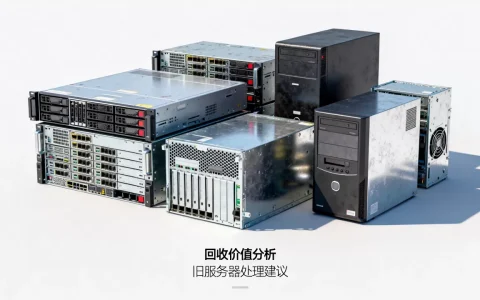
H3C服务器U盘启动设置核心答案:开机按F7进入引导菜单,或通过BMC远程控制台挂载U盘并选择启动项,不同型号进入BIOS的按键和菜单路径有差异,但核心逻辑一致:让服务器优先从U盘引导。
设置前准备:确认服务器型号与启动方式
H3C服务器目前主流分为两个系列:R系列机架式服务器(如R4900 G3、R4900 G5)和UniServer系列(如UniServer R4700 G3),不同代际产品在BIOS界面和默认启动模式上存在差异,动手前先确认两件事。
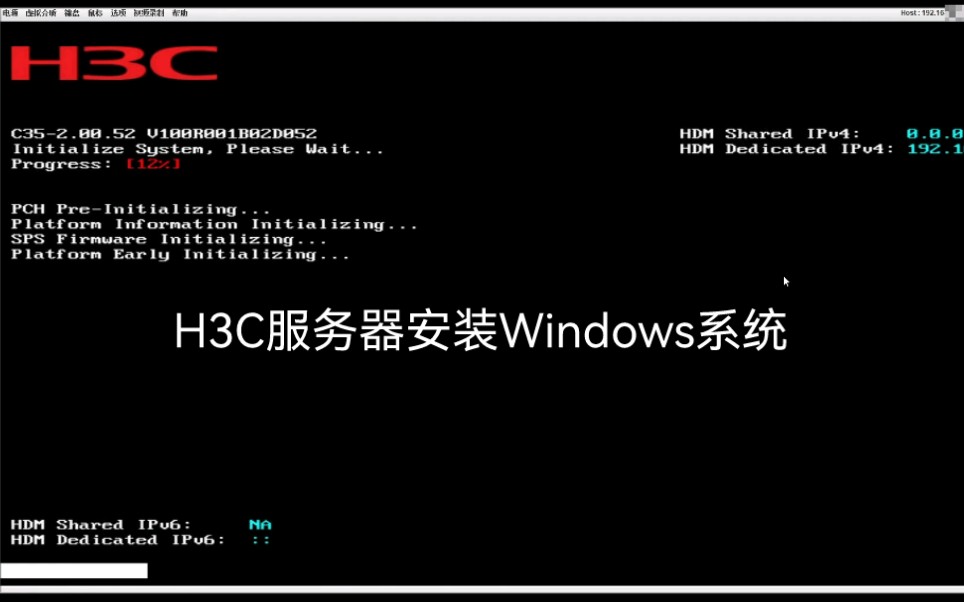
确认启动模式:新出厂机型默认UEFI模式,老机型可能仍为Legacy模式,两种模式下U盘启动设置路径完全不同,UEFI模式要求U盘分区格式为FAT32且支持UEFI引导,Legacy模式则兼容性更高,判断方法:开机自检时看屏幕提示,UEFI模式通常显示“Boot Menu”而不是“Press F8 for BBS Popup”。
制作匹配的启动U盘:行业共识是使用USB 2.0接口(黑色)成功率更高,USB 3.0接口(蓝色)在某些型号上会出现引导识别问题,U盘容量建议8GB-32GB,文件系统格式化为FAT32,制作工具推荐Rufus或UltraISO,写入时注意选择与目标服务器启动模式对应的分区方案(GPT对应UEFI,MBR对应Legacy)。
h3c服务器bios设置u盘启动的两种路径
开机快捷菜单(推荐新手使用)
这是最直接的方式,不需要进入BIOS修改任何配置,一次生效,重启后自动恢复原启动顺序。
操作步骤:
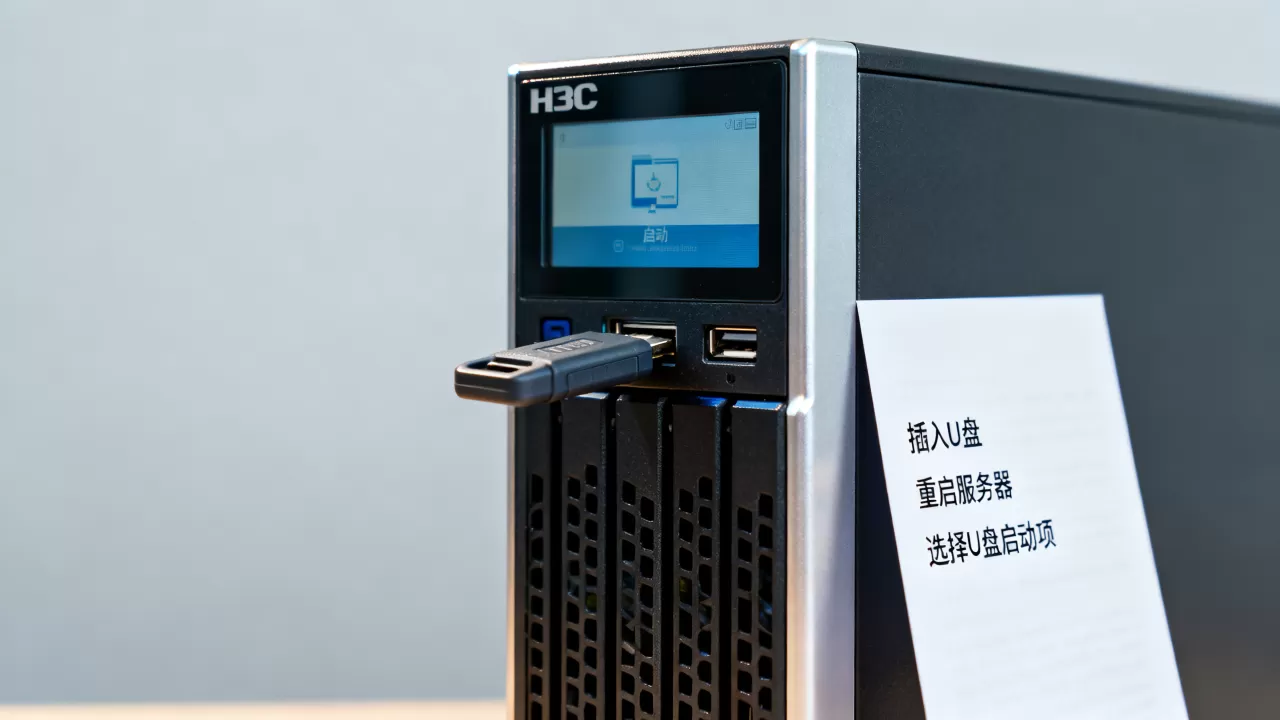
- 插入U盘,开机后立刻连续按F7(部分型号如R4900 G3为F8)
- 等待屏幕出现“Boot Menu”列表,显示所有可引导设备
- 找到你的U盘名称,通常显示为“USB Hard Drive”或“UEFI: USB”开头
- 用上下方向键选中,按回车确认
需要留意的是,如果U盘没出现在列表里,等进入系统后重新插拔再试一次,部分机型需要先插U盘再开机,热启动(重启)时按F7无效,必须冷启动(关机再开)。
通过BMC远程管理界面设置
这是H3C服务器特有的优势路径,机房服务器通常不接显示器,BMC远程管理界面相当于带外管理通道,即使操作系统崩溃也能操作。
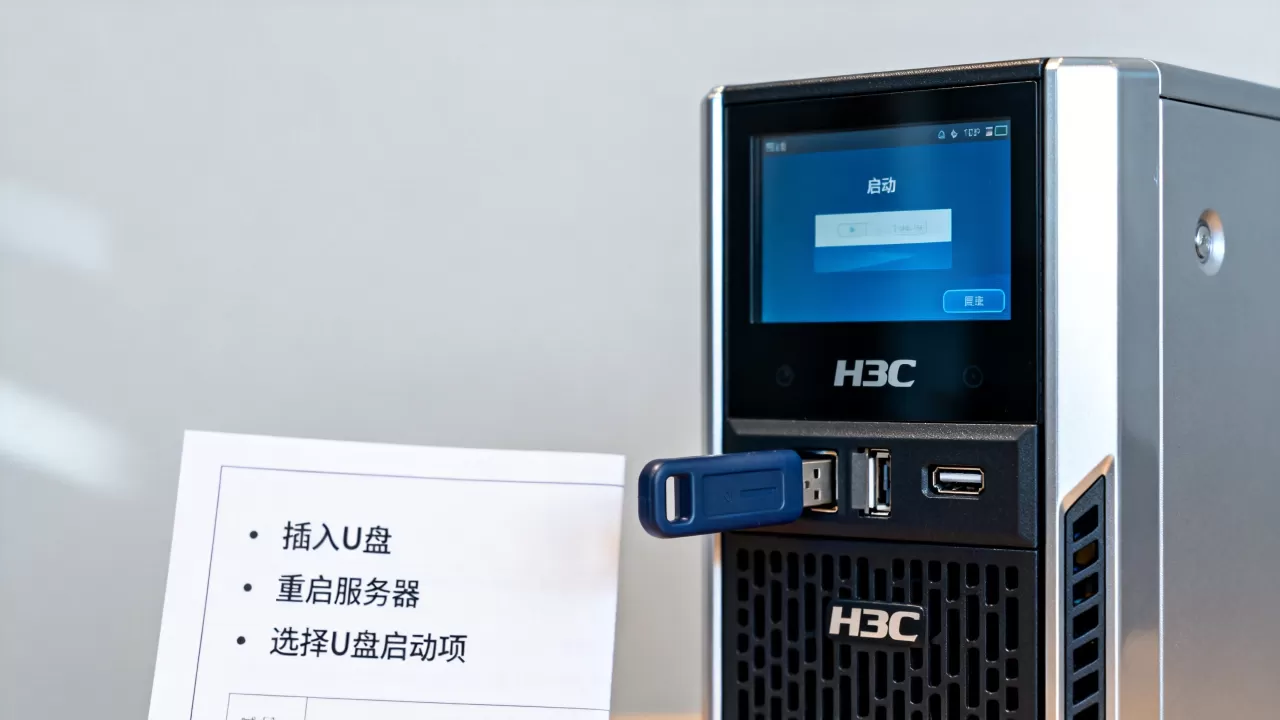
操作步骤:
- 网线连接服务器BMC专用管理口(标有MGMT字样),浏览器登录BMC管理IP
- 找到“远程控制”或“KVM”菜单,打开Java控制台或HTML5控制台
- 在控制台工具栏找到“虚拟媒体”或“镜像挂载”选项
- 选择“添加镜像文件”,指向本地U盘启动盘ISO镜像(注意:BMC挂载的是ISO镜像文件,不是物理U盘)
- 挂载完成后,在控制台界面重启服务器,按F7进入启动菜单,选择“Virtual CDROM”或“UEFI: Virtual”
BMC方式特别适合远程装机场景,你在办公室就能给机房服务器装系统,需要提醒的是,BMC挂载ISO时,确保镜像文件不是精简版,某些精简系统镜像缺少引导文件会导致挂载后无法启动。
UEFI模式下h3c服务器u盘安装系统具体操作
UEFI模式是当前主流,老手建议直接进BIOS改配置,一次性设置好永久生效。
进入BIOS设置界面
开机自检时按F2或Del进入BIOS Setup(部分型号如UniServer R4900 G5为F2),进入后界面风格分两种:老款为蓝底白字经典风格,新款为图形化鼠标可操作的UEFI风格。
关键设置项(以UEFI模式为例)
操作路径:Advanced → Boot Configuration → Boot Mode,确认显示为UEFI。
接着定位到Boot Option Priorities(部分机型在“Boot”标签下),这里会有类似“Boot Option #1”的编号列表。
设置步骤:
- 选中“Boot Option #1”,按回车展开设备列表
- 从列表中选择“UEFI: USB Hard Drive”或带U盘品牌名称的选项
- 按F10保存退出,自动重启
Legacy模式下的操作差异
如果服务器仍需用Legacy模式(比如安装老版本Windows Server),路径变为:
- 找到“Boot Mode”选项,将UEFI切换为Legacy
- 保存重启后,再进入BIOS
- 在“Boot”菜单的“Hard Drive BBS Priorities”子菜单中,将U盘设定为第一位
一个细节:Legacy模式下U盘名称可能显示为
“USB KEY”或“USB HDD”,不同BIOS版本叫法略有区别,部分H3C服务器在切换启动模式后需要关闭安全启动(Secure Boot),否则自制U盘引导会被拦截,路径为:Security → Secure Boot → Disabled。
启动项不识别U盘的排查方案
实际操作中,多数失败案例并非步骤错误,而是U盘引导兼容性问题,按以下顺序排查:
第一项:U盘接口,前置USB接口有时在自检阶段不被识别,换到后置USB接口尝试,机架式服务器后置接口供电更稳定,识别率更高。
第二项:制作方式,使用软碟通(UltraISO)以“写入硬盘映像”方式制作,选择“USB-HDD+”模式,用Windows自带“右键格式化后复制文件”的方式在UEFI模式下大概率失败。
第三项:BIOS里的USB配置,进入BIOS → Advanced → USB Configuration,确保“USB Legacy Support”为Enabled,部分机型还有“XHCI Hand-off”选项,建议设为Enabled,这个选项控制USB 3.0控制器兼容性。
第四项:启动模式不匹配,U盘制作时用的GPT分区但BIOS设置为Legacy模式,反之亦然,重新用Rufus检查分区方案,确保与BIOS启动模式一致。
U盘安装系统时的分区注意事项
H3C服务器默认使用RAID阵列卡,安装系统时识别不到U盘引导是正常现象,需要在安装界面加载阵列卡驱动。
Windows Server安装场景:
- 启动U盘进入安装界面后,提示“找不到驱动器”时
- 点击“加载驱动程序”,浏览到U盘中解压好的阵列卡驱动文件夹
- H3C官网支持中心下载对应型号驱动,R4900 G5阵列卡驱动包约50MB
Linux安装场景:
- 引导进入安装界面后按Ctrl+Alt+F2切换到字符终端
- 输入
modprobe megaraid_sas(多数H3C服务器使用LSI阵列卡芯片) - 回到图形界面即可识别磁盘
这里多说一句:如果你的服务器是直通模式(无RAID),则跳过加载驱动步骤,但部分型号需要进BIOS将SATA模式从RAID改为AHCI,否则同样识别不到硬盘。
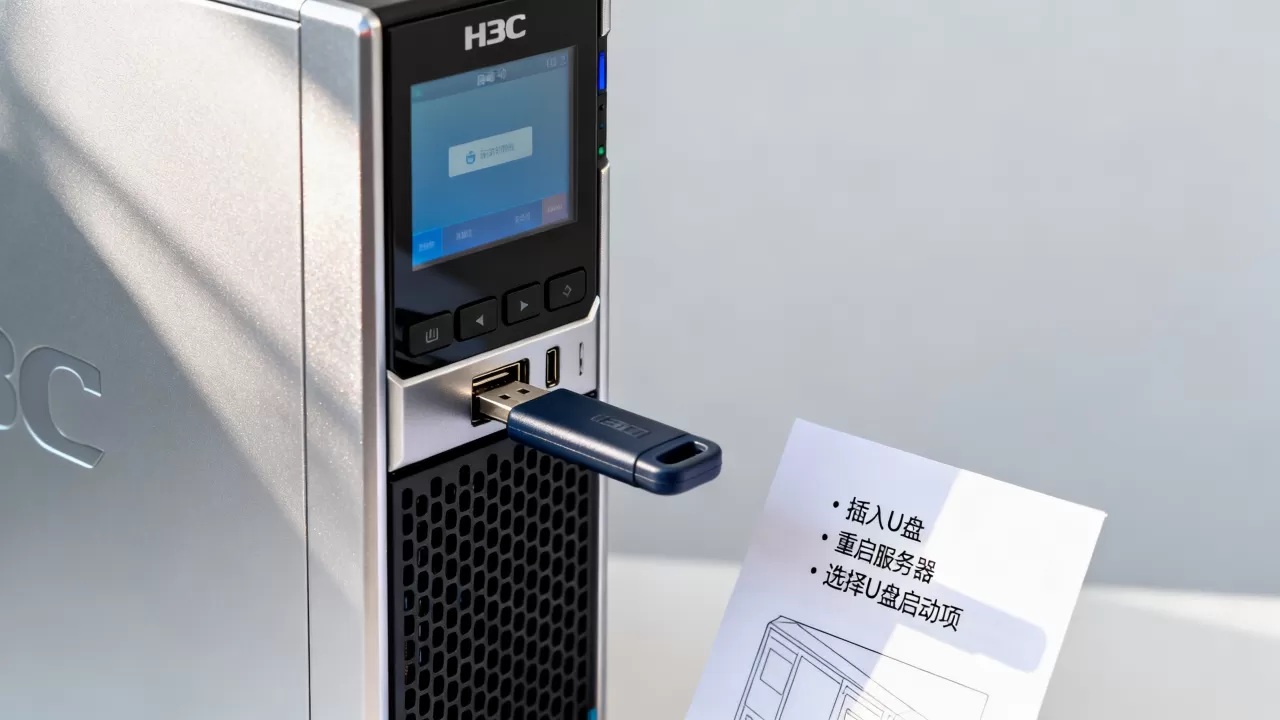
不同型号H3C服务器的快捷按键对照
| 服务器型号 | BIOS进入按键 | 启动菜单按键 | 启动模式默认值 |
|---|---|---|---|
| R4900 G2 | F2 | F8 | Legacy |
| R4900 G3 | F2 | F7 | UEFI |
| R4900 G5 | F2 | F7 | UEFI |
| R4700 G3 | Del | F7 | UEFI |
| UniServer R4900 G3 | F2 | F7 | UEFI |
按键录入时机很重要,服务器自检时间短,建议开机后每0.5秒按一次目标键,连续按压5秒左右,不要一直按住不放。
h3c服务器U盘启动常见问题解答
Q1:h3c服务器不支持U盘启动吗?
支持,但需要满足两个前提条件:U盘必须制作成可引导盘(不是单纯拷贝镜像文件),且服务器的USB Legacy Support选项处于开启状态,部分老型号还需要将BIOS升级到最新版本才支持U盘引导,H3C官网提供了BIOS固件下载。
Q2:UEFI模式下U盘启动不了怎么解决?
优先检查U盘分区表是否为GPT格式,UEFI启动不支持MBR分区表,用Rufus制作时选择“GPT分区方案类型”和“UEFI(非CSM)目标系统类型”,U盘内必须包含EFI引导文件,可以从其他UEFI引导盘复制EFI文件夹覆盖到U盘根目录。
Q3:用U盘装系统后服务器无法开机是什么原因?
多数情况是安装时未正确加载阵列卡驱动,系统无法识别磁盘导致引导失败,建议进入BIOS检查引导模式是否与安装时选择的一致部分系统安装时会自动将启动模式从UEFI改为Legacy,或者需要在安装完成后重新调整启动项顺序,将“Windows Boot Manager”设置为第一位。
设置U盘启动本身不难,难点在于不同型号的菜单路径差异和UEFI/Legacy模式切换,按本文步骤走一遍流程,基本能在5分钟内搞定,操作前记得备份服务器现有系统重要数据,修改BIOS配置不影响硬盘数据,但误操作恢复出厂设置可能影响RAID卡配置稳妥起见,改完一项就保存一次设置。
首发原创文章,作者:王坚,如若转载,请注明出处:https://idctop.com/article/759421.html