虚拟机系统崩溃后,最快速的无损恢复路径是:先确保虚拟磁盘文件完好,再用快照或备份进行回滚,若快照不可用则通过挂载虚拟磁盘抢救数据,最后重建系统。这条顺序能让你在绝大多数故障下既不丢数据,也不浪费时间重装。
虚拟机崩溃后,为什么先别急着重装系统?
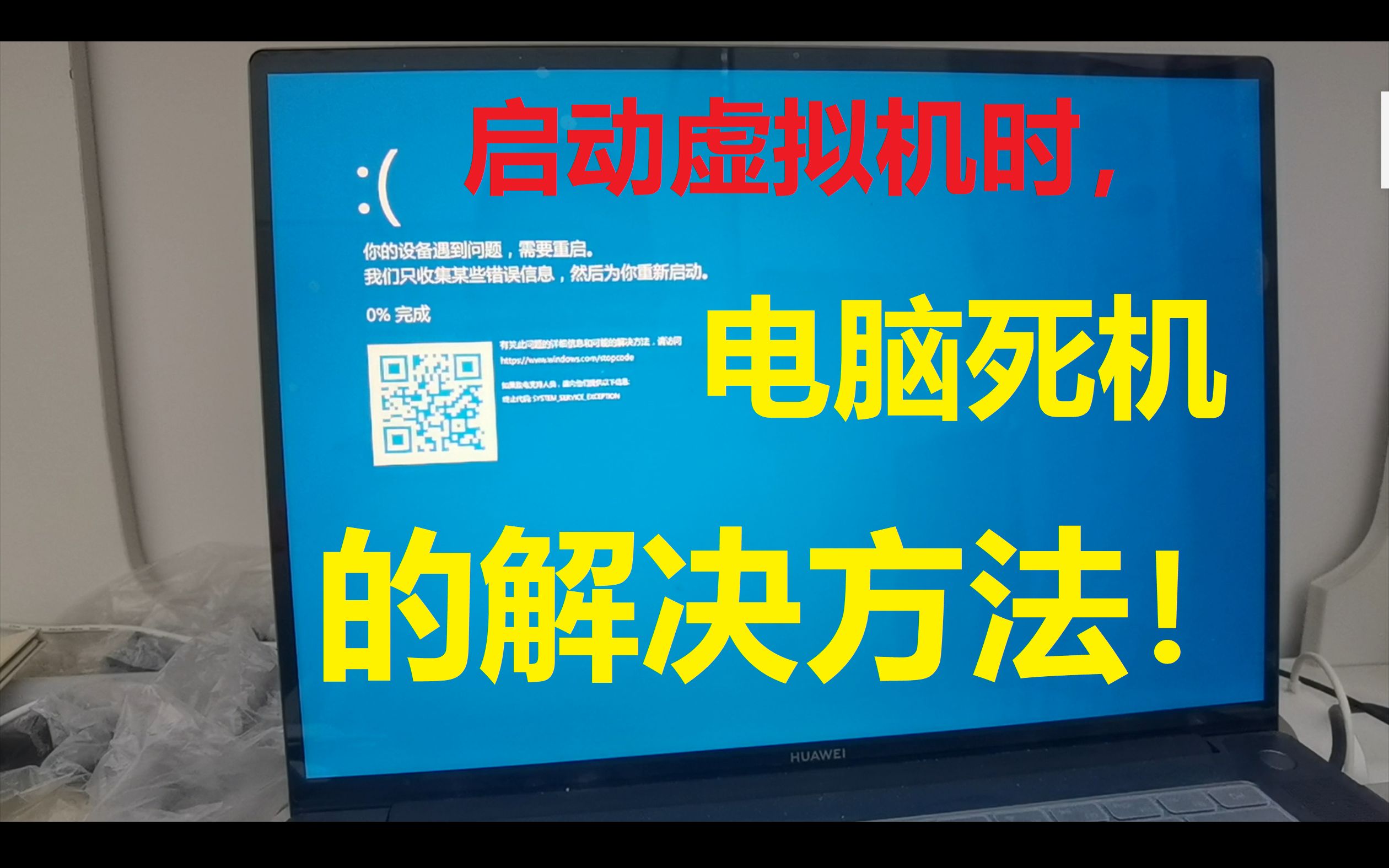
很多人一看到虚拟机系统进不去,第一反应是删除重建,这个操作直接宣告数据死刑,虚拟机崩溃通常指系统文件损坏、引导记录丢失、蓝屏循环或启动卡死,但底层虚拟磁盘文件(如VMDK、VHDX、QCOW2)大多还是完好的,数据就躺在那个文件里,只要文件没坏,恢复就只是技术问题。
行业共识认为,虚拟机故障中硬件层面的损坏比例很低,绝大多数是系统文件或配置层面问题,所以第一步永远是“保住磁盘文件”,而不是“修复系统”,先把虚拟磁盘文件复制到其他存储位置,再做任何操作,这一步能避免误操作导致的二次损坏。
快速判断虚拟机崩溃类型
不同崩溃场景对应不同恢复手段,先观察症状:
- 启动报错但能看到系统加载画面:大概率是引导文件或内核文件损坏。
- 蓝屏或卡死,无法进入桌面:可能是驱动冲突、系统更新失败或磁盘空间耗尽。
- 虚拟机直接无法打开,提示磁盘被占用或损坏:可能是虚拟磁盘文件损坏,或宿主机异常断电。
- 能进入安全模式但正常启动失败:系统服务或注册表问题,恢复难度较低。
判断清楚后,再选方案,下面按恢复速度从快到慢排列。
快照回滚:最快恢复系统的免费午餐
如果你平时有打快照的习惯,那这次崩溃最多浪费你五分钟,快照本质上是虚拟机在某个时间点的完整状态记录,包含系统配置、已安装软件和全部数据,恢复操作极其简单:
- 在虚拟化管理平台(如VMware Workstation、VirtualBox、Proxmox VE)中选中崩溃的虚拟机。
- 打开“快照管理器”,找到崩溃时间点之前的那个快照。
- 选择“恢复到该快照”,等待一两分钟。
- 虚拟机自动重启,系统状态回到快照时刻。
快照恢复的代价是丢失快照之后产生的新数据。 如果新数据对你很重要,就别先恢复快照,而是先挂载虚拟磁盘,把文件拷出来,再回滚快照。
没有快照怎么办?找自动备份
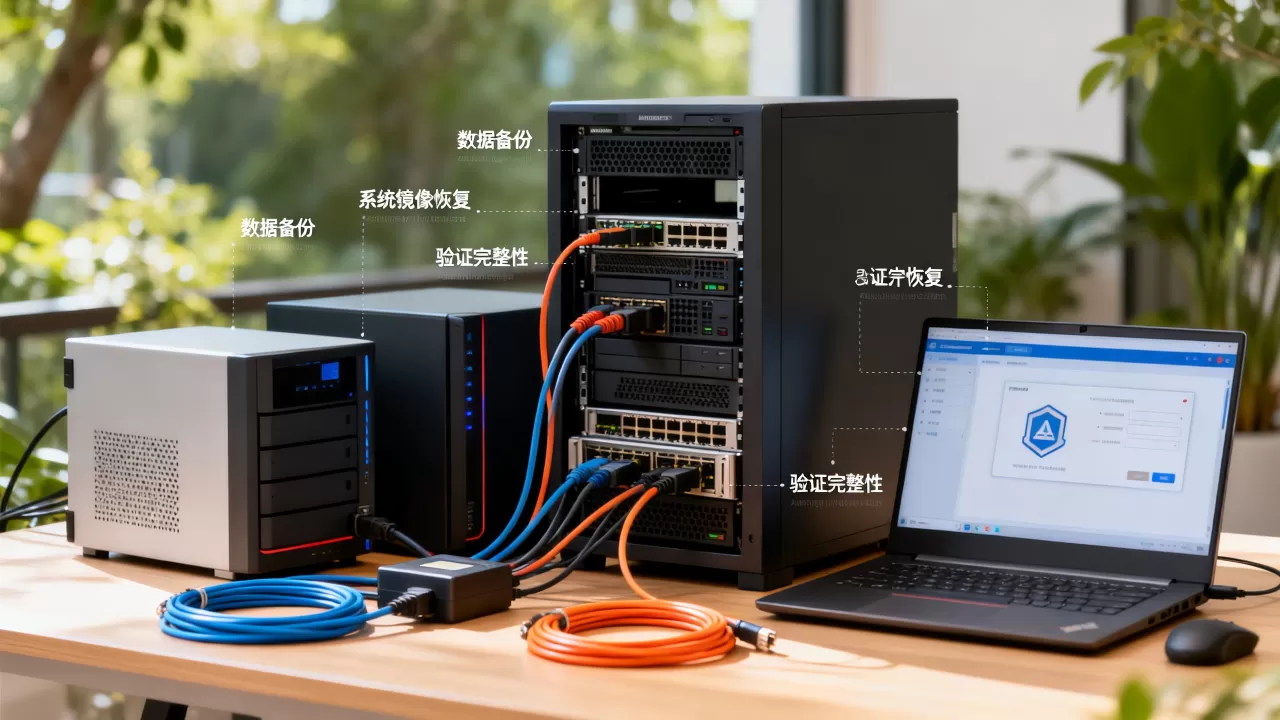
如果没有手动快照,看看虚拟化软件有没有自动备份机制,VMware的“自动快照”功能、Windows Hyper-V的“检查点”、虚拟化平台的定时备份任务,都可能留下恢复点,检查虚拟机的备份目录,找到最新条目,直接还原。
这里有一个常见的误区:很多人把“快照”和“备份”搞混,快照是即时状态,依赖于原虚拟磁盘文件,文件损坏快照也失效,备份是完整拷出的副本,独立存储。判断依据很简单:如果原虚拟机文件丢失,快照救不了你,备份可以。 所以长期来看,必须依赖备份而非快照。
若快照不可用,直接挂载虚拟磁盘救数据
快照和备份都没有,别慌,虚拟磁盘文件通常还是好的,把它当作一块普通硬盘挂载到其他系统上,数据就能读出来。
ESXi/vSphere环境:用vmfs-tools或挂载到新虚拟机
ESXi环境比较特殊,虚拟磁盘存放于VMFS数据存储中,常见做法是:
- 新建一台临时虚拟机,系统选择Linux(如Ubuntu Live CD)。
- 将崩溃虚拟机的虚拟磁盘文件(.vmdk)作为附加磁盘挂载到临时虚拟机上。
- 启动临时系统,用
fdisk -l查看磁盘分区,再挂载对应分区读取数据。 - 把重要文件拷贝到共享存储或U盘。
如果你的宿主机是Windows,也可以用专业工具如DiskInternals VMFS Recovery直接读取VMFS分区。
VirtualBox/VMware Workstation:最简挂载方法
对于桌面级虚拟化,方法更简单:
- VirtualBox:文件管理器里直接可以“注册”一个已有的虚拟磁盘文件,创建一个空白虚拟机,在存储设置里添加崩溃机器的.vdi或.vmdk磁盘。
- VMware Workstation:启动虚拟机时,将磁盘文件作为现有虚拟磁盘添加,或者在Linux宿主里用
vmware-mount工具直接映射。
挂载后,如果数据分区是NTFS,Windows宿主机可直接分配盘符;Linux宿主机需要挂载ntfs-3g。
为什么有时挂载后看不到数据盘?
如果虚拟磁盘文件本身有损坏,系统可能会只识别部分分区,此时需要使用fsck(Linux)或chkdsk(Windows)修复分区文件系统,注意,操作前必须复制一份磁盘文件副本,在副本上修复,不要在原件上直接操作。
系统修复:从底层恢复启动能力
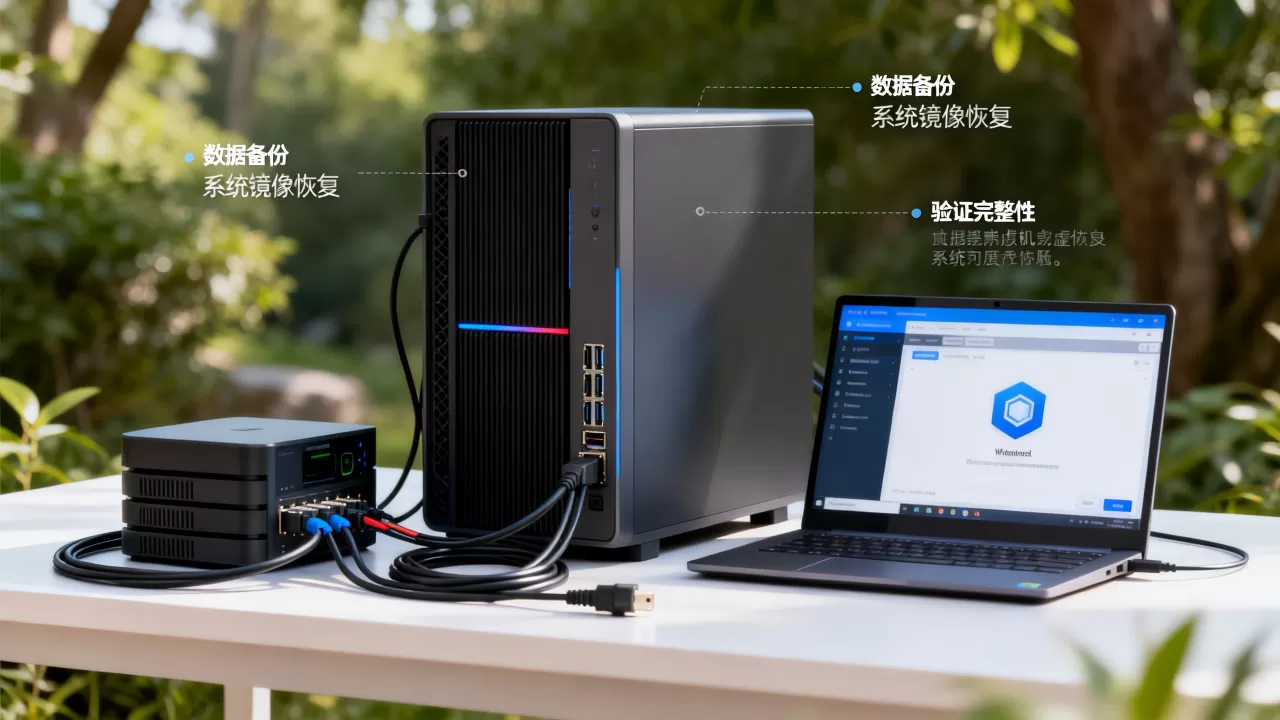
数据抢救完成之后,才考虑是否修复系统本身,如果只是引导损坏或系统文件缺失,使用原版系统镜像修复,比重装更快。
Windows虚拟机修复引导
常见场景是Windows虚拟机的BOOTMGR丢失或BCD损坏,用Windows安装镜像启动虚拟机,选择“修复计算机”:
- 进入“疑难解答” -> “高级选项” -> “命令提示符”。
- 执行
bootrec /fixmbr修复主引导记录。 - 执行
bootrec /fixboot重建启动扇区。 - 执行
bootrec /scanos扫描系统,再执行bootrec /rebuildbcd重建启动配置数据。
修复完成后重启,大概率能进系统,如果报错是hal.dll丢失或winload.efi问题,则需要sfc /scannow和dism /online /cleanup-image /restorehealth,这两个命令能扫描并替换损坏的系统文件。
Linux虚拟机修复内核和引导
Linux虚拟机崩溃多表现为内核panic或grub无法加载,用ISO进入rescue模式,挂载根分区后:重新安装grub,命令是grub2-install /dev/sda配合grub2-mkconfig -o /boot/grub2/grub.cfg(基于UEFI的路径略有不同)。
另外检查一下是否有新内核安装后,由于启动项问题导致旧内核挂起,直接选择旧内核启动,然后修复包管理器。
数据恢复的终极手段:从损坏的虚拟磁盘中抠文件
当虚拟磁盘分区表或文件系统损坏严重,挂载后无法识别,就得用文件恢复工具,优先顺序是:
- TestDisk:开源工具,修复分区表、恢复引导扇区。
- PhotoRec:TestDisk的姊妹工具,按文件签名扫描磁盘,适合抢救文档、图片、数据库文件。
- R-Studio:商业工具,功能强大,支持VMDK/VHDX直接打开,能恢复各种文件类型。
操作时,直接让这些工具读取虚拟磁盘文件,而不是打开虚拟机,比如在R-Studio里选择“打开磁盘镜像文件”,指向.vmdk,它会逐个扇区扫描,把能识别的文件列出来。对于无法挂载的虚拟磁盘,这几乎是最可靠的抢救方式。
提前布局,让下次崩溃恢复时间缩短到十分钟内
恢复手段再快,也不如预防手段有效,一次投入,长期受益。
给虚拟机做个“黄金备份”模板
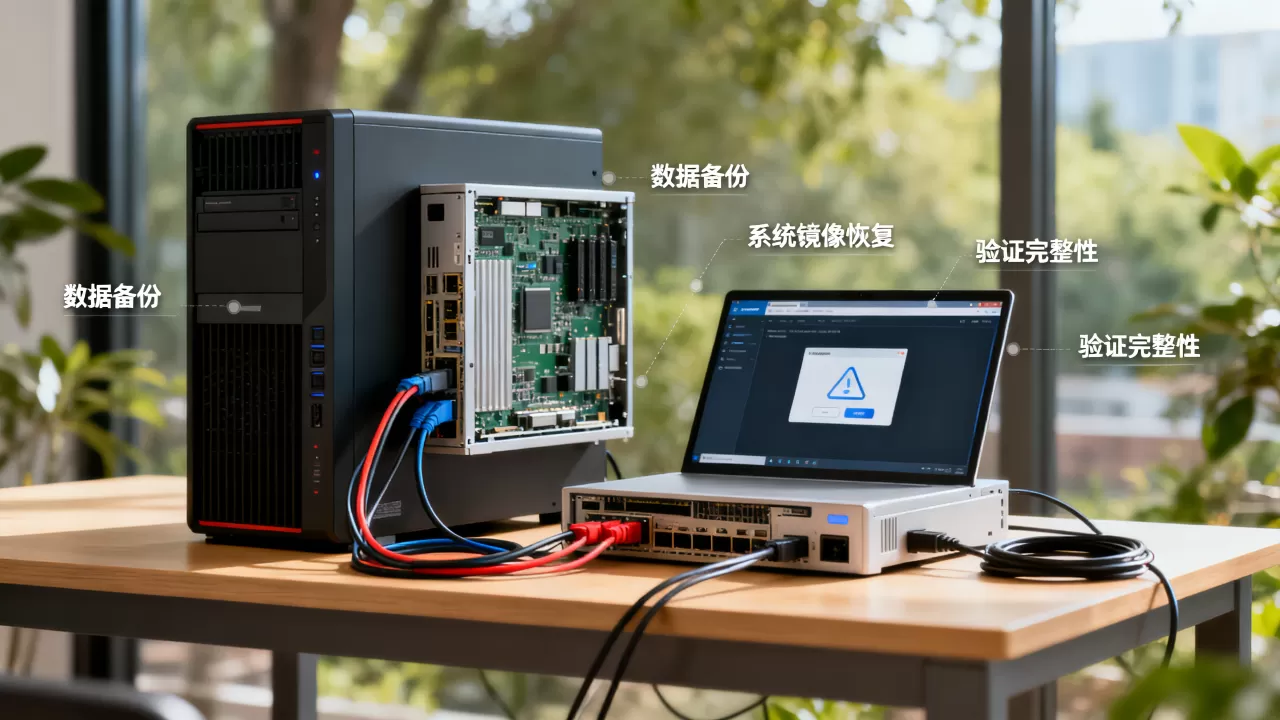
安装好系统、补丁、常用软件之后,立刻做一次完整备份或快照,命名为“初始状态”或“黄金模板”,以后系统被折腾坏了,直接回滚到模板,丢失的只是模板之后的变化。
- VMware Workstation:使用“克隆”功能,创建完整克隆保存于其他目录。
- Hyper-V:导出虚拟机,保存为黄金副本。
- Proxmox VE:用
vzdump命令或图形界面备份到独立存储。
重要数据绝不只放在虚拟机磁盘里
很多虚拟机崩溃后的“数据全部丢失”事件,根源在于数据只存在于虚拟磁盘中,且没有备份,把重要文件放到共享目录、挂载宿主机的NFS/SMB共享,或者定期用rsync同步到外部存储,这样虚拟机就算彻底废了,数据也冗余在宿主机那边。
定期验证备份的可恢复性
备份做了不等于能用,每隔一两个月,在测试环境里尝试恢复一次备份,这个动作能帮你发现备份命令失效、存储路径变更、备份文件损坏等问题,很多人在崩溃后才发现备份是个空壳,就是因为从不验证。
常见问题速查
虚拟机崩溃后能直接拷贝vmdk文件恢复吗?
可以,把vmdk文件拷贝到其他虚拟机目录,或新建虚拟机时选择“使用现有虚拟磁盘”,就能直接启动,前提是vmdk文件完整,且虚拟机硬件配置(如固件类型、磁盘控制器)保持一致,如果提示磁盘缺失或多个快照文件,需要把对应的-delta.vmdk快照文件也一并拷贝。
快照文件越来越多导致宿主机空间耗尽,崩溃后怎么恢复?
快照越多,恢复越慢,也占用大量磁盘,建议在虚拟机运行稳定后,整合快照(Snapshots Merge)释放空间,如果空间耗尽导致虚拟机锁死,先删除不必要的快照文件,然后重启宿主机,注意不要手删快照子文件,必须通过虚拟化管理平台操作删除,否则会导致另一个灾难。
无任何快照和备份,但虚拟磁盘文件还在,最好选哪种恢复方式?
先做数据抢救,优先用挂载方式读取分区,如果分区损坏就用TestDisk修复分区表,再用R-Studio扫描文件,数据全部拷出后,再判断系统能否修复,或者直接重装虚拟机。系统可以重装,数据不能重来。 数据安全是底线。
首发原创文章,作者:王坚,如若转载,请注明出处:https://idctop.com/article/759429.html