Hyper-V虚拟机导出失败,多数情况下先查存储路径权限、磁盘余量和虚拟机监控服务(VMMS)状态;导出后无法导入,通常由路径冲突、配置版本不兼容或检查点残留引起,按本文步骤操作便能逐项排查解除。
Hyper-V虚拟机导出失败的常见原因
导出操作表面上是复制几个文件,实则依赖合成存储驱动、WMI服务、文件系统三者的协同配合,任何一个环节出问题,界面都会弹出“导出失败”或“导出未完成”的红色提示,与其反复重试同一操作,不如按顺序完成下面几个层面的排查。


hyperv虚拟机导出失败怎么办:先用这三步定位问题
第一步,确认目标磁盘的剩余空间。 导出的产物是完整快照副本,一个40GB的动态磁盘,加上增量差异文件后实际占用很可能膨胀到60GB以上,再加上基础虚拟机的VHDX文件,建议预留虚拟机文件总大小的1.5倍空间,磁盘空间不足时,事件查看器会记录ID为21502的存储错误,这个编号可以直接在Microsoft Learn文档中检索对应解释。
第二步,检查导出路径的NTFS权限。 这是用户最容易忽略的环节,如果导出目的地是D盘自定义文件夹,需要确保运行VMMS服务的帐户拥有完全控制权,操作路径:右键文件夹-属性-安全-高级-添加,输入“NT VIRTUAL MACHINEVirtual Machines”,勾选完全控制,部分企业环境使用域策略统一管理权限,还要确认该文件夹未被组策略覆盖为只读。
第三步,重启虚拟机监控服务并确认运行状态。 在PowerShell中按顺序执行以下命令:
Get-Service vmms,确认服务状态为RunningRestart-Service vmms,重置服务会话和内部缓存- 再次发起导出任务,观察是否仍报错
VMMS服务异常常伴随宿主机的虚拟网络中断,属于连带故障,修复后需要一并检查虚拟交换机是否恢复。
存储筛选器引发的导出中断
多数情况下,杀毒软件和备份代理会向虚拟磁盘注册过滤驱动,导致导出期间出现“虚拟硬盘连接中断”或文件复制到一半卡死,进度条长时间停在0%,行业共识认为,把存放虚拟磁盘的目录加入杀毒软件实时监控排除列表,或将Hyper-V管理器的导出任务加入白名单,能有效降低此类硬错误的发生概率。
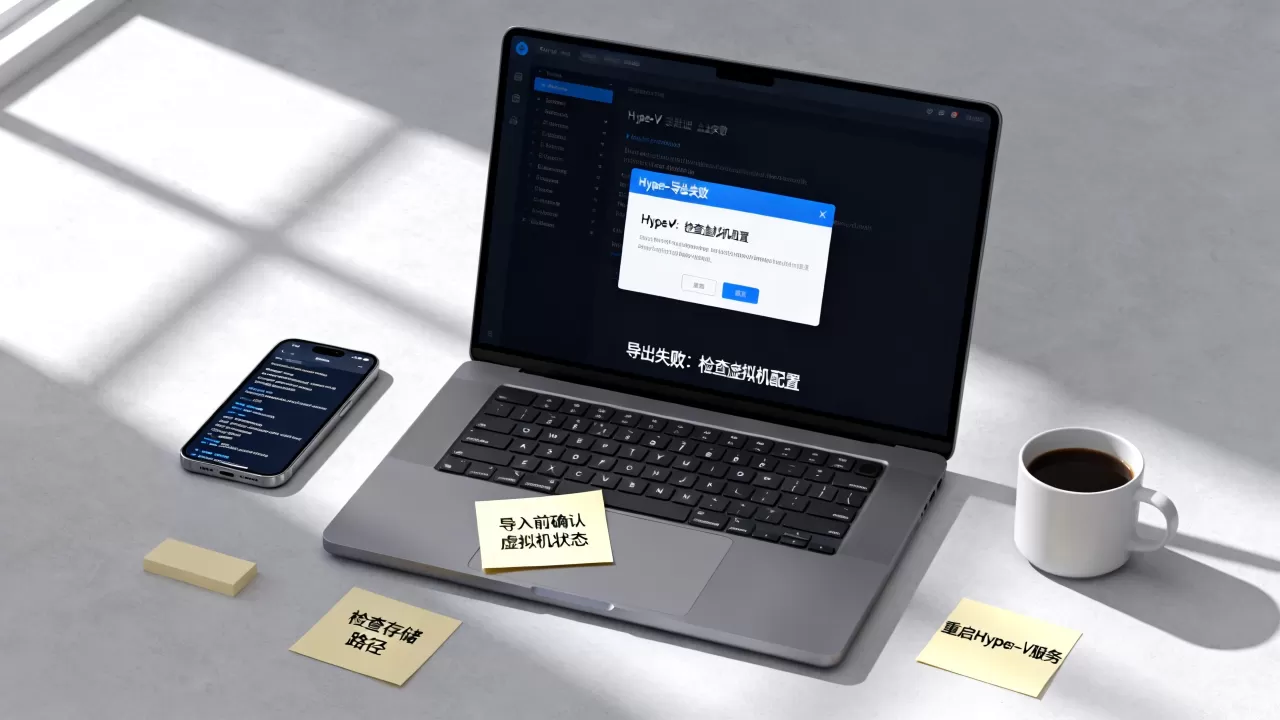
除此之外,不要忽视磁盘碎片整理工具和第三方文件同步软件的影响,这些程序在导出时对VHDX文件发起扫描,会造成额外的锁文件冲突,建议的规避办法是:导出前临时暂停所有卷影复制任务,导出结束后再恢复调度。
Hyper-V导出后无法导入的修复手段
导出的文件完整到达目标机后,导入环节依然存在诸多坑点,导入失败时,错误信息往往出现在事件查看器的“应用程序与服务”日志中,事件编号集中在11500到12000之间,这些编号对普通运维人员并不友好,但拆解后呈现的问题却指向同一批原因。
hyperv导出后无法导入:先分离再注册
部分用户习惯把导出的文件夹保留在U盘或移动硬盘上,直接在目标机器的Hyper-V管理器中指定该路径导入,这样做的结果是:文件句柄被外部存储占用,系统判定目录结构不完整,导入进程中途退出。
推荐的处理方法是把导出的文件夹先复制到目标主机的固定目录,断开移动存储设备,再进入Hyper-V管理器-导入虚拟机-选择复制后的新目录,这一步能同时规避两个隐藏问题:
- 不同主机间共享存储漂移引发的虚拟机UUID链接错误
- 外部文件系统格式(如exFAT)不支持稀疏文件属性导致的写入障碍
若是网络共享路径,建议使用robocopy /E /COPYALL命令完整拷贝,保留文件夹的ACL属性。
配置版本兼容与检查点残留处理
目标主机系统版本低于源主机时,导出的配置文件版本号会超出目标机支持的识别的范围,导入时会直接提示“无法导入,配置版本不受支持”,Windows Server 2016、2019、2026各自支持的虚拟机配置版本存在差异,不确定版本等级时,可在源主机上执行:
Get-VM | Select Name, Version,查看当前虚拟机的配置版本Update-VMVersion -Name 虚拟机名 -Version 8.0,将版本降级到目标机支持的区间
检查点残留则表现为导入成功后虚拟机状态为“已保存”但无法启动,原因在于导出文件包含了多个层级的差异磁盘,而目标机无法自动合并,处理办法是回到原主机,打开虚拟机检查点窗口,删除不需要的快照并执行合并操作:
Get-VM -Name 虚拟机名称 | Checkpoint-VM -CreateSnapshot
,先创建新的安全快照
- 再进入虚拟机设置-检查点-合并,清理所有旧快照
- 重新执行导出
虚拟交换机绑定错误导致网络不通
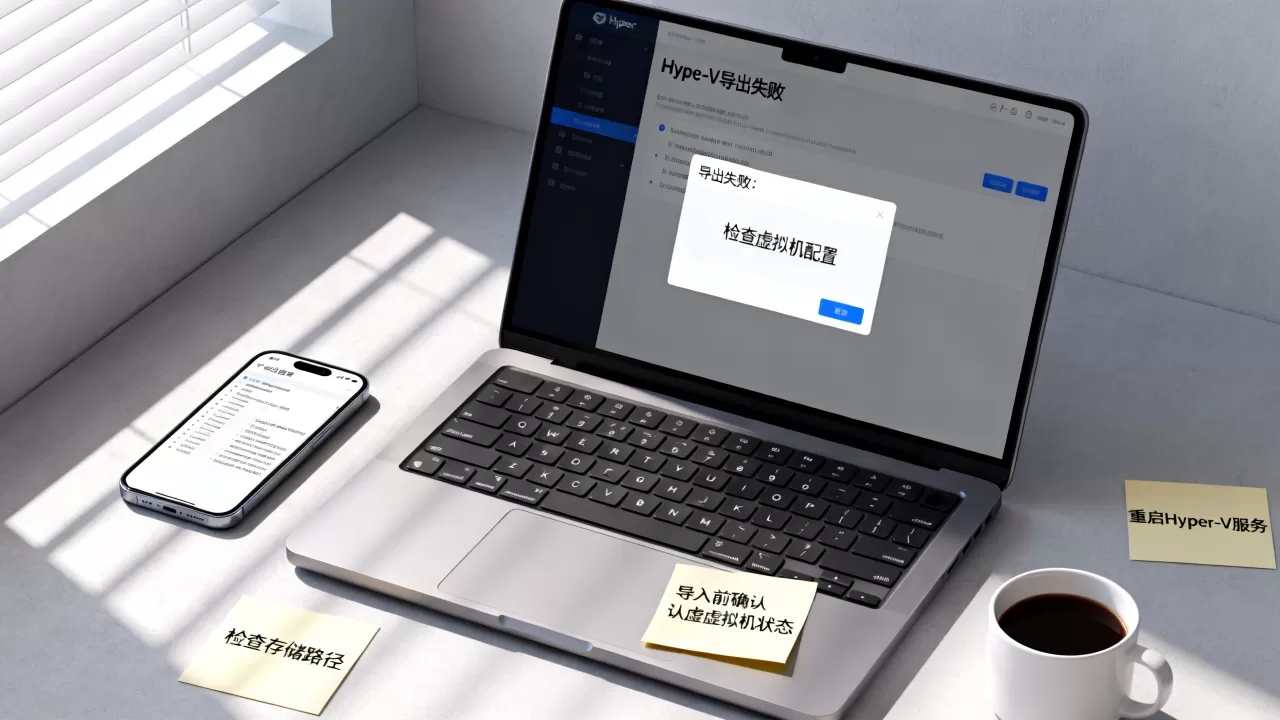
导入成功但虚拟机启动后网卡显示Unidentified Network,是迁移后最普遍的“准成功”问题,虚拟网卡默认绑定到了目标主机的Internal Switch,而原环境的VLAN标识并未同步迁移。
解决方式不复杂:在虚拟机上断开网络适配器,重新连接目标机的虚拟交换机,再进入虚拟机内部执行ipconfig /renew,若虚拟机配置了静态IP,还需要同步检查网关、DNS后缀和子网掩码。
实战场景:Windows Server Hyper-V虚拟机迁移失败原因全梳理
生产环境中,多数用户遇到的是跨主机迁移失败,具体场景集中在换机升级和灾备演练,这些问题一旦出现,不能只盯着报错弹窗,需要从宿主机的系统日志入手,逐项验证。
硬件抽象层差异引发的启动失败
从Intel主机迁移到AMD主机时,较大比例会遇到开机蓝屏或0x0000005D错误,这不是导出文件损坏,而是硬件抽象层(HAL)和CPU特性集不匹配所致,Hyper-V对同平台迁移的支持相当完善,跨平台迁移则需要提前设置。
运维人员在导出前可执行以下准备:
- 打开虚拟机设置-处理器-兼容性,勾选“迁移到具有不同处理器版本的物理计算机”
- 在客户端系统内卸载旧平台的芯片组驱动和处理器驱动
- 将虚拟机内电源计划切换为“高性能”,避免折频策略干扰引导过程
大规模迁移前的清单核对
导出前花十分钟做一轮体检,远比导出报错后反复试错高效,以下条件建议全部满足后再执行导出操作:
- 虚拟机处于关机状态,或由备份集成服务接管VSS写入
- 导出目录所在卷未启用磁盘配额限制
- 目标主机角色包含Hyper-V服务,且未启用Credential Guard冲突策略
- 复制导出临时文件夹时,保持目录结构完整,不要单独拷贝VM配置目录下的单个文件
- 确保宿主机的Hyper-V集成服务版本一致,版本跨度过大时先升级再导出
日常备份与导出策略的取舍
定期执行Hyper-V导出比配置第三方备份更节约预算,但导出快照机制对磁盘I/O的压力不容小觑。
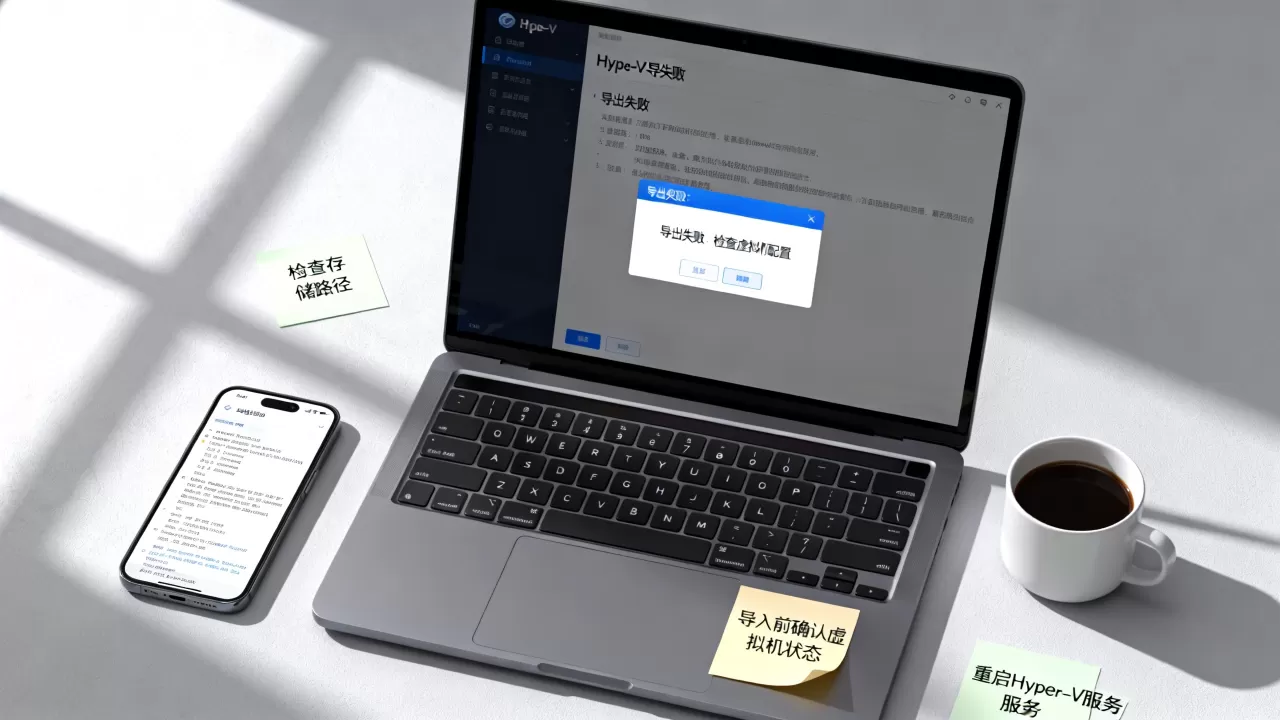
业内专家指出,业务高峰时段执行导出,IOPS损耗足以拖慢生产环境的存储响应,错峰排程加上卷影副本(VSS)协议配合,才是兼顾数据一致性与业务性能的平衡做法。
以下是导出方式的对比视图,供不同规模环境的选型参考:
| 方式 | 适用场景 | 产出物 | 恢复速度 |
|---|---|---|---|
| Hyper-V自带导出 | 单机或小规模集群 | 完整文件副本 | 中等 |
| 检查点合并后导出 | 快照层级较多的虚拟机 | 扁平化单文件 | 较快 |
| System Center VMM导出 | 大型虚拟化集群 | 带资源映射的模板 | 较快 |
| 内置备份软件代理 | 需要定时自动导出 | 压缩镜像 | 最快 |
导出后的校验步骤同样不能省略,比对导出目录与源虚拟机配置文件的状态哈希值,或在目标机上发起一次全量PING测试,都比单纯依赖界面提示更可靠。
Q&A:Hyper-V导出与导入的高频疑问
问题1:Hyper-V导出时一直卡在“正在计算导出大小”怎么办
这种情况多见于大型动态磁盘或启用了重复数据删除的虚拟机,先耐心等待数分钟,若进度条无变化,打开任务管理器观察System进程的磁盘读写曲线,数值接近0时,说明WMI查询已卡死,重启虚拟化服务,随后将虚拟机导出到本地临时路径,再复制到网络共享盘,可绕开远程SMB传输的额外开销。
问题2:使用Windows自带Hyper-V导出与System Center VMM导出有何区别
自带Hyper-V导出面向单机或小型集群,产出物为虚拟机完整文件副本,不依赖额外授权;System Center VMM除了导出,还提供独立于底层存储的跨集群转换能力,并能保留主机组、资源池等逻辑配置,选型依据是环境规模,少于20台虚拟机时使用自带导出,功能完全足够且省去管理端部署成本。
Hyper-V导出失败和导入失败并非同一故障,导出侧重存储权限与空间,导入侧重配置版本与路径冲突,按“检查空间-检查权限-重启服务-分离复制-降版本-合并快照”的顺序操作,绝大多数问题都能在半小时内解决。
首发原创文章,作者:王坚,如若转载,请注明出处:https://idctop.com/article/759505.html