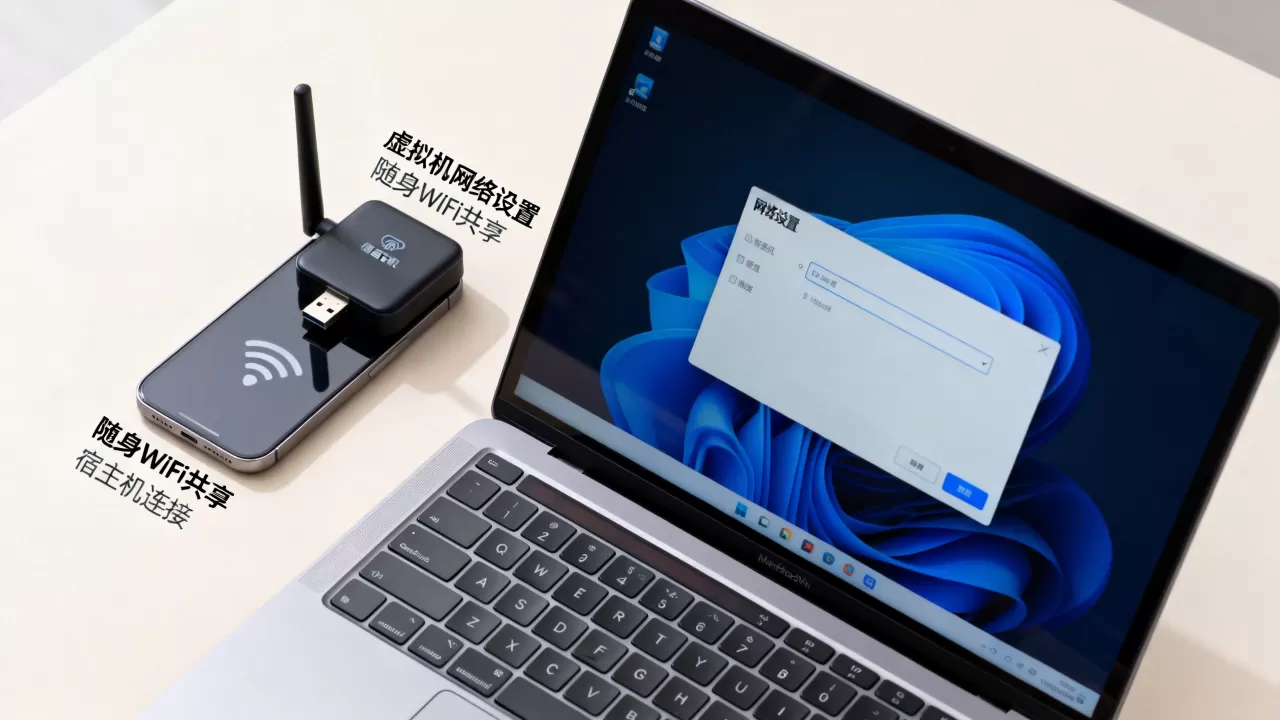
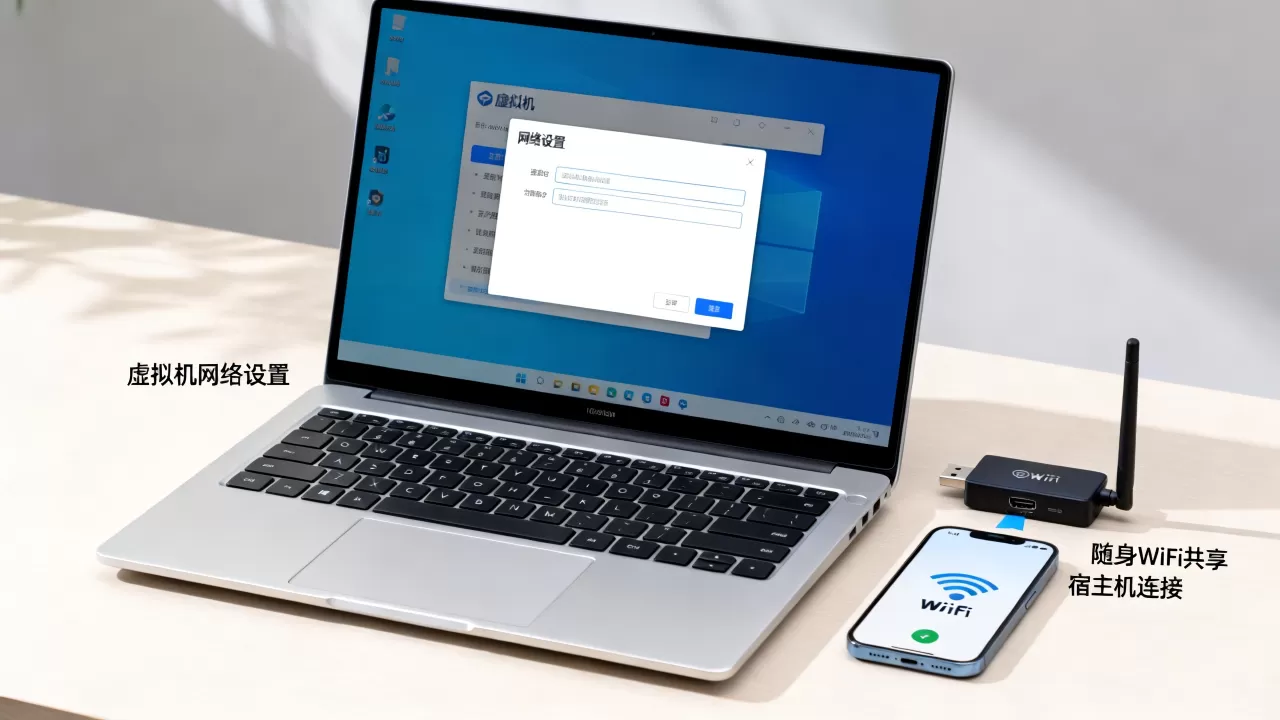
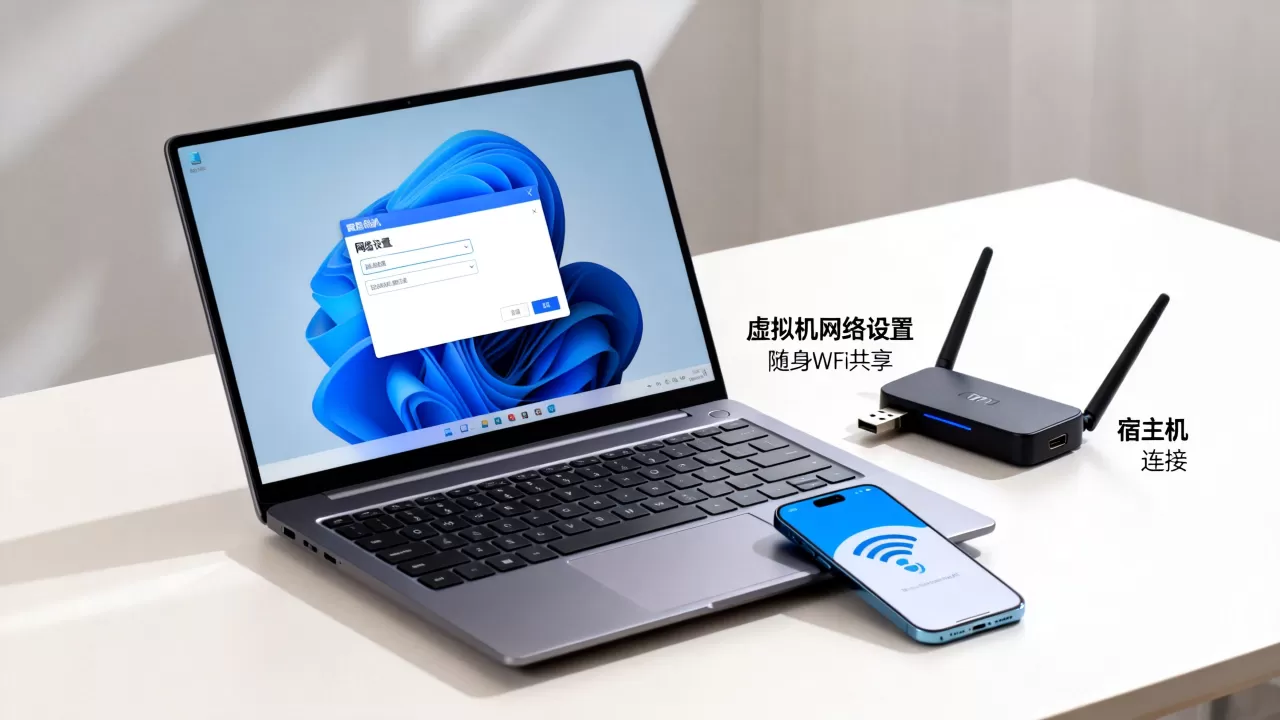
虚拟机设置随身WiFi共享给宿主机,本质是让虚拟机接管随身WiFi做WAN口,再用仅主机或Host-Only虚拟网卡做LAN口,开启NAT、DHCP和DNS,宿主机把网关指向虚拟机内网IP即可。 适用场景很明确:宿舍、出租屋、临时办公点没有宽带,只有国内运营商随身WiFi;或者随身WiFi驱动只认虚拟机里的系统,宿主机反而需要借道上网。
虚拟机如何设置随身WiFi共享网络给宿主机?先理解三层关系
把网络想成一条小路:随身WiFi是出口,虚拟机是路由器,宿主机是连接路由器的电脑,虚拟机需要两块“网卡”:一块面向随身WiFi,负责拨号或自动获取公网;另一块面向宿主机,负责内网分发。

- WAN侧:USB随身WiFi直通给虚拟机,虚拟机识别为wwan0、eth1或“移动宽带连接”。
- LAN侧:虚拟机软件提供的仅主机、Host-Only或内部交换机网卡,用来连接宿主机。
- 转发侧:虚拟机开启IP转发,配置NAT,让宿主机流量从随身WiFi出去。
桥接模式与仅主机模式有什么区别,为什么共享给宿主机要选仅主机
桥接模式像把虚拟机直接插到宿主机所在交换机上,适合虚拟机与宿主机平级上网,仅主机模式则只连接虚拟机和宿主机,不自动通外网,正好适合“虚拟机做网关、宿主机当客户端”。
| 模式 | 宿主机能否直接借道 | 适用场景 | 注意点 |
|---|---|---|---|
| 桥接 | 通常不能直接共享 | 虚拟机独立上网 | 容易与宿主机路由冲突 |
| NAT | 宿主机不能反向借道 | 虚拟机上外网 | 宿主机不是客户端 |
| 仅主机/Host-Only | 可以,需配网关 | 虚拟机共享随身WiFi给宿主机 | 要手动开NAT和DHCP |
| 内部交换机 | Hyper-V常用 | 虚拟机做软路由 | 需配合ICS或NAT |
行业共识认为,要让宿主机通过虚拟机上网,仅主机或内部交换机才是LAN侧的正确选择
,桥接和NAT更适合虚拟机自己上网,不适合反向共享。
VMware下用随身WiFi给宿主机共享网络怎么操作
VMware Workstation和VMware Player都支持USB直通,近年来,国内随身WiFi在宿舍场景使用增多,但百元级设备USB控制器兼容性差异较大,建议先插宿主机确认驱动正常,再交给虚拟机。
准备与USB直通
- 安装VMware Tools或open-vm-tools。
- 关闭虚拟机,编辑设置,添加USB控制器,兼容性选USB 3.1或USB 2.0。
- 插入随身WiFi,在虚拟机菜单选择“虚拟机 > 可移动设备 > 随身WiFi > 连接”。
- 打开“编辑 > 虚拟网络编辑器”,添加VMnet1,类型选仅主机,子网可设168.137.0/24,取消DHCP或保留。
- 虚拟机设置里,网卡1选仅主机VMnet1,网卡2可选NAT用于管理。
虚拟机内配置Linux网关
假设随身WiFi接口为wwan0,仅主机网卡为ens33,进入虚拟机后执行:
ip a
nmcli device status
sudo dhclient wwan0
sudo sysctl -w net.ipv4.ip_forward=1
持久化转发:
echo "net.ipv4.ip_forward=1" | sudo tee -a /etc/sysctl.conf
配置NAT,接口名按实际替换:
sudo iptables -t nat -A POSTROUTING -o wwan0 -j MASQUERADE
sudo iptables -A FORWARD -i ens33 -o wwan0 -j ACCEPT
sudo iptables -A FORWARD -i wwan0 -o ens33 -m state --state RELATED,ESTABLISHED -j ACCEPT
给内网网卡设IP:
sudo ip addr add 192.168.137.1/24 dev ens33
sudo ip link set ens33 up
安装dnsmasq做DHCP和DNS:
sudo apt install dnsmasq
编辑/etc/dnsmasq.conf,加入:
interface=ens33
dhcp-range=192.168.137.100,192.168.137.200,12h
dhcp-option=3,192.168.137.1
dhcp-option=6,192.168.137.1
重启dnsmasq,宿主机VMnet1设置静态IP 168.137.2,掩码255.255.255.0,网关168.137.1,DNS也填168.137.1,把VMnet1接口跃点调低,避免默认路由跑错网卡。
Windows虚拟机用ICS更简单
如果虚拟机是Windows,图形化更省事,打开“网络和Internet > 高级网络设置 > 更多网络适配器选项”,右键随身WiFi网卡,属性 > 共享,勾选“允许其他网络用户通过此计算机的Internet连接来连接”,家庭网络连接选VMnet1,ICS会自动把VMnet1设为168.137.1,宿主机VMnet1设为自动获取,或静态168.137.2,网关168.137.1。
VirtualBox与Hyper-V场景对比:USB直通和内部交换机怎么选
VirtualBox关键点
VirtualBox要装Extension Pack,否则USB 2.0/3.0直通受限,在虚拟机设置 > USB > 添加筛选器,选中随身WiFi,网络里启用网卡1为Host-Only,网卡2可NAT,Host-Only默认网段常为168.56.0/24,虚拟机内LAN口设168.56.1,宿主机Host-Only网卡设168.56.2,网关168.56.1,NAT规则与VMware类似。
Hyper-V关键点
Hyper-V不能像VMware那样直接USB直通,普通版需USB over Network工具,或把随身WiFi先连宿主机,再用内部交换机共享,若随身WiFi是WiFi形态,宿主机连接后开启ICS,共享给内部交换机;虚拟机连接内部交换机,宿主机也连接内部交换机,宿主机网关指向虚拟机内网IP,业内专家指出,Hyper-V的USB直通限制较多,更适合随身WiFi本身以WiFi方式接入的场景。
宿舍出租屋没有宽带,百元随身WiFi配合虚拟机替代路由器可行吗
可行,但要分清代价,百元级随身WiFi通常只提供USB共享或WiFi热点,没有网口,也没有高级路由功能,虚拟机做软路由后,可以补上DHCP、DNS、NAT、防火墙和流量监控,它适合临时过渡,不适合长期高负载下载。
- 优点:不用额外买路由器,宿主机能借道,虚拟机可跑OpenWrt、爱快、pfSense等。
- 缺点:宿主机必须开机;虚拟机一旦关机,宿主机断网;USB供电和散热影响稳定性。
- 价格判断:如果你已有支持USB直通的电脑,额外成本接近零;若为了此事买新硬件,不如直接买带USB口的路由器。
-

地域差异
:国内不同运营商对随身WiFi的NAT类型、IPv6支持不同,部分场景下外网访问会受限。
宿主机通过虚拟机共享随身WiFi上网为什么ping不通
先查链路,再查转发,能ping通虚拟机LAN口,说明内网通;ping不通外网,问题多在NAT和DNS。
- 检查虚拟机内IP转发是否开启:
sysctl net.ipv4.ip_forward应为1。 - 检查NAT规则:
iptables -t nat -L -n -v或nft list ruleset。 - 检查防火墙:Linux的firewalld、ufw可能拦截FORWARD。
- 检查宿主机网关和DNS:必须指向虚拟机LAN口IP,不能还填旧路由器。
- 检查接口跃点:宿主机有线网卡、无线网卡、VMnet1同时存在时,默认路由可能冲突。
- 检查USB直通:随身WiFi频繁掉线时,换USB 2.0兼容模式,关闭USB自动挂起。
据工信部公开信息,国内移动网络接入以4G/5G为主,随身WiFi类终端在多地可即插即用,虚拟机共享失败多数不是运营商问题,而是路由和NAT没闭环。
关于虚拟机设置随身WiFi共享给宿主机的常见问答
Q1:虚拟机设置随身WiFi共享给宿主机时,用NAT模式行不行?
A:NAT模式适合虚拟机访问外网,宿主机不能反向把虚拟机当网关,要让宿主机借道,LAN侧应使用仅主机或Host-Only,WAN侧由随身WiFi或USB直通提供。
Q2:Windows宿主机通过虚拟机共享随身WiFi,必须固定IP吗?
A:不一定,虚拟机开DHCP时宿主机可自动获取;虚拟机做ICS时,VMnet1通常被设为168.137.1,宿主机自动获取即可,固定IP更容易排查路由问题。
Q3:随身WiFi直通虚拟机后,宿主机还能识别它吗?
A:USB设备同一时间通常只归一个系统控制,直通给虚拟机后,宿主机不再把它当网卡使用,宿主机要通过VMnet1或Host-Only网卡,把网关指向虚拟机LAN口IP来上网。
虚拟机共享随身WiFi给宿主机并不神秘,关键是让WAN、LAN、NAT、DNS四件事各就各位,只要宿主机网关和DNS正确指向虚拟机内网IP,虚拟机内转发规则完整,这套临时网络就能稳定跑起来。
首发原创文章,作者:王坚,如若转载,请注明出处:https://idctop.com/article/759623.html