关闭Win10自动代理服务器,核心操作就在“设置-网络和Internet-代理”里:把“自动检测设置”关掉,把“使用代理服务器”开关关上,两步搞定。 如果你是被莫名其妙的网页打不开、浏览器提示代理错误,大概率就是它惹的祸。
先搞清楚:Win10里的“自动代理服务器”到底是个啥
很多朋友看到“代理”两个字就头大,我用人话给你解释,代理服务器相当于你上网时的“中转站”,数据先经过它再到达目标网站,正常办公场景下,公司IT会强制配置代理;但对于绝大多数家庭用户,这个“中转站”纯属多余,甚至会让你的网速变慢、隐私泄露。


Win10系统里,代理设置藏在两个地方,一个是传统的“控制面板-Internet选项”,另一个是“设置-网络和Internet-代理”。你之前用的第三方软件(比如某游戏加速器、某浏览器插件)改过这里,卸载后残留的配置没清干净,就会导致“自动代理服务器”一直赖着不走。
据微软官方支持文档说明,Windows 10从1803版本开始就把代理设置统一收进了“设置”应用,但老控制面板里的开关仍在生效,两处配置会互相干扰,这也是“关了又自动开启”的最常见原因。
win10代理服务器怎么取消:常规操作三步走
绝大多数情况下,按下面路径操作就能关闭,这里以Win10 22H2版本为例(其他版本界面基本一致),你照着点就行。
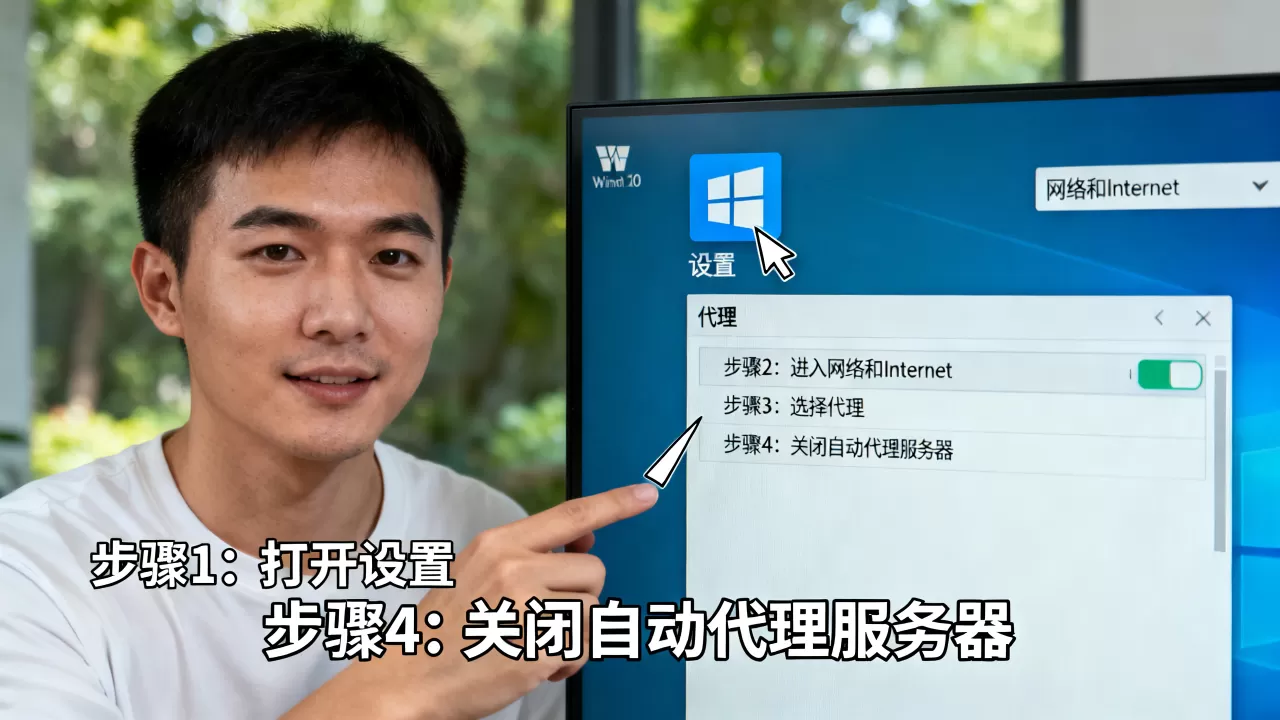
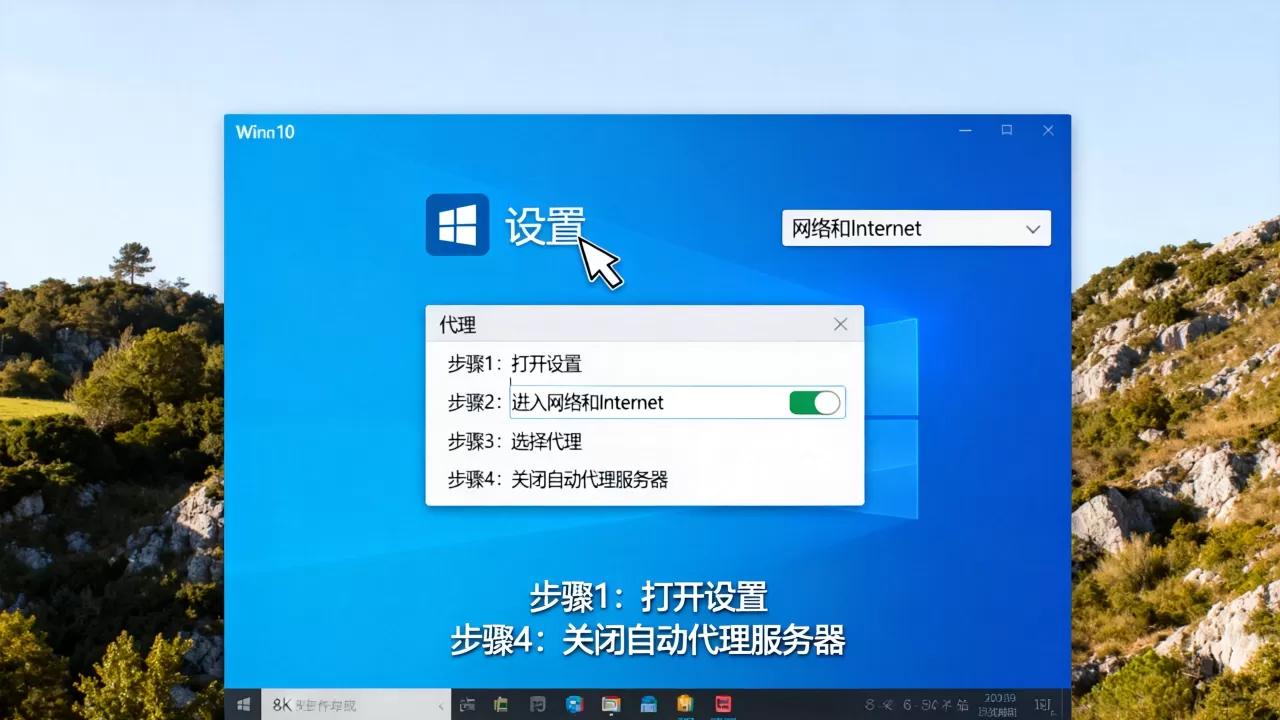
第一步:关闭“自动检测设置”
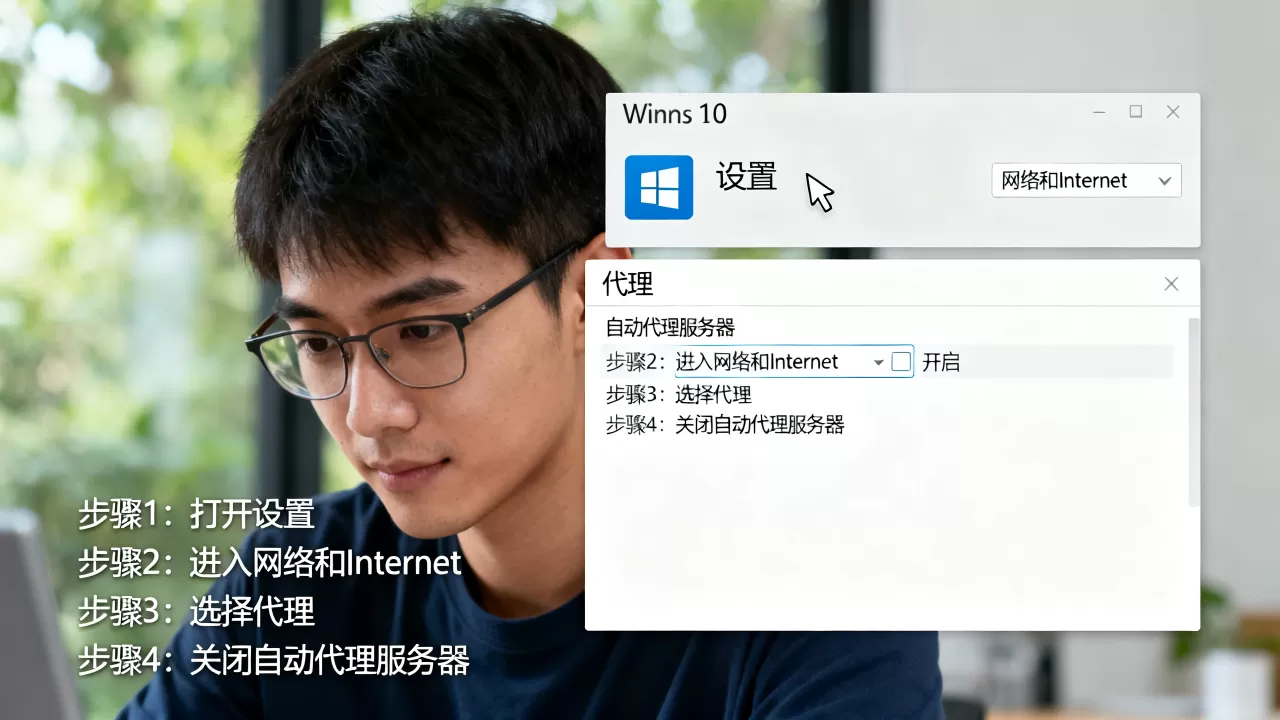
- 按键盘上的 Win键 + I,打开“设置”窗口(这一步是万能钥匙)。
- 点击 “网络和Internet”(图标是个地球)。
- 在左侧菜单点 “代理”。
- 右边会看到“自动检测设置”下方的开关,确保它是“关”的状态,如果它本来开着,点一下关闭即可。
第二步:关闭“使用代理服务器”
- 还是在“代理”页面往下滑,找到 “手动设置代理” 区域。
- 底下有个 “使用代理服务器” 的开关,旁边还有个“保存”按钮。
- 把开关关掉,如果开关是灰色的,说明之前没开启过,那问题多半出在别处,继续往下看。
第三步:顺手检查控制面板里的“老古董”设置
这一步常被忽略,因为Windows 10兼容老系统的原因,控制面板里还留着一套代理设置,两套设置会“打架”。
- 按键 Win键 + R,打开运行框,输入
inetcpl.cpl,回车。 - 弹出“Internet属性”窗口,切到 “连接” 选项卡。
- 点击右下角的 “局域网设置”。
- 重点来了:“为LAN使用代理服务器” 前面打了勾,赶紧取消勾选,同时看一眼 “自动检测设置”,建议保持勾选(这是Windows自动识别网络状态用的,跟“自动代理服务器”是两码事,别混了)。
- 一路“确定”关闭所有窗口。
做完这三步,重启一下浏览器再试试。大概率你的网速和网页访问都恢复正常了。
win10关闭代理服务器后无法上网怎么办
这是最常见的一个坑,很多朋友把代理关了反而断网了,别慌,这通常是因为之前的代理配置里带了“绕过列表”或者DNS缓存没刷新,行业共识认为,这是Windows处理网络连接时,DNS解析和代理设置联动导致的遗留问题。
别跟我说你遇到这种情况了,按下面顺序依次排查,基本都能救回来。
刷新DNS缓存
- 在任务栏搜索框输入
cmd,右键点击“命令提示符”,选 “以管理员身份运行”。 - 黑窗口里敲入
ipconfig /flushdns,回车。 - 看到 “已成功刷新 DNS 解析缓存” 就说明OK了。
重置网络栈
还是那个管理员命令行窗口,依次执行以下两条命令(每输一行就按一次回车):
netsh winsock reset(重置Winsock目录,修复网络协议层面卡死)netsh int ip reset(重置TCP/IP协议栈)
执行完强制重启电脑,这是关键步骤,别跳过。
检查“局域网设置”里是不是还有漏网之鱼
win10关闭代理服务器后无法上网怎么办的问题里,将近半数情况是控制面板里“自动检测设置”被第三方软件篡改成了“使用自动配置脚本”,如果你在“局域网设置”里看到“地址”栏填着一长串网址,这就是凶手,删掉地址,勾选“自动检测设置”,确定,重启。
用注册表彻底删除残留代理配置
这是进阶操作,适合前面都试过但代理开关还是自动弹回来的情况,小心操作,别删错东西。
- 按 Win键 + R,输入
regedit,回车打开注册表编辑器。 - 先备份:点“文件-导出”,保存一份。
- 定位到路径:
计算机HKEY_CURRENT_USERSoftwareMicrosoftWindowsCurrentVersionInternet Settings - 在右侧窗口找到
ProxyEnable这个键值,双击它,把数值数据改成0。 - 再把
ProxyServer键值直接右键删除(如果有的话)。 - 关闭注册表,重启电脑。
需要提醒你,注册表里如果还有 AutoConfigURL 这个键值,一并右键删除,它代表“自动配置脚本”的路径,是代理自动开启的元凶之一。
win10代理设置里一直自动打开,关不掉的疑难杂症
有的电脑比较“顽皮”,你明明关了开关,过了几分钟它自己又开了,这种代理一直自动打开的现象,大概率不是系统抽风,而是有东西在后台偷偷改设置。
第三方安全软件和“优化工具”在捣乱
国产各种电脑管家、安全卫士附带“网络加速”“游戏加速”功能,它们要接管你的网络连接,最直接的办法就是改系统代理设置,打开这些软件,找到网络优化、网速保护之类的选项,把开关全关掉,或者在设置里解锁“网络配置保护”。
恶意浏览器插件和“流氓”软件
浏览器装了一堆来路不明的插件,也可能静默修改代理,解决办法:打开浏览器设置-扩展程序,把不认识的插件全部禁用,同时用系统自带的Windows Defender做个全盘扫描,“Win32/TrojanProxy”这类木马病毒专门干这个。
代理脚本(PAC文件)仍被调用
如果你之前配置过AutoConfigURL(代理脚本地址),光关开关没用,终极办法还是在注册表里把那个键值删干净,具体路径和方法上面方法四里已经写清楚了。
用命令行一键关闭,适合批量操作
如果你管着几台电脑,或者懒得在界面里点来点去,可以直接用命令,打开管理员命令行窗口,输入以下命令按回车:
reg add "HKCUSoftwareMicrosoftWindowsCurrentVersionInternet Settings" /v ProxyEnable /t REG_DWORD /d 0 /f
这行命令的作用是把代理开关直接写成“关闭”,连注册表都省得打开,执行完同样
正常重启电脑才完全生效。
Win10系统更新后代理自动开启?用组策略锁死
近几年Windows 10功能更新(比如从21H2升到22H2)后,确实有少数用户反馈原本关闭的代理又被重置,如果你不想每次更新完都手动关一次,可以用组策略把修改权限锁住,这招对Windows 10专业版、企业版、教育版有效,家庭版没有组策略编辑器。
- 按 Win键 + R,输入
gpedit.msc,回车。 - 依次展开:用户配置 → 管理模板 → Windows 组件 → Internet Explorer。
- 双击右侧 “禁用更改代理服务器设置”。
- 勾选“已启用”,确定,这样别人或任何软件都没法再改你的代理设置了。
常见疑问快速解答
为了让你彻底放心,这里还有几个经常被问到的问题,一并给出明确结论。
问:Win10代理设置中“自动检测设置”和“使用代理服务器”有什么区别?
“自动检测设置”是Windows通过WPAD协议自动寻找网络里的代理服务器,这个选项保留开启也没啥大问题,但默认状态其实是“关”,真正影响上网的是“使用代理服务器”那个开关,一旦开启,所有流量都会走指定地址和端口,地址失效或网络不通就直接断网。只需要关掉手动代理开关就行,自动检测设置保持系统默认即可。
问:我关掉了代理,但某些软件(比如网盘、游戏)还是提示“无法连接到代理服务器”,怎么回事?
这类软件通常不走系统代理设置,而是自己内置了代理配置,你需要打开该软件的“网络设置”或“连接设置”,看是否勾选了“使用系统代理”或“IE代理设置”,如果没有,就把软件内部代理模式改为“直连”,据工信部近年来的网络安全通告,国内主流软件基本都已支持直连模式,遇到这种情况优先找软件自己的设置项。
问:Win10关机重启后代理又自动开启,还有根治办法吗?
按照上文注册表删除 ProxyEnable 和 AutoConfigURL 键值后重启,基本能解决90%以上的情形,剩下那10%,建议用系统自带的“系统还原”恢复到出问题前几天的时间点,或者直接使用“设置-更新和安全-恢复-重置此电脑”(保留个人文件)做一次系统重置,这是最省心的兜底方案。
首发原创文章,作者:王坚,如若转载,请注明出处:https://idctop.com/article/759525.html