登录时提示“无效会话”
明明账号密码都对,但一进服务器就提示“Invalid session”,然后在下一秒被踢回主菜单,这常见于离线模式服务器和正版服务器的认证冲突,也可能是你的微软账号令牌没刷新成功。
进入后立刻崩溃或卡在传送界面
成功看到服务器的主城建筑,但加载两三秒就闪退,或者一直停留在“Downloading Terrain”的加载界面,这通常指向客户端模组缺失、Java 内存分配不足这两大元凶。

确定了自己属于哪一种情况之后,下面的解决方案就会非常精准了。
长期困扰玩家的根源:Java 版本与内存分配不当
《我的世界》Java 版对运行环境的要求比较苛刻,很多玩家进不去服务器,问题根本不在网络,而是本地的 Java 环境出了岔子。
Java 版本到底应该选哪个?
行业共识认为,不同版本的游戏需要匹配不同大版本的 Java 环境,如果你玩的是 1.16.5 及以下的旧版本,需要 Java 8(64位版);而 1.17 以上的新版本,则推荐使用 Java 17 或 Java 21。
很多合租服务商的群公告里会要求玩家使用特定 Java 版本才能进入,但不少人懒得检查自己电脑上装的是哪个版本,导致客户端频繁掉线,在命令行输入 java -version 就能立刻看到当前默认的 Java 版本号。
内存分配:2G 和 4G 的差距远比你想象的大
在启动器中,JVM 参数里的 -Xmx 值决定了游戏能使用多少内存,如果你用默认的 1G 去连一个大型模组服务器,连主城都加载不完就会被系统踢出来,因为内存溢出了。
这里给出实操建议:原版服务器分配 2G 内存足矣;如果是整合包服务器,至少给到 4G 起步,修改路径为:HMCL 启动器 -> 游戏设置 -> 修改 JVM 参数;PCL 启动器则是在“版本设置”里调整最大内存。
我的世界联机失败怎么排查?常见原因绕不开这三点
在明确 Java 环境无误后,剩下来影响联机的因素主要集中在网络与登录验证上。
DNS 缓存泛滥导致解析失败
域名解析出错也是“进不去”的一个冷门原因,当你输入服务器 IP 时,系统会将地址解析成具体数字 IP,如果本地 DNS 缓存里存了一条错误记录,游戏就会一直尝试连接一个错误的地点。

解决步骤很简单,按 Win + R 打开运行窗口,输入 cmd,在命令行里执行 ipconfig /flushdns 来刷新 DNS 缓存,然后再重新打开启动器进入服务器,不少延迟高的问题在这一步就会突然消失。
出口防火墙或杀毒软件主动拦截
Windows 自带的 Defender 防火墙偶尔会把《我的世界》的 Java 进程拦截下来,这也就是为什么有些玩家发现,只要关了防火墙就能进,开着就进不去。
遇到这种情况,不需要关掉整个防火墙,只需要在“允许应用通过防火墙”里将 javaw.exe 添加为允许即可,路径为:控制面板 -> Windows Defender 防火墙 -> 允许应用或功能通过防火墙 -> 更改设置 -> 添加允许的应用。
与服务器的网络线路延迟过高
如果你玩的服务器在海外,Hypixel 或国内某些需要加速器的生存服,裸连时的丢包率会相当高,玩家能打开服务器列表,但挤进房间时就会被判定为超时。
对于这种情况,玩家通常会使用游戏加速器来中转流量,这里需要普通玩家清楚的是,加速器解决的是跨境网络拥塞,而非修改游戏本体的数据,选择节点时优先选延迟数值最低的那个就好。
连不上专属服务器?多半是地址和端口惹的祸
如果说上面的核查是普遍规律,那么针对特定私人服务器的连接失败,则要从连接信息的源头查起。
端口号到底要不要输?
绝大多数服务器使用默认的 25565 端口,如果服务器管理员故意修改了端口(如 25566),但你没有把端口信息填到客户端里,系统默认会走 25565,自然连不上。
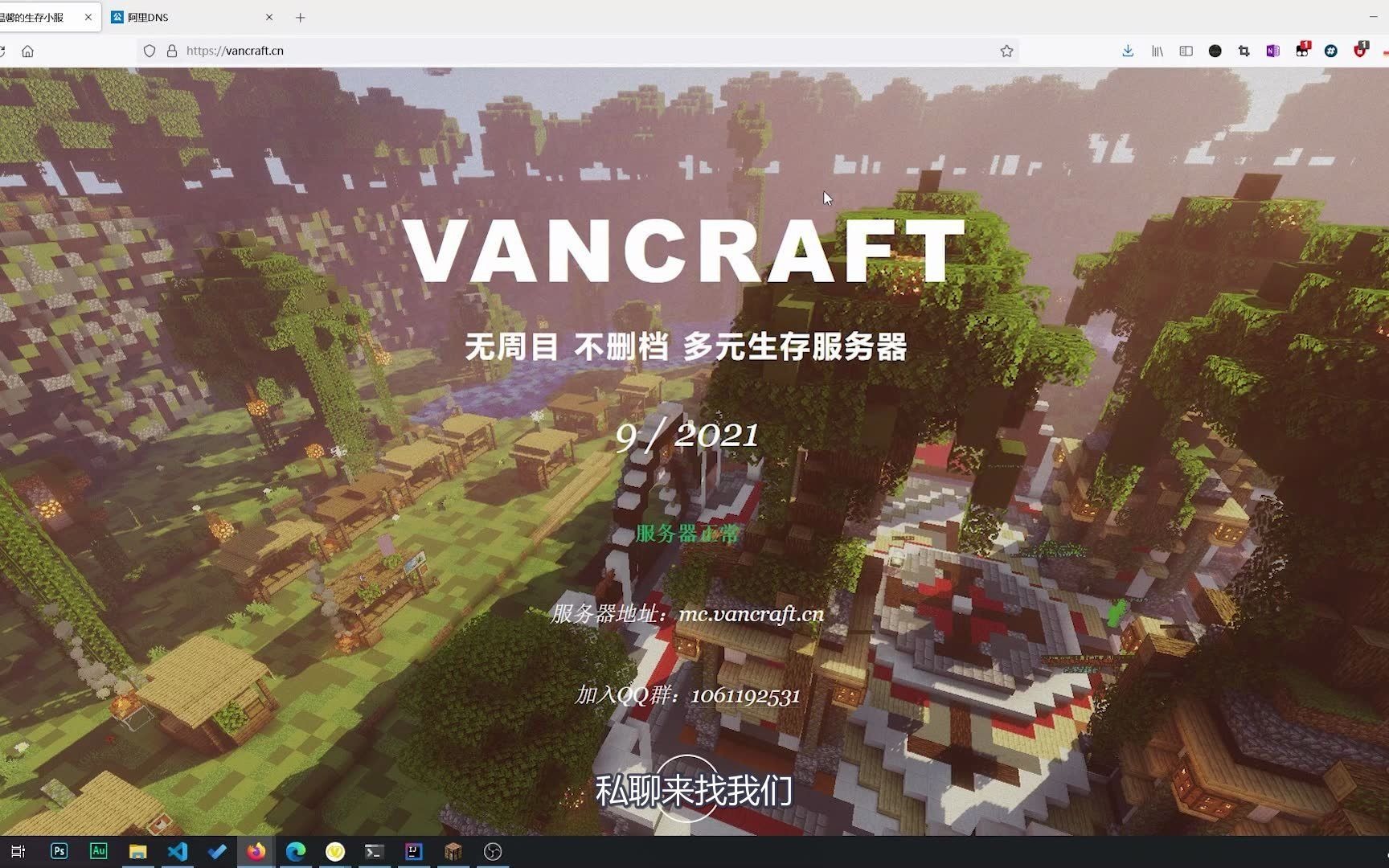
正确填写格式为:play.example.com:25566 ,直接输入域名或 IP 而不带端口,意味着你在使用默认设定,建议先从服务器页面的宣传语或群公告处找到完整的端口地址。
正版验证与离线登录的区别
如果你使用的是第三方启动器以离线模式进入一个正版验证开启的服务器,你会在进入瞬间被强制弹出,这是许多新人玩家最容易忽略的细节。

此时你需要在启动器中切换微软正版登录账号,或者找到服务器管理团队,请求开启离线验证白名单,但请提前注意,不少大型服务器出于安全考虑,对离线模式的玩家并不友好。
模组包不一致:进服务器卡在“读取世界”模块
模组服务器的问题独立于网络之外,有其特殊的逻辑,非模组玩家初次接触整合包时,很容易因为缺少前置模组而卡在加载页面。
Forge 与 Fabric 版本必须严格匹配
服务器用的是 Forge,而你本地客户端装的是 Fabric,那么无论如何都不可能连接成功,你需要打开启动器的“版本列表”,在设定里安装同一种 API 环境。
举个例子,如果服务器公告写明使用的是 Forge 1.20.1-47.2.0,你本地的客户端也必须是这个版本或兼容版本,改动版本前,建议做好存档备份,以免损坏本地建筑数据。
整合包内模组缺一不可
部分服务器为了体现玩法差异,会加入少量独特插件模组,直接在启动器外手动安装容易遗失依赖项,故推荐直接下载服务器提供的客户端整合包。
若你查看不了服务器提供的压缩包,通常是因为下载器被浏览器安全策略拦截,更换 Edge 内核浏览器或使用第三方下载工具即可解决。
我的世界服务器连接超时真的无解吗?给出最终排查清单
很多玩家折腾了半天,最后发现只是一个小细节的遗漏,这里整理了一张按优先级排序的核对表,帮助你理清思路。
| 排查顺序 | 检查项目 | 核心操作 |
|---|---|---|
| 1 | 服务器在线状态 | 用站长工具的端口扫描检测 IP:端口 是否开放 |
| 2 | Java 版本 | 按游戏大版本匹配 Java 8 或 Java 17 |
| 3 | JVM 内存 | 在启动器中将 Xmx 调至 3G-4G |
| 4 | 本地网络 | 重启路由器,刷新 DNS,关闭代理 |
| 5 | 防火墙 | 放行 javaw.exe 进程 |
| 6 | 客户端完整性 | 下载服务器专用整合包替代手动补模组 |
| 7 | 正版验证状态 | 确认离线/正版模式与服务器一致 |
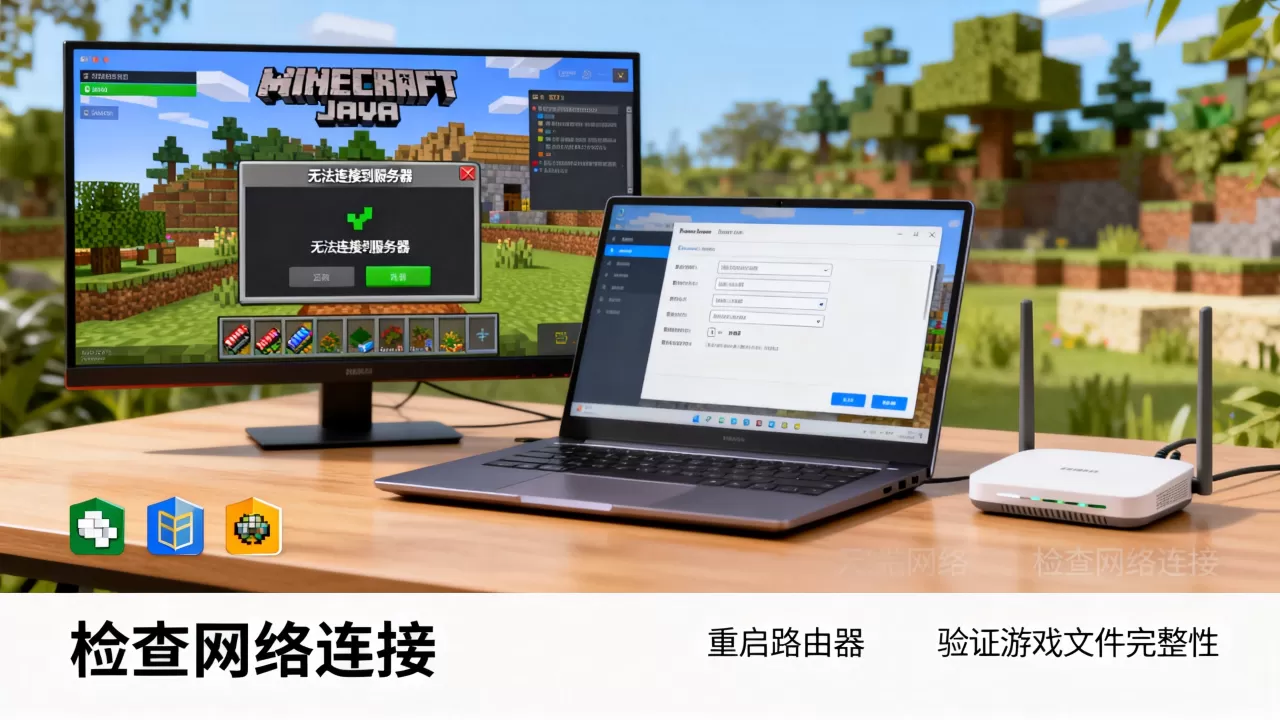
按照从上到下的顺序排查,百分之八九十的“进不去”都能在十分钟内定位症结。
进阶问题:我的世界java版联机对电脑配置要求高吗?
不少玩家遇到单机流畅、联机却频繁掉帧的情况,误以为是自己电脑太差,Java 版作为客户端,对显卡的要求相对有限,更吃 单核 CPU 性能与内存频率。
官方的最低配置说明中,仅需 4GB 内存即可开始游戏,但考虑到当前服务器动辄带上光影包或优化模组,行业建议使用 8GB 以上内存保障体验,画面撕裂或卡顿并非“进不去”的原因,如果游戏能进入世界但画面不流畅,那属于性能调优范畴,与连接失败无关。
针对我的世界服务器常见问题解答
运行我的世界联机需要安装哪些插件类工具吗?
不需要额外安装第三方联机平台,原版游戏本身就支持直连 IP 访问服务器,需要确认的只有 Java 运行环境与 Forge/Fabric 加载器版本,像 Hamachi 这类虚拟局域网工具,仅在服务器设于内网且无公网 IP 的极少数情况下才需要用到。
在游戏内输入什么指令可以快速检测服务器连接状态?
打开多人游戏界面,点击“添加服务器”,输入域名或 IP 后客户端会立即执行一次连接测试,若列表能显示服务器名称与在线玩家人数,证明网络链路通畅;若提示“无法连接至服务器”,则说明本机到目标服务器的 TCP 端口未打通,需要回到上文排查项重新操作。
首发原创文章,作者:王坚,如若转载,请注明出处:https://idctop.com/article/759907.html