在 Excel 中,“数值下拉”通常指的是两种不同的需求,请根据你的具体场景选择对应的方法:
下拉菜单中显示数值列表(数据验证/下拉列表)
如果你是想让用户在单元格中通过下拉箭头选择一个预设的数值(选择“100”、“200”、“300”),请使用数据验证功能。
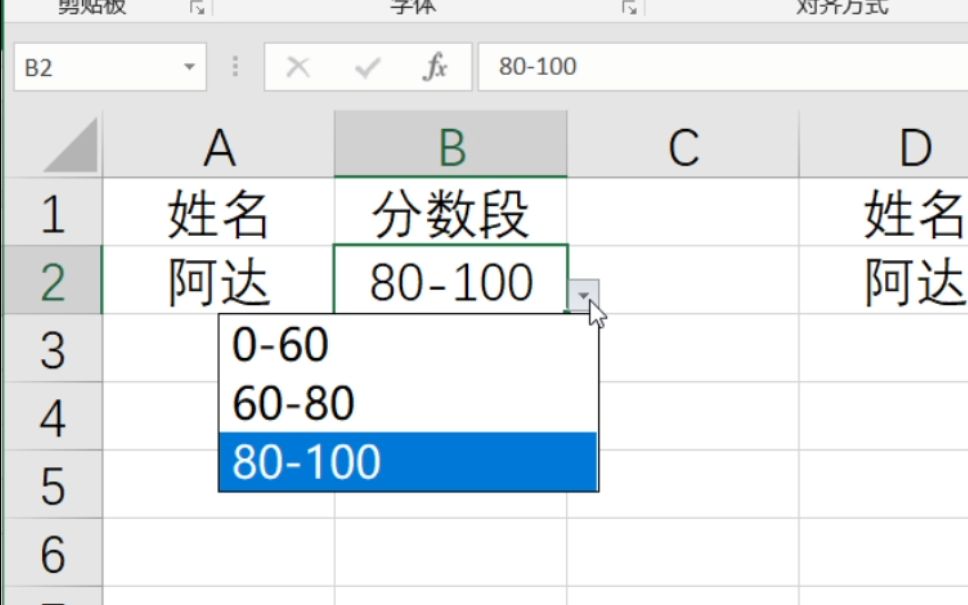

操作步骤:
- 准备数据:在某个区域(如
Z1:Z3)输入你要下拉显示的数值:100 200 300 - 选择目标单元格:选中你需要添加下拉菜单的单元格(如
A1)。 - 打开数据验证:
- 点击顶部菜单栏的 “数据” 选项卡。
- 点击 “数据验证”(旧版本叫“数据有效性”)。
- 设置条件:
- 在“允许”下拉框中选择

“序列”
。 - 在“来源”框中,用鼠标框选刚才准备的数值区域(如
=$Z$1:$Z$3),或者直接手动输入:100,200,300(注意:必须使用英文逗号分隔)。
- 在“允许”下拉框中选择
- 确定:点击“确定”后,单元格右侧会出现下拉箭头,点击即可选择数值。

✅ 提示:如果希望下拉列表支持搜索,Excel 2021 或 Microsoft 365 用户可以使用“新建下拉列表”功能,它支持输入关键字筛选。
拖动填充柄自动递增数值(序列填充)
如果你是想通过拖动单元格右下角的填充柄,让数值自动按规律变化(如 1, 2, 3… 或 10, 20, 30…),请使用序列填充。
方法 1:基础自动递增(1, 2, 3…)
- 在单元格中输入起始数字,
1。 - 选中该单元格,将鼠标移到单元格右下角,光标变成黑色十字(填充柄)。
- 按住鼠标左键向下拖动,松开后,Excel 会自动填充 2, 3, 4…
- 如果未自动递增,点击右下角出现的 “自动填充选项” 小图标,选择 “填充序列”。

方法 2:自定义步长(如 10, 20, 30…)
- 在第一个单元格输入
10,第二个单元格输入20。 - 同时选中这两个单元格。
- 拖动右下角的填充柄向下拉。
- Excel 会识别步长为 10,自动填充 30, 40, 50…
方法 3:使用“序列”对话框精确控制
- 选中要填充的单元格区域(A1:A10)。
- 点击 “开始” 选项卡 → 右侧 “填充” → “序列”。
- 在弹出窗口中设置:
- 序列产生在:列
- 类型:等差序列
- 步长值:输入你希望的增量(如 5)
- 终止值:可选,设置最大数值
- 点击“确定”,Excel 会自动按规则填充。

常见问题排查
- 下拉列表不显示? 检查“数据验证”中的“来源”是否正确引用了单元格区域,且是否使用了英文逗号。
- 拖动填充变成复制而不是递增? 确保只选中一个单元格时拖动,或选中两个单元格以定义步长。
- 数值格式错误? 如果下拉列表中的数值被识别为文本,请确保源数据格式为“数值”,或在数据验证中直接输入数字而非引用文本单元格。
如有更具体的需求(如动态下拉列表、多级联动等),欢迎补充说明!
首发原创文章,作者:王坚,如若转载,请注明出处:https://idctop.com/article/479013.html