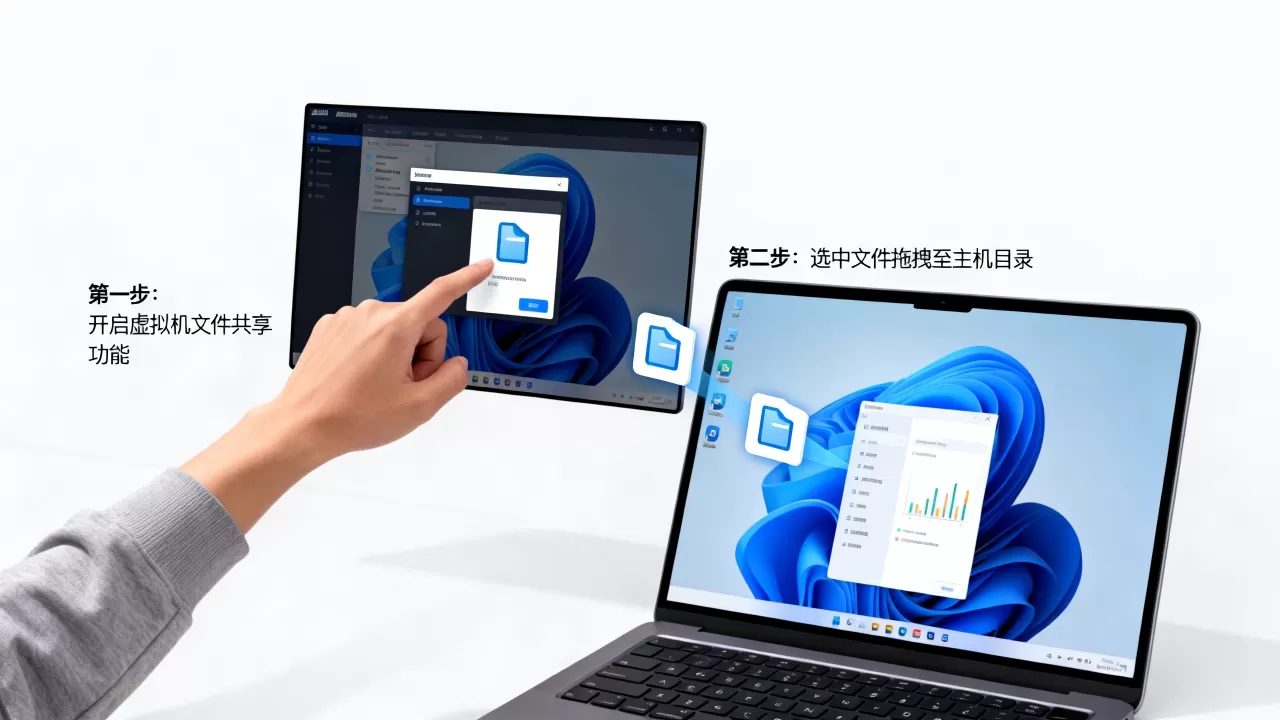
在VMware Workstation中需先安装VMware Tools(或OpenVM Tools),并开启“启用拖放”功能;VirtualBox则需安装增强功能(Guest Additions)并设置共享剪贴板为“双向”,宿主机和虚拟机之间才能直接拖拽文件。
为什么你的虚拟机不能拖拽文件?先检查这三点
很多朋友在虚拟机里拖文件失败,第一反应是怪软件,其实九成情况是没装驱动或没开设置,我把常见原因拆成三个方向,你按顺序排查:

- 虚拟机系统里没安装对应增强组件(VMware Tools或VirtualBox增强功能)
- 拖放功能在虚拟机设置里被手动关闭了
- 虚拟机系统版本与宿主系统不匹配,比如Windows 11宿主机拖文件到老旧的Ubuntu 16.04,偶尔会失灵
行业共识认为,拖拽文件本质上是虚拟化软件在宿主机和虚拟机之间架起一条“管道”,这条管道依赖底层驱动,所以驱动缺失等于管道被堵死。
VMware Workstation虚拟机拖拽文件操作步骤
这里以最常见的VMware Workstation Pro为例,无论你是Windows宿主机还是Linux宿主机,操作逻辑都一样。
第一步:安装VMware Tools
这是一个被无数人跳过的关键步骤,但不装VMware Tools,拖拽功能永远无法生效。
操作路径:打开VMware Workstation → 点击菜单栏「虚拟机」→ 选择「安装VMware Tools」→ 虚拟机内会弹出一个光盘镜像,双击运行其中的安装文件。
如果虚拟机是Windows系统,直接运行setup.exe,一路下一步即可,如果是Linux系统,需要执行以下命令:
sudo mount /dev/cdrom /mnt
cd /mnt
tar -zxvf VMwareTools-.tar.gz -C /tmp
cd /tmp/vmware-tools-distrib
sudo ./vmware-install.pl
安装完成后重启虚拟机,这是必经流程。
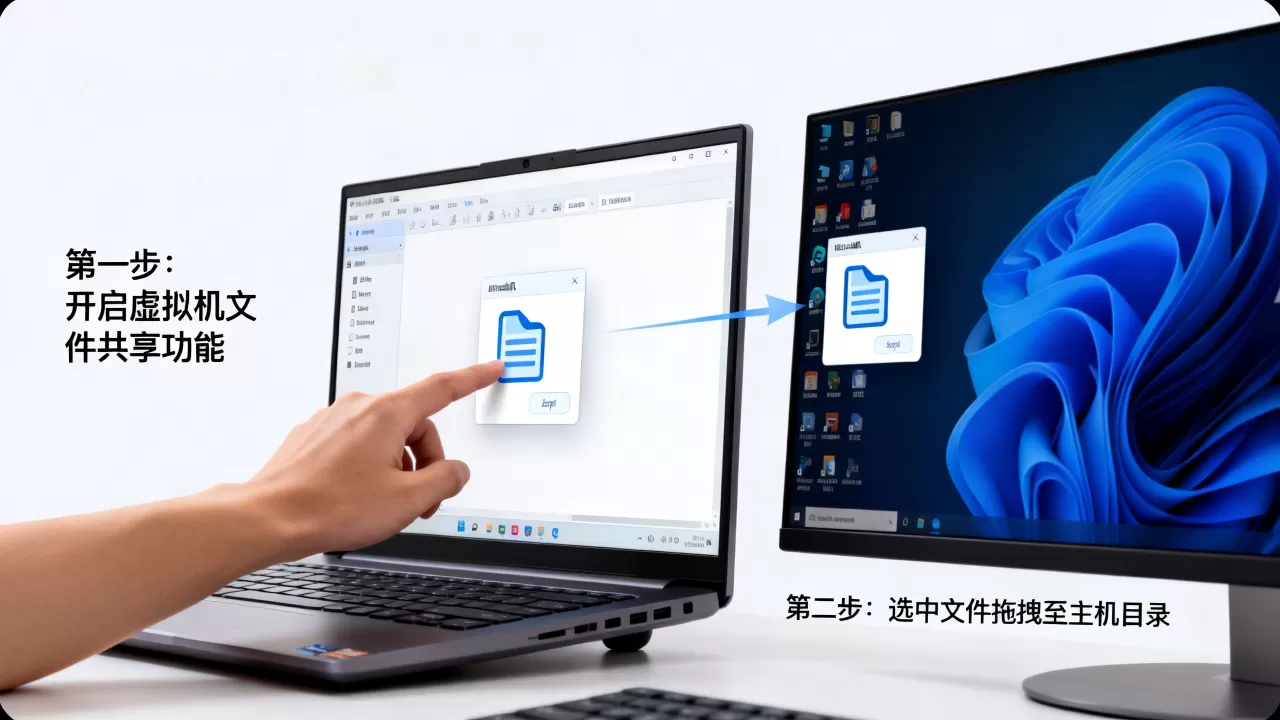
第二步:开启拖放功能
重启后,再次选中虚拟机标签页 → 点击「编辑虚拟机设置」→ 找到「选项」→ 选择「客户机隔离」→ 勾选「启用拖放」和「启用复制粘贴」。
注意:这里有两个独立选项,只勾拖放不勾复制粘贴,文件能拖但文字不能直接粘贴
,很多用户踩过这个坑。
第三步:验证拖拽效果
拖拽方式有两种:
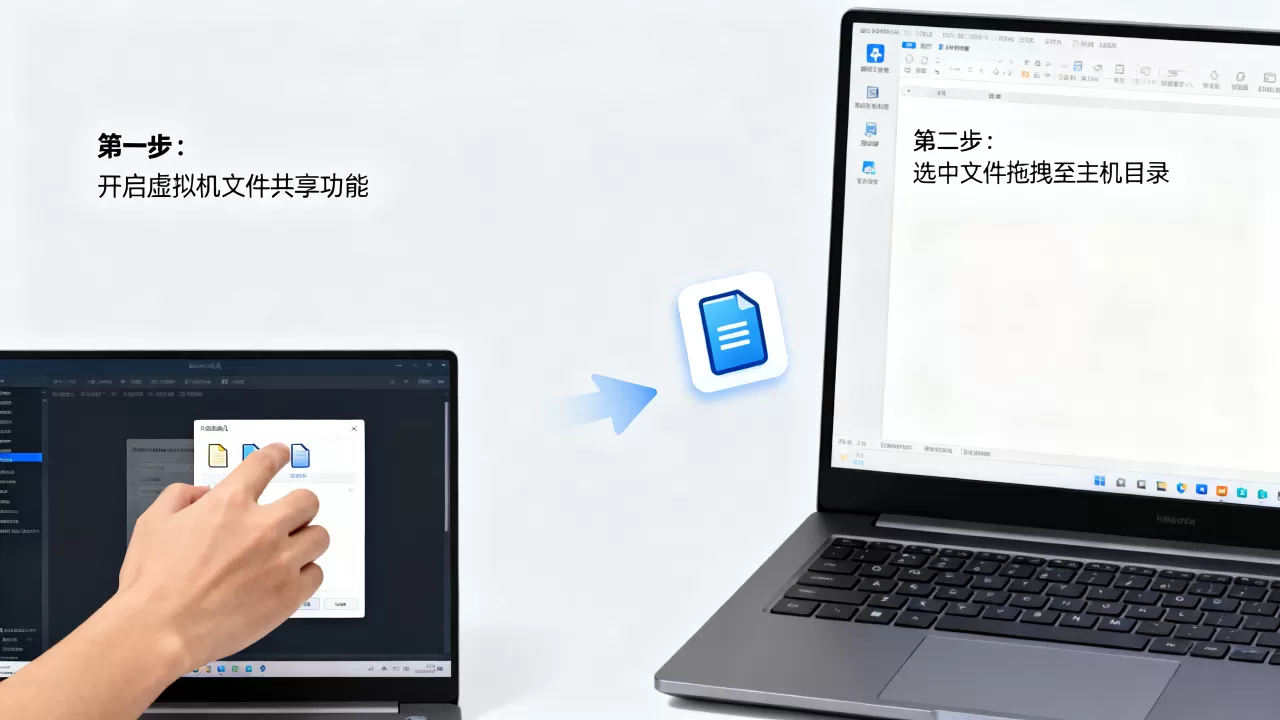
- 从宿主机文件管理器选中文件,直接拖到虚拟机窗口内部
- 从虚拟机内部拖文件到宿主机桌面
如果拖拽过程没有反应,尝试重启虚拟机,或者把VMware Tools重新卸载再装一次,据反馈,Windows 11 22H2以上版本宿主机偶尔需要管理员权限运行VMware,否则拖拽会被系统拦截。
VirtualBox虚拟机拖拽文件操作步骤
Oracle VirtualBox是另一款免费虚拟机,操作区别较大,这里单独说明。
安装增强功能(Guest Additions)
虚拟机启动后,点击菜单栏「设备」→ 选择「安装增强功能」→ 系统会挂载一个虚拟光驱,在Windows虚拟机中运行VBoxWindowsAdditions.exe,在Linux虚拟机中则需手动执行:
sudo apt update
sudo apt install virtualbox-guest-utils
安装完成后同样必须重启。
设置共享剪贴板和拖放方向
重启后,点击「设备」→ 选择「共享剪贴板」→ 设置为「双向」。
再点击「设备」→ 选择「拖放」→ 设置为「双向」或「宿主机到虚拟机」。
很多用户问:“VirtualBox为什么只能拖文本不能拖文件?”原因就在这里拖放选项有两个:一个叫“文件”,一个叫“文本”,在较新版本中整合为一个“双向”选项,但在旧版本中分开设置,选择「双向」最省心,因为既能拖文件又能复制文字。
文件拖不过去时怎么办
VirtualBox对Linux虚拟机的拖拽支持稍弱,特别是GNOME桌面环境下,拖拽时常失败,行业专家指出,遇到这种情况可以使用临时迂回方案:先设置一个共享文件夹(在「设备」→「共享文件夹」中添加宿主机目录),把待传输文件放入共享文件夹,虚拟机内直接访问,虽然多一步,但效率依然很高。
虚拟机拖拽文件失败的常见原因与解决对照表
| 现象 | 可能原因 | 解决办法 |
|---|---|---|
| 拖拽时光标变成禁止符号 | 未启用拖放设置 | 检查“客户机隔离”或“拖放”选项 |
| 拖拽后文件无法复制 | VM Tools安装失败 | 卸载重装VMware Tools或增强功能 |
| 文字能复制但文件不能拖 | 只勾选了复制粘贴 | 勾选“启用拖放”选项 |
| Linux虚拟机拖拽无反应 | 桌面环境不兼容 | 改用共享文件夹方式传输 |
| 拖拽后文件出现但为0字节 | 虚拟机磁盘空间不足 | 扩容虚拟机磁盘或清理空间 |
类似的问题,很多用户在百度搜索“vmware拖不过去文件”,其实就是这个表里列举的某一种,遇到问题别急着换软件,先对照排查。
不同虚拟机软件拖拽性能对比
经常有人对比“vmware和virtualbox哪个好用”,单看拖拽文件这个功能,差别其实不小:
- VMware Workstation Pro:拖拽功能成熟,Windows和Linux客户机支持都很稳定,对新手最友好。
- VMware Player(免费版):也支持拖拽,但需要手动安装VMware Tools。
- VirtualBox:免费开源,但拖拽功能在部分Linux桌面环境下存在兼容问题,建议使用默认的XFCE桌面。
- Hyper-V:微软自带虚拟机,原生不支持拖拽,只能通过复制粘贴或共享文件夹间接实现,不太适合日常文件交换。
如果你经常在虚拟机之间交换文件,又不想花时间折腾,直接选VMware Workstation,预算有限的话,VirtualBox也够用,只是偶尔需要一点耐心。
非主流虚拟机平台的拖拽替代方案
除了上述主流软件,还有Parallels Desktop(Mac用户常用)和UTM(Apple Silicon Mac),这些平台的拖拽逻辑不太一样。
Parallels Desktop在Mac上表现很好,只要在虚拟机配置中启用「共享Mac文件夹」,就能直接拖拽,UTM则更依赖QEMU底层,拖拽支持有限,常规做法是通过虚拟网络用scp命令传文件。
对于Windows宿主机加Linux虚拟机的场景,还有一种命令行替代方案:通过SSH通道传输文件,比如使用scp命令:
scp /home/user/test.txt user@192.168.x.x:/home/user/
不过这是网络传输,不是拖拽功能,仅作为应急手段。
虚拟机拖拽文件前需要知道的安全常识
很多人忽略一点:拖拽文件会绕过虚拟机的网络安全策略,企业环境中,管理员有时会刻意关闭拖拽功能,防止内部资料通过虚拟机外泄,如果你在办公电脑上使用虚拟机,先确认公司的安全制度是否允许开启拖拽,个人使用则无所谓,但建议只拖拽可信来源的文件,避免恶意程序通过虚拟机文件交换传播。
关于虚拟机拖拽文件的常见问题解答
虚拟机里无法拖拽文件,但共享文件夹可以访问,为什么?
因为拖拽功能依赖虚拟化软件的独立驱动通道,而共享文件夹走的是网络文件系统协议(如SMB或NFS),如果拖拽驱动未生效,共享文件夹依然可用,多数情况下重装VMware Tools能解决这个问题。
手机或平板远程连接虚拟机时还能拖拽文件吗?
远程桌面场景下(如RDP、VNC),拖拽操作由远程连接协议处理,和虚拟机软件本身的拖拽设置无关,RDP支持剪贴板重定向但文件拖拽受限,部分实现如Microsoft Remote Desktop在Windows之间可以拖拽文件,但Linux客户端支持较差,如果你想在远程状态下传文件,建议使用虚拟机内的网盘或共享文件夹服务。
安装VMware Tools后拖拽仍然无效,还有救吗?
尝试将虚拟机系统设置中的“硬件兼容性”调整为当前VMware版本对应的最高版本,然后重新安装VMware Tools,另一个偏方是禁用虚拟机的3D加速功能,在某些双显卡笔记本上,3D加速会占用系统中断导致拖拽驱动异常,如果上述操作都没用,直接改用共享文件夹,没必要在拖拽上死磕。
虚拟机拖拽文件不是复杂功能,但涉及驱动、权限、系统版本三个层面,你只要记住:先装增强组件,再开双向设置,最后重启虚拟机即可,多数教程之所以失败,无非是漏掉了重启这一步,实际操作时,一次不成功就按上述表格排查,基本都能解决。
首发原创文章,作者:王坚,如若转载,请注明出处:https://idctop.com/article/759999.html