虚拟机里使用KMS的ISO镜像激活系统,核心思路只有一条:先把ISO镜像挂载或解压到虚拟机的虚拟光驱中,然后进入系统执行KMS激活命令,简单说,ISO文件在虚拟机里就是一张虚拟光盘,你不需要把它刻录成实体盘,也不需要解压到物理机硬盘上,直接在虚拟机设置里把光驱指向这个ISO文件即可完成加载和激活操作。
kms激活工具镜像文件怎么用:先搞清楚ISO的本质
很多人第一次接触KMS激活,分不清网上流传的kms激活工具镜像文件和普通的系统安装ISO有什么区别,其实KMS激活ISO通常分两类:一类是集成了KMS激活脚本或程序的完整系统镜像,启动后自动运行激活程序;另一类是单纯的激活工具打包镜像,你需要手动挂载并运行里面的可执行文件或脚本。
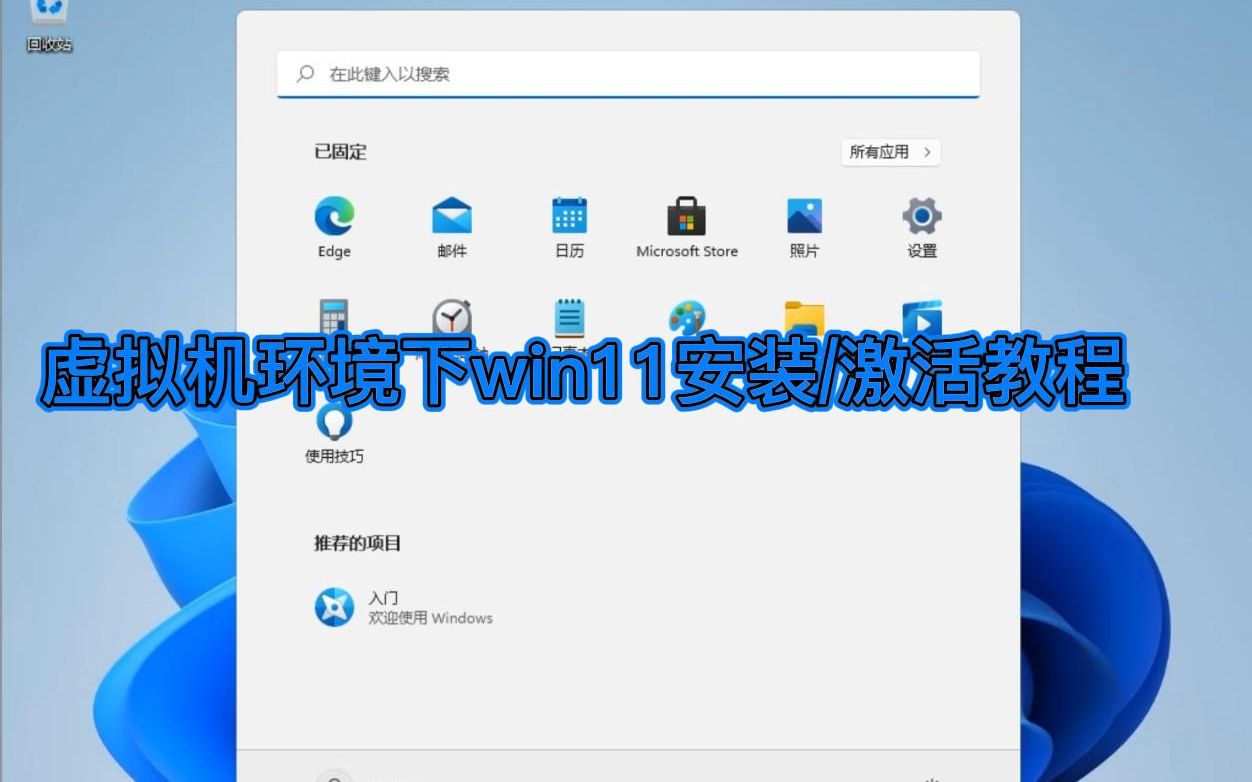

行业共识认为,前者主要用于离线安装场景,适合批量装机;后者更灵活,适合已有虚拟机的激活操作,无论哪种形态,ISO镜像在虚拟机里的处理方式都是一样的挂载到虚拟光驱。
ISO镜像文件在虚拟机里怎么用:两种加载方式对比
| 加载方式 | 操作路径 | 适用场景 | 效率 |
|---|---|---|---|
| 直接挂载 | 虚拟机设置 → CD/DVD → 使用ISO镜像文件 | 日常激活、安装 | 高 |
| 解压后直连 | 将ISO解压到文件夹,设置光驱指向该文件夹 | 需要修改内容或脚本定制 | 低 |
直接挂载是最推荐的方式,不用动ISO内部结构,虚拟机启动后系统会自动识别为一张光盘,解压方式适合你手里拿到的ISO是别人二次封装过的,里面附带了激活工具和说明文档,你想先看看内容再决定怎么跑。
虚拟机怎么用iso镜像安装系统:实际操作路径
如果你拿到的KMS ISO是那种启动即激活的完整系统镜像,那本质上和你装Windows系统一样,这里以最常见的VMware Workstation为例,讲一下标准操作流程。
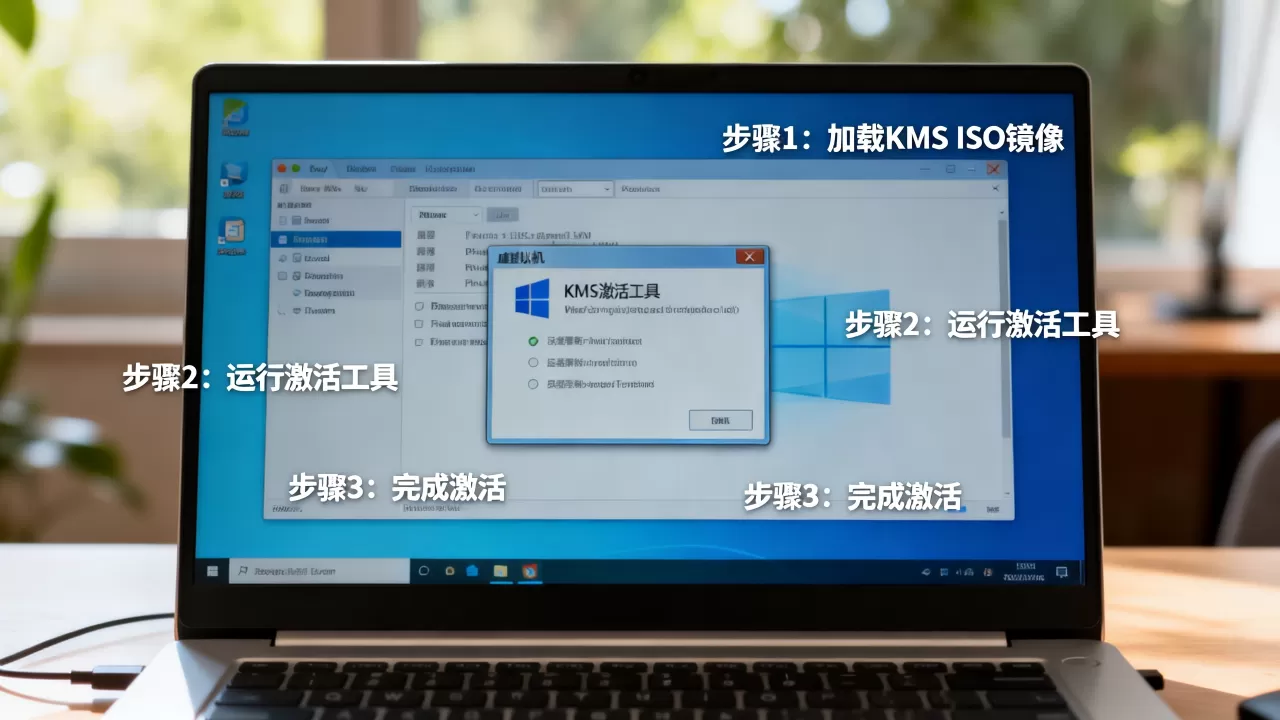
VMware里挂载ISO的具体步骤
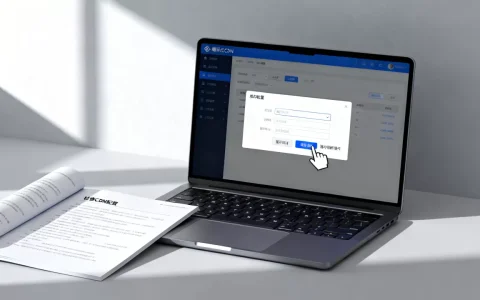
- 打开虚拟机设置,找到CD/DVD(SATA) 硬件项
- 勾选启动时连接,然后在右侧选择使用ISO映像文件
- 点击浏览,找到你下载的KMS激活ISO文件
- 确认虚拟机固件类型是UEFI还是BIOS,这会影响引导流程
有一点容易被忽略:如果之前光驱里挂过其他ISO,换新镜像后要记得检查虚拟机设置里的设备状态是不是”已连接”,否则开机后系统还是认旧盘。
引导顺序设置:为什么挂载了ISO却进不去
很多朋友卡在这一步ISO明明挂上了,虚拟机开机却直接进了硬盘系统,问题出在引导顺序上。
- 开机时快速按F2进入BIOS设置(VMware里是
虚拟机菜单 →电源→打开电源时进入固件) - 把CD-ROM Drive调整到第一启动项
- 保存退出重启
如果ISO是启动型KMS镜像,这时候就能看到激活菜单界面了,非启动型ISO则需要你正常进入已装好的Windows系统,然后在系统内打开虚拟光驱里的文件手动执行。
KMS激活的完整操作流程:以Windows 10虚拟机为例
这是整个过程中最核心的部分,不管ISO里打包的是什么工具,本质上KMS激活的逻辑都绕不开微软三大件:安装MAK密钥、设置KMS服务器地址、触发激活。
手动KMS激活的三条命令
在虚拟机里进入管理员命令行(右键开始菜单 → Windows PowerShell(管理员)),依次执行:
slmgr /ipk W269N-WFGWX-YVC9B-4J6C9-T83GX
slmgr /skms kms.03k.org
slmgr /ato
- 第一条命令安装Windows 10专业版通用KMS密钥(具体密钥因版本而异)
- 第二条设置KMS服务器地址
- 第三条触发在线激活
执行完第三条命令后,系统会弹出激活成功提示,如果提示错误代码
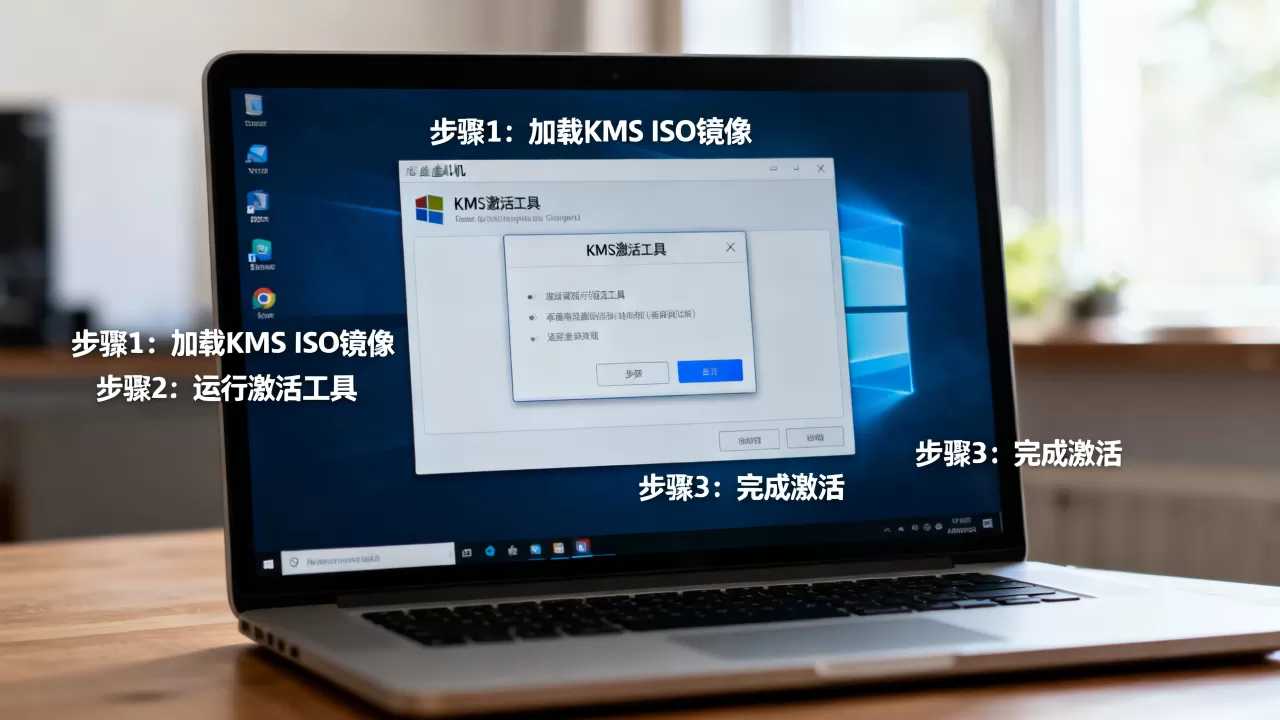
0xC004F074,多试几次或换一个可用KMS服务器地址。
用ISO内附工具激活:省事但有前提
如果是下载了别人做好的kms激活工具镜像文件,里面通常有一个KMSpico.exe或类似程序,操作路径是:
- 在虚拟机里打开文件资源管理器,找到挂载的CD驱动器
- 双击运行激活工具
- 等待进度条走完,自动重启或手动重启
这类工具的原理和手动命令相同,只是封装成了程序界面,但业内专家提醒,从网上下载的激活工具良莠不齐,建议先查杀病毒再放进虚拟机里运行,虚拟机的好处就在这里中招了随时快照回滚,不影响物理机。
虚拟机里KMS激活的版本与场景差异
不同Windows版本、不同虚拟化平台,KMS激活的操作细节会有些出入。
Windows Server和Windows 10的激活差异
服务器系统的KMS密钥和客户端不一样,而且Server版默认接受KMS激活,不像Win10需要先安装密钥。
- Windows Server 2016/2019/2026:直接用
slmgr /skms命令指向服务器即可,无需更换默认GVLK密钥 - Windows 7:需要先安装特定的KMS密钥补丁包,且只支持专业版、企业版
- Windows 11:流程和Win10基本一致,但部分版本密钥不通用
虚拟机平台选择对激活的影响
VMware Workstation和VirtualBox在ISO挂载上没本质区别,但有一个参数需要注意:虚拟机操作系统的类型设置,装64位访客系统,虚拟机类型就要选Windows 10 x64,否则ISO引导模式可能会错乱。
如果你想在虚拟机里搞批量激活测试环境,快照功能是最大优势,装好系统还没激活时打一个快照,之后每次测试ISO激活工具都能直接恢复到干净状态。
虚拟机里ISO文件打不开或无法引导的三个常见坑
实际使用中,iso镜像文件在虚拟机里怎么用这个问题往往不是不知道怎么用,而是遇到了幺蛾子。
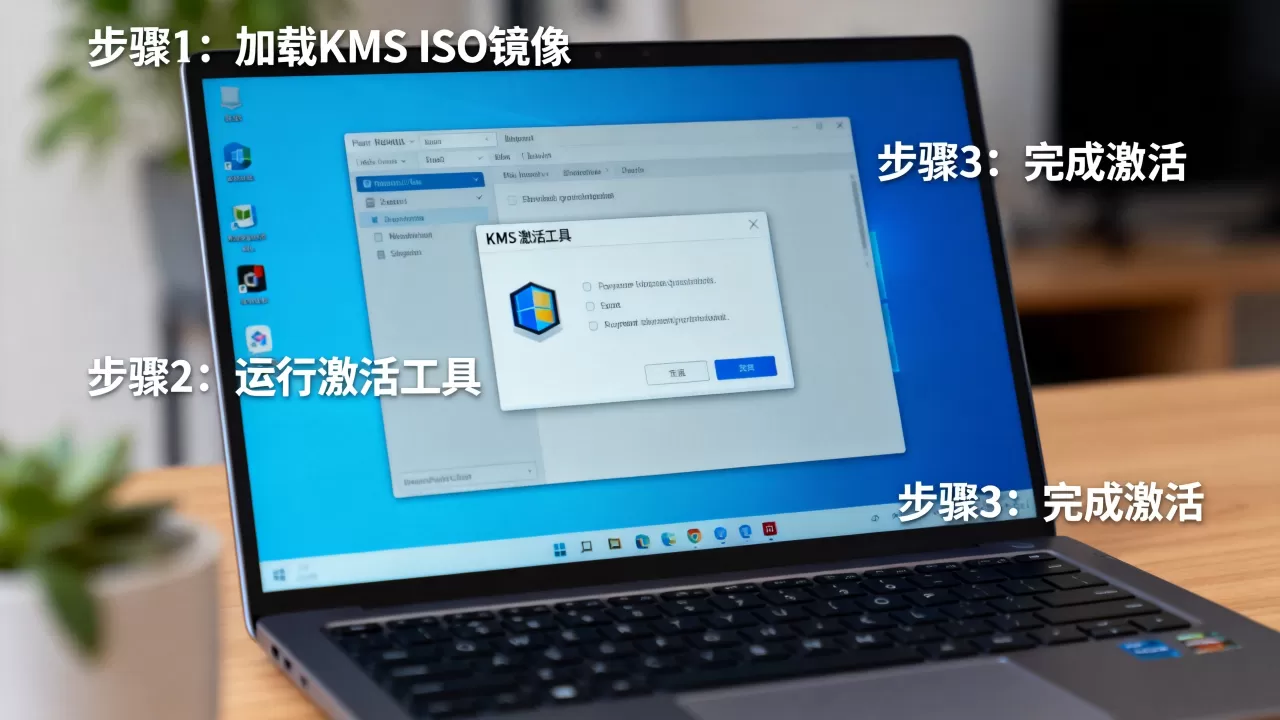
坑一:ISO格式损坏或下载不完整
网上很多KMS ISO资源存百度网盘,下载过程中容易丢数据,检查办法很简单:看文件大小是否和发布页标注的一致。差几十MB都有可能导致虚拟机无法引导。
坑二:64位镜像跑在32位虚拟机配置上
虚拟机的操作系统版本选32位,但镜像包是64位引导,开机就报Operating system not found,重新建虚拟机或修改VMware配置里的固件类型就行。
坑三:光驱控制器类型不匹配
老一点的系统镜像(比如Windows 7)配合SATA控制器会出现找不到光盘驱动的问题,解决办法是把光驱控制器改为IDE模式,这个选项在VMware虚拟机设置的CD/DVD高级设置里。
常见问题Q&A
虚拟机里KMS激活比物理机激活有什么风险吗?
在虚拟机里用KMS激活和物理机没有本质区别,激活状态由系统产品密钥和KMS服务器通讯结果决定,与是否虚拟化无关,不过虚拟机容易备份和回滚的特性,实际上让激活失败的试错成本极低,最关键的一点是:KMS激活默认有效期为180天,需要周期性续期,虚拟机一直关机不用没影响,但如果长时间不开机超过180天就会回到未激活状态。
kms激活工具镜像文件里集成的程序和手动命令哪个更安全?
两种方式内核一样,手动命令执行的是微软原生slmgr程序,来源绝对可信;而第三方集成工具是将这些命令封装成图形界面程序,安全性取决于制作方的信誉和环境是否被污染,如果具备基本命令行能力,手动执行三条命令是更稳妥的做法。
虚拟机识别不出挂载的ISO怎么办?
先确认VMware Tools是否已安装,这是虚拟机与宿主交互的基础服务,排除后检查ISO文件属性是否被设置为隐藏,以及文件的访问权限是否正常,最后在虚拟机设置里把光驱的”设备状态”取消再重新勾选,点击确定保存配置后重启虚拟机。
首发原创文章,作者:王坚,如若转载,请注明出处:https://idctop.com/article/760207.html