Android虚拟机skin可以自定义更换,核心操作是修改AVD的config.ini中的skin.path或skin.name,并让皮肤目录、分辨率、DPI与模拟器版本彼此匹配;兼容问题多数出在布局错位、按键映射和旧皮肤不支持新导航栏。 下面按实际调试顺序拆开讲,照着做就能少走弯路。
Android模拟器skin自定义更换详细步骤
先分清skin、分辨率与设备框架
很多人把皮肤和硬件配置混在一起,skin管的是外观、屏幕区域和按钮位置;AVD的config.ini管的是内存、CPU、GPU、分辨率,两者对不上,模拟器就会黑边、触摸偏移,甚至启动失败。


- skin:外观包,通常包含layout、parts、resources等目录。
- 分辨率:由hw.lcd.width、hw.lcd.height控制。
- DPI:由hw.lcd.density控制,影响图标和文字大小。
- 设备框架:API版本、ABI、导航方式会影响皮肤是否可用。
据Android开源项目公开文档,emulator启动时会按skin.path寻找皮肤目录,找不到就回退默认皮肤,或者直接报错。
找到AVD与SDK皮肤目录
先关掉模拟器,再动文件,路径如下:
- Windows:
C:Users你的用户名.androidavd - macOS:
/Users/你的用户名/.android/avd/ - Linux:
/home/你的用户名/.android/avd/ - SDK skins:
$ANDROID_HOME/skins/,Windows常在C:Users你的用户名AppDataLocalAndroidSdkskins
操作步骤:
- 进入
<AVD名>.avd文件夹。 - 备份
config.ini。 - 用文本编辑器打开
config.ini。 - 找到或新增skin.path、skin.name。
- 保存后重启AVD。
修改config.ini关键参数
如果只想换分辨率,可以直接写:
skin.name=1080x2400
skin.path=1080x2400
skin.dynamic=yes
hw.lcd.width=1080
hw.lcd.height=2400
hw.lcd.density=420
如果用的是自己下载的皮肤包:
skin.path=C:AndroidSkinsMyPixel
skin.name=MyPixel
注意:
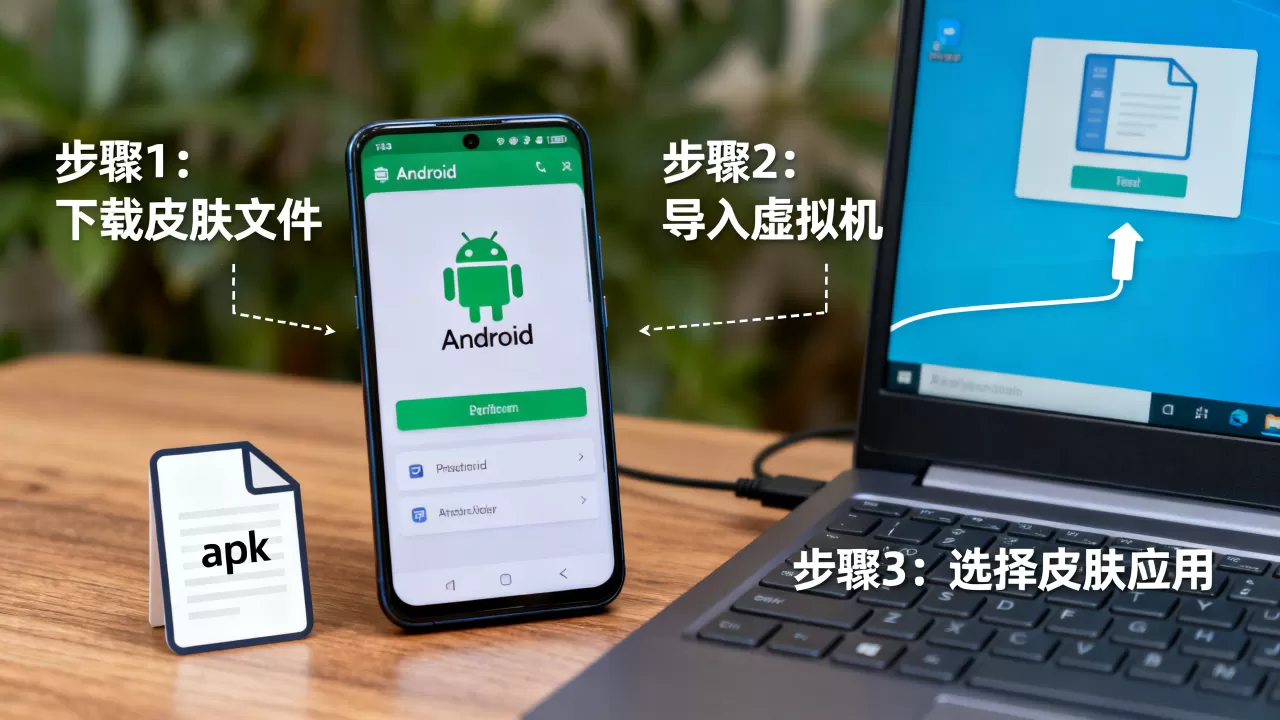
skin.path要指向包含layout文件的文件夹,不是指向压缩包,路径里不要有中文和空格,否则emulator可能读不到,改完以后,在Android Studio的Device Manager里启动,或者用命令行:
emulator -list-avds
emulator @Pixel_6_API_34 -skin C:AndroidSkinsMyPixel
想看详细报错,加-verbose,想临时不用皮肤,加-no-skin。
皮肤目录里到底有什么
一个能用的skin通常包含:
layout:定义屏幕显示区域、按钮坐标。parts:定义Home、Back、音量键等部件。resources:按钮图片、背景图等资源。background.png、foreground.png:前景和背景图层。
改layout时,重点看屏幕矩形坐标,坐标不对,就会出现点击位置和画面错位,近年来的AVD更依赖动态皮肤,旧版静态皮肤包不一定适配新导航栏。
Android Studio AVD皮肤更换与第三方模拟器skin对比
AVD原生方案的优势与限制
AVD原生方案适合开发调试和自动化测试,优势是免费、可控、支持命令行、能和SDK同步升级,限制是皮肤文件结构偏底层,自己制作门槛不低,业内专家指出,皮肤兼容问题通常不是模拟器坏了,而是参数不匹配。
第三方模拟器skin自定义差异
Genymotion、MuMu、雷电等第三方模拟器也提供设备模板,但自定义皮肤入口通常有限,部分产品能改分辨率、DPI,但皮肤包格式和AVD不通用,行业共识认为,AVD更适合兼容性测试,第三方模拟器更适合游戏多开和日常应用运行。
| 对比项 | AVD原生 | 第三方模拟器 |
|---|---|---|
| 皮肤自定义 | 高,改config.ini和皮肤目录 | 中低,依赖厂商模板 |
| 分辨率/DPI | 自由调整 | 通常有限制 |
| 命令行支持 | 强 | 部分支持 |
| 兼容测试 | 强 | 偏应用运行 |
| 成本 | 免费 | 免费加增值 |
国内开发环境下的路径差异与镜像源选择
国内下载SDK和系统镜像可能较慢,可以配置镜像源,皮肤路径建议全英文,ANDROID_HOME不要带空格,若用了代理,确认emulator进程能访问皮肤目录,跨平台迁移AVD时,config.ini里的绝对路径要重新改,否则换到macOS或Linux就会失效。
低配电脑如何更换Android虚拟机skin更流畅?
降低分辨率与DPI
低配电脑别盲目上2K、4K皮肤,优先用720×1280或1080×1920,DPI设320或420,在config.ini里同步改:
hw.lcd.width=720
hw.lcd.height=1280
hw.lcd.density=320
启动参数可以加:
emulator @AVD -skin 720x1280 -gpu swiftshader_indirect -no-boot-anim
如果主机显卡还行,用-gpu host更流畅,内存别超过主机一半,hw.ramSize=2048通常够用。
选择轻量皮肤与GPU模式
- 皮肤图片越少,加载越快。
- 删除不需要的parts和动画资源。
- 启用Quick Boot快照,减少冷启动。
- 关闭不用的传感器和摄像头。
- 用
-no-snapshot-save避免退出时卡顿。
Android虚拟机skin兼容问题怎么解决?
分辨率、DPI与布局错位
典型症状是黑边、触摸偏移、状态栏重叠,处理顺序:
- 检查
hw.lcd.width、hw.lcd.height、hw.lcd.density是否和皮肤layout一致。 - 用adb临时验证:
adb shell wm size 1080x2400
adb shell wm density 420
- 恢复默认:
adb shell wm size reset
adb shell wm density reset
- 如果adb正常但皮肤异常,说明layout坐标有问题。
按键映射与旋转异常
- 检查parts里的按钮坐标。
- 旋转异常时看
hw.initialOrientation。 - 旧皮肤没有手势条区域,可以换动态皮肤或隐藏导航栏。
- 键盘映射不对,检查
hw.keyboard=yes。
版本升级后的皮肤失效
Android Studio升级后,emulator路径可能变化,重新指定skin.path绝对路径,删除hardware-qemu.ini让AVD重建,仍然失败就新建AVD,再把皮肤目录迁移过去,不要直接把第三方模拟器的皮肤包塞进AVD,格式通常不兼容。
Android虚拟机皮肤制作需要多少钱?
自己制作皮肤的成本构成
自己动手,工具基本免费,成本主要是时间:设计layout、切图、调坐标、反复启动测试,简单分辨率皮肤可能几小时,带完整按键和品牌外观的可能要几天,价格接近0元,但学习成本不低。
购买现成皮肤或外包的价格区间
网上有免费皮肤包,质量参差,定制外包按复杂度,从几百到几千元不等,多数情况下,简单分辨率皮肤价格低,带完整按键、品牌外观和多分辨率适配的价格高,如果只是开发调试,优先用免费方案和动态皮肤。
Android虚拟机skin常见问题Q&A
Android虚拟机skin如何自定义更换且不报错?
先备份config.ini,确认皮肤目录含layout文件,把skin.path写成绝对路径,路径无中文,再同步hw.lcd.width、hw.lcd.height、hw.lcd.density,启动用emulator @AVD -verbose看日志,报错“skin not found”就检查路径和文件名大小写。
Android虚拟机skin兼容性差怎么办?
优先对齐分辨率、DPI、布局,用adb的wm size和wm density验证,旧皮肤不支持新导航栏时,换动态皮肤或新建AVD,第三方模拟器皮肤格式不通用,不要直接混用。
Android虚拟机skin在Windows和macOS路径一样吗?
不一样,Windows在C:Users用户名.androidavd,macOS在/Users/用户名/.android/avd/,Linux在/home/用户名/.android/avd/,SDK skins目录随Android Studio安装位置变化,可在Settings的Android SDK Location查看,跨平台迁移时,config.ini里的绝对路径必须重新改。
Android虚拟机skin自定义更换的关键,是让skin.path、分辨率和DPI三者一致;兼容性则靠日志排查和adb验证。 按这个顺序操作,多数皮肤都能稳定跑起来。
首发原创文章,作者:王坚,如若转载,请注明出处:https://idctop.com/article/760408.html