在Windows系统上安装Wifislax虚拟机,核心结论是:先准备好VMware Workstation或VirtualBox虚拟机软件,再下载对应版本的Wifislax ISO镜像,新建虚拟机时选择Linux内核兼容配置,即可在十几分钟内完成安装。 整个过程不需要对物理机做任何分区改动,风险几乎为零。
Wifislax是一款基于Slackware的Linux发行版,自带大量无线网络审计工具,很多初次接触的朋友以为它只能在实体机U盘启动,其实在Windows上用虚拟机跑反而更安全、更省事,下面我把整个流程拆成几个关键模块,每一步都写清楚。

开始前需要准备哪些东西?
在动手之前,先把材料备齐,缺了任何一个,后面都会卡住。
- 宿主机系统:Windows 10或Windows 11,64位版本,这是最基础的条件,Windows 7也能装,但对新版虚拟机软件支持不友好,不建议折腾。
- 虚拟机软件:推荐VMware Workstation Pro(需要注册码但可试用)或者开源的VirtualBox,两者选其一即可,行业共识认为VMware对硬件穿透的支持更成熟,VirtualBox胜在完全免费无门槛。
- Wifislax ISO镜像:去Wifislax官网的下载页面找最新版本,目前主流是64位版本,文件名一般是“wifislax-64bit-xxx.iso”,大小约2GB,下载时注意核对官方SHA256校验值,防止下到被篡改的文件。
- 磁盘空间:虚拟磁盘建议预留20GB,镜像解压和后续系统运行都需要空间,内存分配至少2GB,如果你的物理机内存大于8GB,给虚拟机分配4GB体验更流畅。
准备完成后,下面进入实操。
Wifislax虚拟机安装的完整步骤
这一部分是整个流程的重心,我以VMware Workstation为例,VirtualBox的步骤会穿插在关键差异处说明。
第一步:新建虚拟机并选择正确的系统类型
打开VMware,点击“创建新的虚拟机”,选择“典型(推荐)”模式即可,不需要碰自定义选项。
- 在“安装来源”界面,选择“稍后安装操作系统”,不要直接把ISO挂上去,为什么?因为Wifislax基于Slackware,VMware的自动识别偶尔会抽风。
- 客户机操作系统类型,选择Linux,版本选择“其他Linux 5.x及更高版本内核64位”,这个选项很关键,选错了会导致启动时黑屏。
- 虚拟机名称随意,Wifislax-Test”,存储位置选一个磁盘空间充裕的目录。
第二步:调整虚拟机硬件参数
这是经常被忽略的环节,很多朋友在虚拟机安装Wifislax的过程中遇到的死机、无法识别网卡,一半以上都是这里没设置对。
- 内存:拉到

2048MB
,低于这个值,加载桌面环境时会卡成幻灯片。 - 处理器:分配2个核心即可,不需要更多,Wifislax的内核默认开启了SMP(对称多处理)支持,给多了反而让虚拟机调度变复杂。
- 网络适配器:先保持“NAT模式”,这一步非常关键,先别着急选“桥接模式”,用NAT模式能保证虚拟机正常联网下载更新,等系统装好后再切换成桥接,让Wifislax直接读取物理网卡。
- USB控制器:选择“USB 2.0”或“USB 3.1”,取决于你打算插入什么样的外置无线网卡,通常USB 3.0接口的网卡选3.1识别更稳。
- 声卡:如果不需要使用图形界面里的音频工具,直接移除声卡,能少一点系统报错。
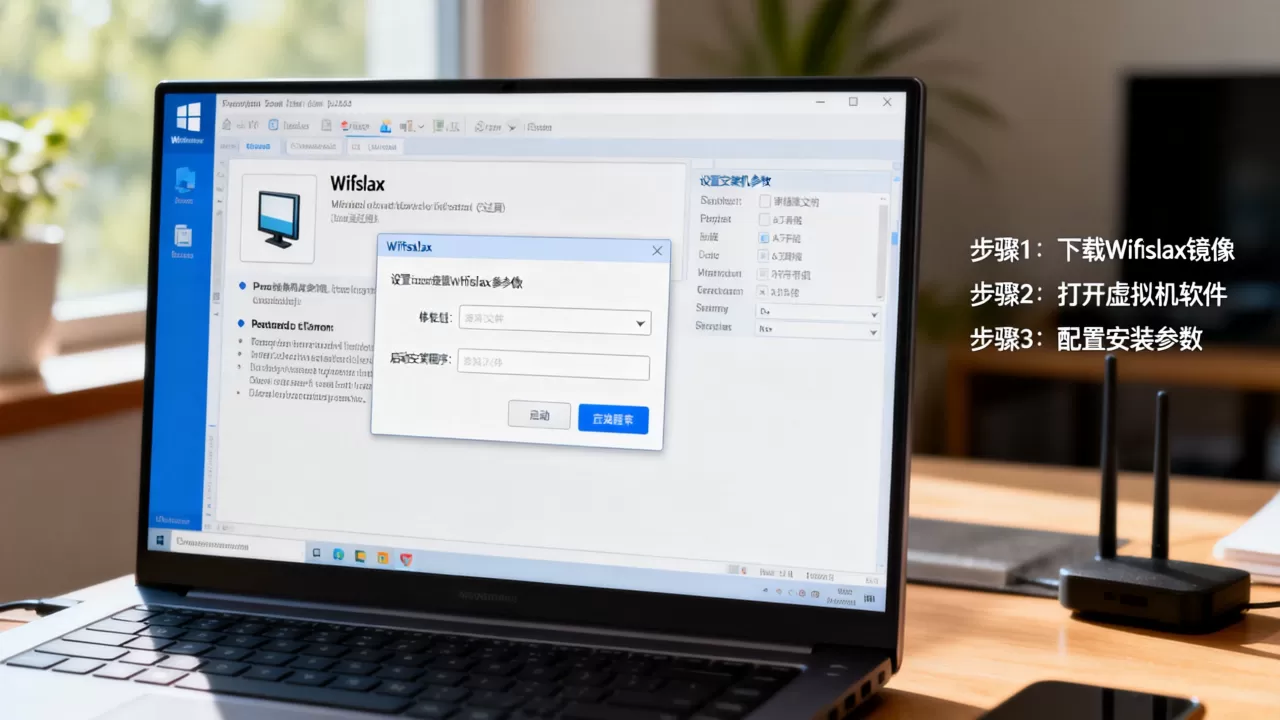
如果是VirtualBox用户,在新建虚拟机时选择“Linux”类型,版本同样找“Linux 5.x(64-bit)”,然后手动分配内存和处理器核心,其他参数对照上面设置即可。
第三步:挂载ISO并启动安装程序
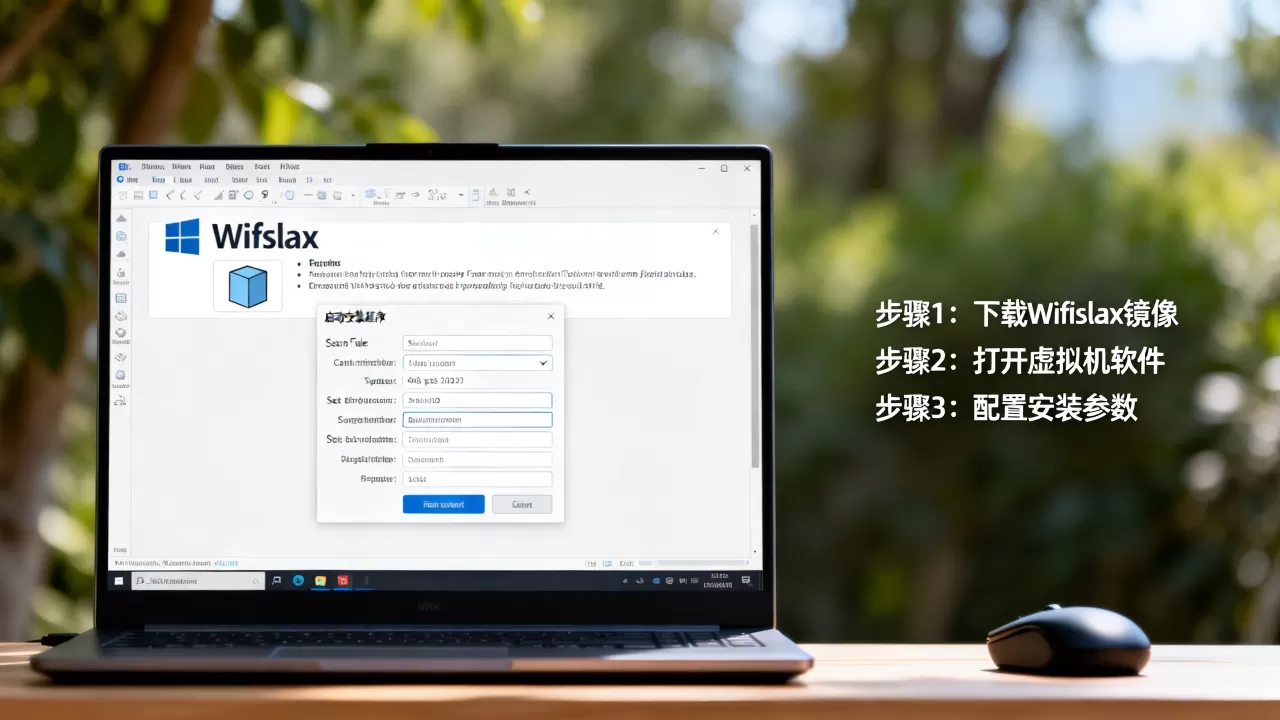
硬件参数调好后,双击CD/DVD光驱设置,指向你下载好的Wifislax ISO文件,勾选“启动时连接”。
点击“开启此虚拟机”,这时候会出现一个启动菜单,有多个选项让你选择启动模式。
- Login as root (default):这是默认模式,以大旗模式进入系统,安装过程直接用这个就可以。
- Wifislax with antialiasing:带字体抗锯齿的图形模式,界面更好看,但虚拟机里不用选它,性能无差别。
- Memory test:内存检测模式,建议跳过。
选择第一项后,系统会自动加载内核和驱动,首次启动大概需要一两分钟,屏幕上滚动大量服务启动日志,这正常现象,别慌。
第四步:进入桌面后的初始化设置
启动完成后会直接进入Wifislax的KDE桌面,默认账号是root,密码是toor(不会自动弹登录框,直接进桌面,终端里使用su命令也不需要密码,但图形界面里的某些管理工具会要求输入密码)。
进入桌面后,先别急着折腾无线工具。第一步建议打开终端(Konsole或XTerm),输入命令:wifislax-config
这是Wifislax自带的配置向导,用来设置时区、键盘布局、主机名,方向键选择,回车确认就行。
接下来还有一个重要操作:调整虚拟机的分辨率,默认分辨率通常只有800×600,看着很粗糙,右键桌面,选择“显示设置”,分辨率拉高到适合你屏幕的大小。
第五步:切换网卡模式实现无线网卡透传
这一步专为需要使用无线审计功能的场景准备,如果只是体验系统,跳过不影响。
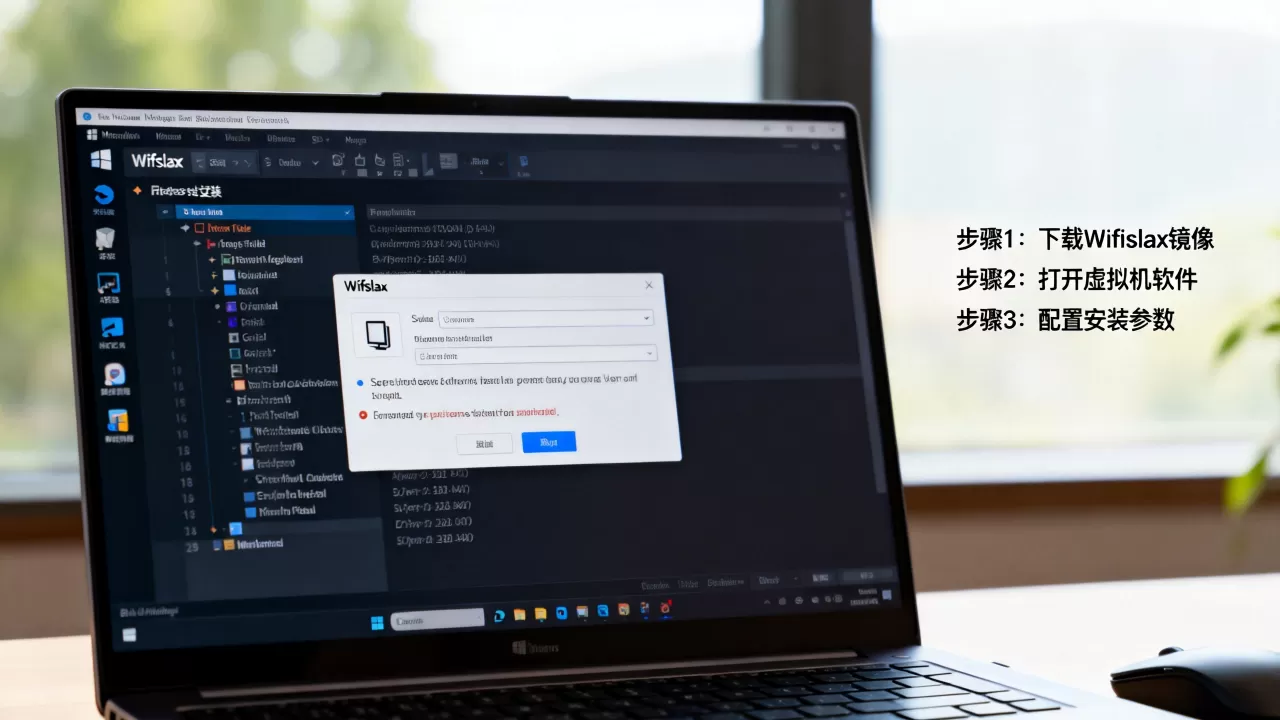
在虚拟机的“编辑虚拟机设置”里,把网络适配器从NAT切换成桥接模式,并勾选“复制物理网络连接状态”,同时插入你的外置USB无线网卡,点击菜单栏“虚拟机”->“可移动设备”,在列表中找到你的网卡型号,点击“连接”。
这需要VirtualBox的话,操作路径不同:设置->网络->连接方式换成“桥接网卡”,名称选你的物理网卡(一般有Wireless字样),然后在“USB设备”过滤器里,添加一个针对无线网卡的过滤器,再插入USB就能自动穿透给虚拟机。
需要注意的是,并非所有USB无线网卡都能被Wifislax完美识别,如果系统没有自动加载驱动,打开终端运行 lspci 或 lsusb 查看硬件ID,再用 slackpkg search 搜索对应驱动包。
安装过程中可能遇到的报错及对策
这一部分专门应对各种踩坑场景,每个问题都是这几年来用户反馈的高频问题。
启动时卡在黑屏或只显示闪动光标
这个问题多数出在硬件参数配置上,典型两个原因:
- 内核选项不兼容图形界面启动,启动菜单界面按 Tab 键,在启动参数行末尾追加
nomodeset,再回车启动。 - 虚拟机的显卡设置有问题,VMware用户可尝试“显示”设置里把“加速3D图形”勾选取消掉,VirtualBox用户则尝试把“显卡控制器”改成其他类型(如VMSVGA)。
无线网卡在虚拟机里显示“未托管”
这是NetworkManager高位接管问题,在终端执行:nmcli radio wifi off
然后再次 nmcli radio wifi on 重新开启WiFi,如果依旧不行,编辑配置文件,/etc/NetworkManager/NetworkManager.conf,把 [ifupdown] managed 的值从 false 改为 true,重启NetworkManager服务即可。
中文显示为乱码
Wifislax默认字体不含中文字符集,执行:slackpkg updateslackpkg install wqy-zenhei
安装文泉驿正黑字体包,然后在“系统设置”->“字体”里选择“WenQuanYi Zen Hei”。
用实体机还是虚拟机?安装Wifislax的不同方式对比
很多用户在百度上搜“Wifislax虚拟机安装教程”时,也在纠结要不要直接做U盘启动盘装到实体机里,两种方式其实各有优劣,直接看表:
| 对比维度 | 虚拟机方式 | 实体机U盘启动方式 |
|---|---|---|
| 安装难度 | 低,鼠标点击为主 | 中,需要写入U盘并设置BIOS启动项 |
| 系统性能 | 有损耗,无线抓包速率略下降 | 完整性能,无虚拟化层损耗 |
| 无线网卡兼容性 | 依赖虚拟软件穿透能力 | 直接调用物理网卡驱动,兼容性最好 |
| 系统安全性 | 高,与Windows隔离,误操作不损坏宿主机 | 低,Linux下格式化操作容易误伤其他硬盘 |
| 适合人群 | 新手学习、测试工具包 | 专业渗透测试、需要实际无线信号侦测的场景 |
如果你是刚接触Wifislax的初学者,VMware或VirtualBox足以覆盖绝大多数学习场景,当你发现虚拟USB网卡穿透不稳定、抓包丢包严重时,再考虑实体机U盘启动也不迟。
关于虚拟机安装Wifislax后的使用场景,业内专家指出虚拟机内部的无线网卡发射功率受限是常见技术瓶颈,实际资产测试更推荐在物理机上操作,学习阶段完全不需要为此担心。
Wifislax虚拟机安装常见问题解答
问:虚拟机上装Wifislax,电脑本身有无线网卡,为什么虚拟机里搜不到WiFi信号?
因为Windows宿主机对物理网卡有独占控制权,即使你在虚拟机设置里把网络模式调成桥接,虚拟机看到的“无线网卡”其实是一个虚拟化的有线网卡,要想在虚拟机里直接操作物理无线网卡,必须使用USB无线网卡走穿透模式(VMware的“可移动设备”连接或VirtualBox的USB过滤器),并安装对应驱动,部分笔记本内置网卡不支持USB重定向,所以搜不到WiFi是正常现象,不是Wifislax的问题。
问:安装Wifislax虚拟机需要多大内存和硬盘空间?
内存给2GB以上,硬盘空间预留20GB,Wifislax是轻量级Linux发行版,但KDE桌面和自带工具链在虚拟机环境下对资源有一定需求,低于这个配置,系统会频繁使用交换分区,卡顿明显,硬盘方面,ISO文件就占2GB左右,安装后的系统再占3-5GB,剩余空间是给抓包数据文件用的,不需要给整块物理硬盘,用虚拟机动态扩展的虚拟磁盘即可,内存资源方面,据虚拟机软件官方说明,Wifislax运行在2GB虚拟内存环境下不会出现明显的OOM问题,已经满足基本使用需求。
问:Wifislax虚拟机安装后如何和Windows互传文件?
最简单的方式是开启VMware Tools里的共享文件夹功能,虚拟机菜单栏点“安装VMware Tools”,重启后设置共享目录,如果VMware Tools在Wifislax下安装失败,就用U盘中转,或者直接在Wifislax终端开启SSH服务:/etc/rc.d/rc.sshd start,然后用Windows的SCP工具连接,VirtualBox用户则安装增强功能包(Guest Additions),路径在设备菜单里。
首发原创文章,作者:王坚,如若转载,请注明出处:https://idctop.com/article/760510.html