根据使用目的选择物理磁盘映射、共享文件夹或虚拟磁盘文件,务必先备份数据再操作。
虚拟机如何映射硬盘?先分清三种映射模式
很多人一提到映射硬盘,就以为是拆开机箱把硬盘插进虚拟机,虚拟化平台里的“映射”更像是在宿主机和虚拟机之间搭一条数据通道,共有三种常见模式。
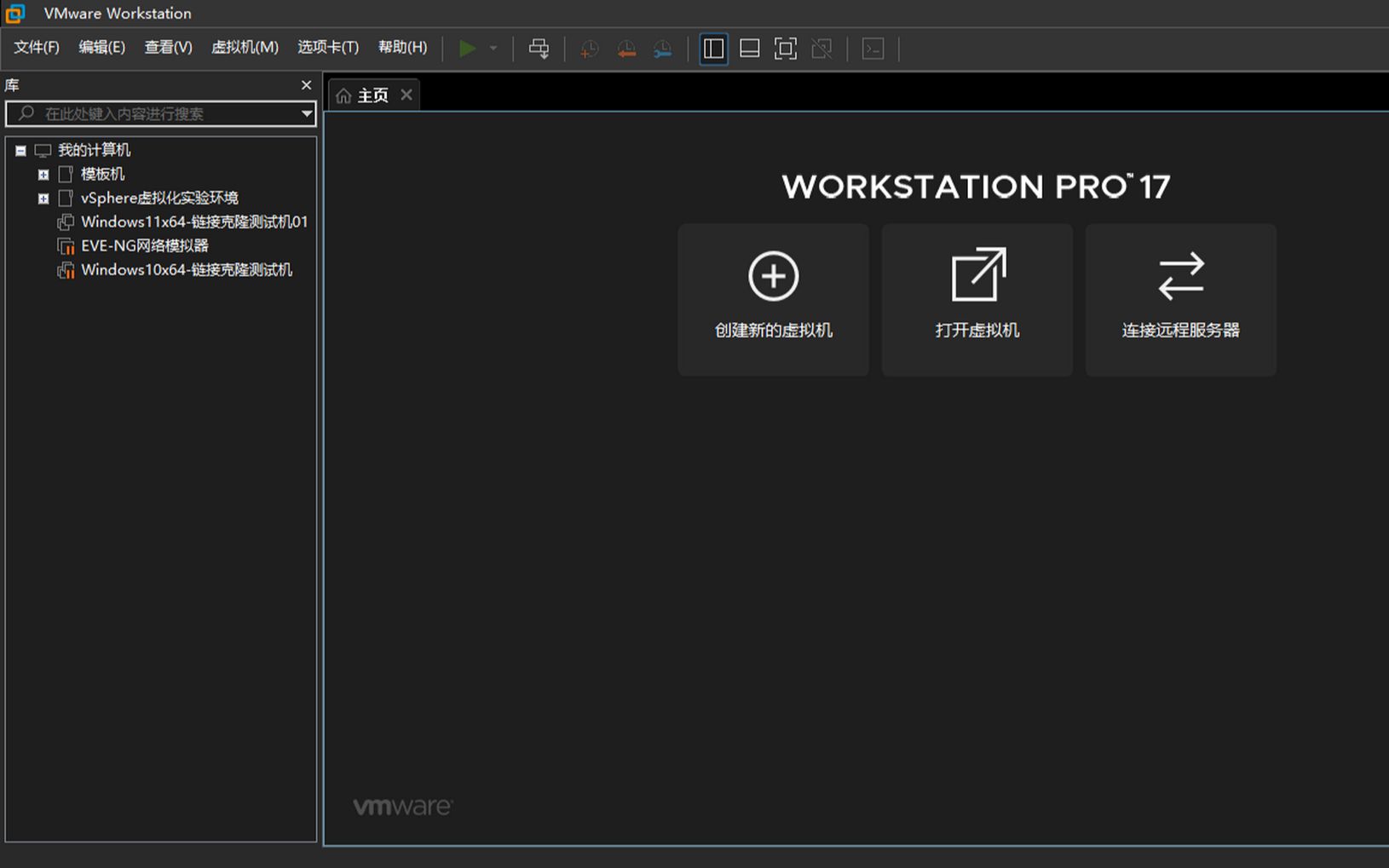

映射物理硬盘:把整块盘直接交给虚拟机
这种方式让虚拟机直接读写物理硬盘的扇区,性能最接近真实硬件,适合跑底层工具、调试老系统或者测试磁盘分区软件的场景。
操作前必须确认目标磁盘上没有正在使用的分区,否则宿主机极易蓝屏,映射物理盘也意味着虚拟机和宿主机可以同时访问这块盘,但如果两边同时写数据,文件系统会冲突。
共享文件夹:轻量级文件访问
如果只是想让虚拟机读取宿主机上的某个目录,共享文件夹是最稳妥的选择,VMware和VirtualBox都有图形界面,勾选“共享文件夹”并指定路径就能完成。
这种方式不涉及磁盘底层,虚拟机和宿主机互相拷贝文件很方便,需要注意权限问题:宿主机文件夹映射给虚拟机后,虚拟机里的用户还需要拥有对应的系统权限,否则只能看到空目录。
虚拟磁盘文件:最安全但容量不灵活
默认新建虚拟机时用的就是虚拟磁盘文件,例如vmdk、vhdx,这类文件保存在宿主机的大分区中,支持快照、克隆和压缩,性能比物理直通稍弱。
对于大多数办公、学习和开发场景,虚拟磁盘文件已经足够,它也是最推荐新手使用的方式,因为操作错了最多删掉虚拟磁盘文件,不会影响宿主机数据。
国内虚拟机如何映射硬盘?VMware与VirtualBox实操步骤
国内用户接触最多的两款虚拟化软件是VMware Workstation和VirtualBox,下面把两种平台的映射步骤拆开讲。
VMware虚拟机映射硬盘的详细步骤
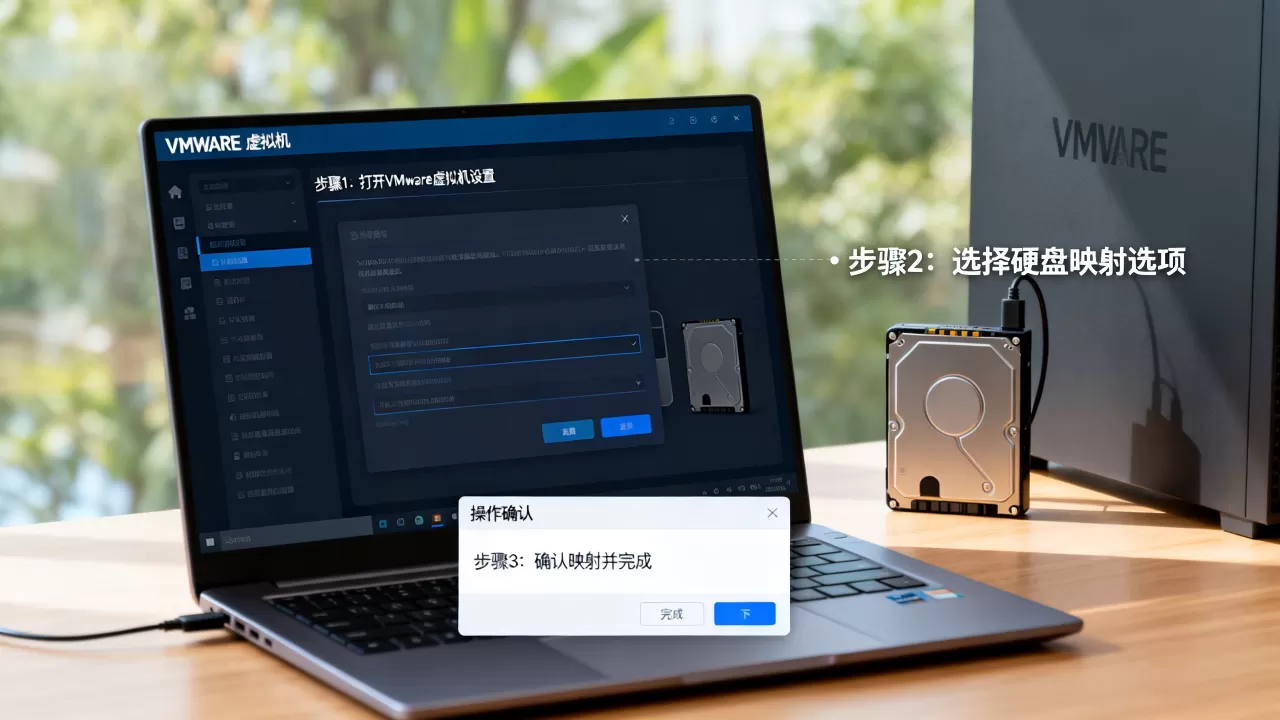
- 先关闭要映射的虚拟机,避免磁盘被占用。
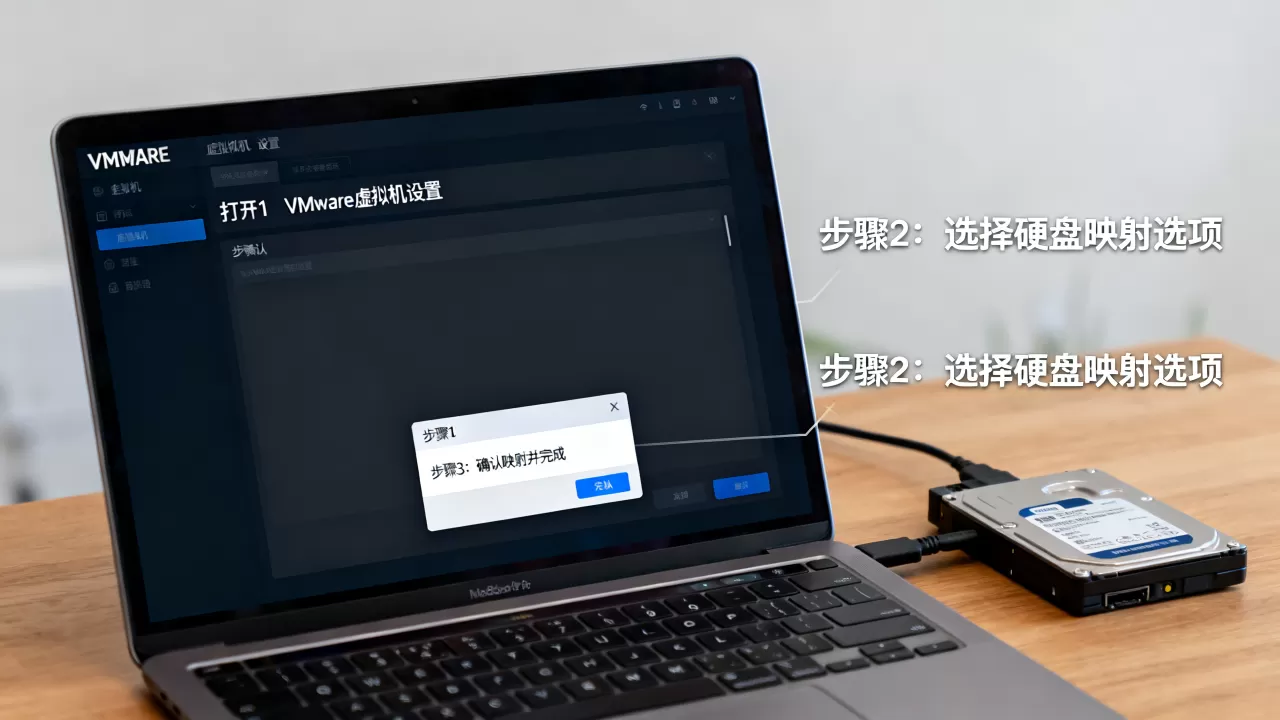
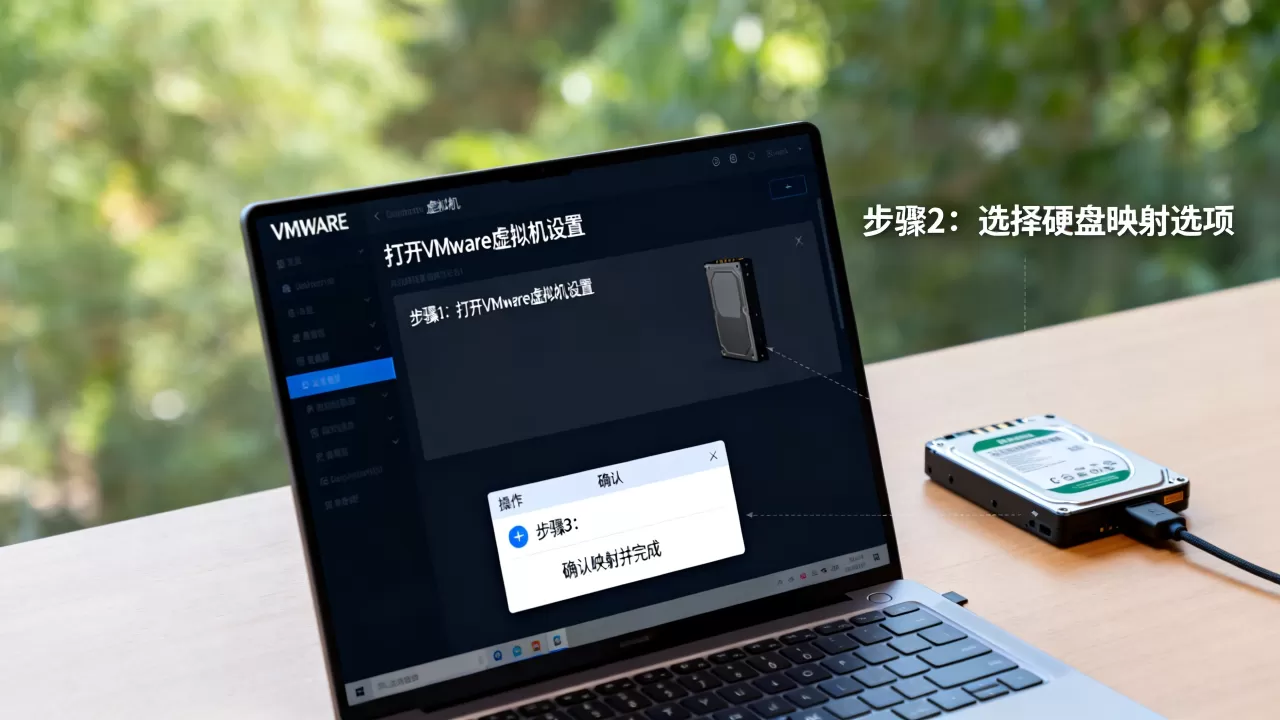
- 打开VMware Workstation,点击“编辑虚拟机设置”。
- 在“硬件”标签页里点击“添加”,选择“硬盘”,继续点“下一步”。
- 选择“使用物理磁盘(适用于高级用户)”。
- 选择物理驱动器,通常一块硬盘对应PhysicalDrive0,另一块对应PhysicalDrive1,如果你只想映射一个分区,也可以指定从第几个扇区到第几个扇区,这里必须反复确认盘符,选错可能直接抹掉宿主机数据。
- 点击“完成”后启动虚拟机,系统里会多出一个物理磁盘设备,可以像普通硬盘一样分区或读写。
- 建议把映射盘设置为“独立模式”,这样虚拟机里的磁盘操作不会写入快照缓存,避免宿主机的虚拟磁盘文件不断膨胀。
有一点要注意:部分VMware版本会把“物理磁盘”选项隐藏在高级界面里,找不到时就在“虚拟机设置”页面按下Ctrl+D,再点“添加硬盘”即可。
VirtualBox映射物理硬盘的注意事项
VirtualBox没有图形界面直接映射物理盘,需要用命令行生成一个原始磁盘描述文件,然后再把文件作为虚拟硬盘挂载。
- 先以管理员身份打开命令提示符或终端。
- Windows系统,假设要把第二块硬盘映射给虚拟机,执行:
VBoxManage internalcommands createrawvmdk -filename C:vmrawdisk.vmdk -rawdisk \.PhysicalDrive1 - Linux系统,假设要映射/dev/sdb,执行:
sudo VBoxManage internalcommands createrawvmdk -filename /home/user/rawdisk.vmdk -rawdisk /dev/sdb - 执行完后,把生成的rawdisk.vmdk添加到虚拟机存储控制器里,选择“使用已有虚拟硬盘文件”。
用VBoxManage list -l可以查看PhysicalDrive编号对应的磁盘信息,写错设备名会污染整块硬盘,所以这一步宁可多看两遍也别急着回车。
国内用户常踩的坑
- 硬盘用BitLocker加密时,虚拟机里无法直接读取,需要先在宿主机上解锁。
- Windows 10/11的“快速启动”会锁住NTFS分区,映射物理盘后容易导致宿主机无法休眠。
- 运行虚拟机时,宿主机尽量不要同时读写同一块物理盘,速度会明显下降。
虚拟机映射物理硬盘和虚拟磁盘:对比之后怎么选
不少人纠结到底用物理映射还是虚拟磁盘文件,从实际体验来看,两者各有利弊,按需选择就好。
| 对比维度 | 物理映射 | 虚拟磁盘文件 |
|---|---|---|
| 性能 | 接近真实硬件,适合IO密集型任务 | 依赖宿主机文件系统缓存,性能稍弱 |
| 安全性 | 风险高,选错盘会抹掉数据 | 安全,故障只影响该虚拟机 |
| 快照支持 | 通常不支持快照,需开启独立模式 | 支持快照、克隆和压缩 |
| 适用场景 | 磁盘测试、数据恢复、老软件兼容 | 日常办公、开发测试、学习Linux |
选择建议很直接:
- 如果你只是想让虚拟机读取一个U盘里的数据,用“共享文件夹”更省心,别折腾物理映射。
- 如果你在做磁盘加密、分区调整等底层实验,选物理映射。
- 如果你希望虚拟机文件能随意搬移到别的电脑,选虚拟磁盘文件。
虚拟机映射硬盘需要花钱吗? 在VirtualBox里,以上所有操作都不需要额外付费,VMware Workstation Pro是商业收费软件,但虚拟磁盘和共享文件夹功能在授权的正式版本中也是完整可用的,行业共识认为,个人用户用VirtualBox完全可以覆盖映射需求。
映射硬盘的常见问题与安全注意事项
虚拟机映射硬盘失败怎么办
失败的原因通常集中在三处:权限不足、磁盘被占用、驱动未加载。
- 权限不足:VMware和VirtualBox都需要以管理员权限运行,右键点击软件图标选择“以管理员身份运行”。
- 磁盘被占用:关闭所有访问该磁盘的软件,包括搜索索引、杀毒软件、磁盘监控工具。
- 驱动问题:在虚拟机的“可移动设备”菜单里刷新或重新连接物理磁盘,有时重启虚拟机就好。
性能与稳定性提醒
物理映射不会绕过宿主机驱动,所以虚拟机看到的物理盘数据格式必须和宿主机兼容,也就是说,一个NTFS分区在Linux虚拟机里只读,通常是因为Windows快速启动未完全关闭。
不要在映射物理盘时对宿主机上的该盘进行碎片整理或全盘扫描,如果是固态硬盘,物理映射的TRIM指令往往无法传递给虚拟机,长期使用性能会衰减,业内专家指出,这类操作对SSD寿命也有一定影响。
虚拟机映射硬盘Q&A:三个高频问题
虚拟机映射硬盘和直接装双系统有什么区别?
虚拟机映射只是让虚拟系统访问一块盘,宿主机和虚拟机同时在线;双系统则需要重启切换,数据不互通,映射适合偶尔跨平台访问,双系统适合追求极致性能的老机器。
虚拟机映射硬盘到宿主机怎么反过来操作?
如果你是从虚拟机里读宿主机文件,那就是共享文件夹;如果想把虚拟机内部硬盘给宿主机看,可以用VMware的“映射虚拟磁盘”功能,在菜单栏“文件”里选择“映射虚拟磁盘”,然后分配一个盘符给宿主机访问,此过程要求虚拟机处于关闭状态。
虚拟机映射硬盘失败后,之前的数据会丢吗?
纯映射操作本身不修改数据,只是把设备访问权交给虚拟机,失败通常表现为无法启动或盘符消失,不会直接损坏文件,但如果虚拟机里对物理盘做了格式化或重新分区,那数据就无法恢复了,映射前先备份,是这个操作里唯一可以称得上“万无一失”的习惯。
首发原创文章,作者:王坚,如若转载,请注明出处:https://idctop.com/article/760767.html