刚装好虚拟机却发现网卡没影儿了,先别急着把软件卸了重装。安装完虚拟机后虚拟网卡没显示,先打开设备管理器勾选“显示隐藏的设备”并扫描硬件改动,然后检查VMware或VirtualBox的对应服务是否在运行,最后再考虑修复安装或重置虚拟网络配置,八成问题都能在这几步里解决。
vmware虚拟机安装后没有虚拟网卡怎么办?
装好VMware后打开控制面板的“网络连接”,发现里面只有物理网卡,VMnet1和VMnet8一个都不见,这种情况不算罕见,多半不是软件坏了,而是驱动没有正确加载或被系统藏起来了,按上面的套路来一遍半小时内基本能“逼”出网卡。

第一步:从设备管理器里把隐藏网卡翻出来
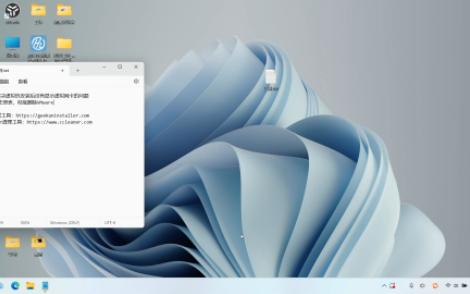
右键桌面的“此电脑”,选“管理”,然后点“设备管理器”,在菜单栏点“查看” -> “显示隐藏的设备”,再展开“网络适配器”列表,如果看到VMnet1、VMnet8,右键选“启用”,如果连影子都没有,就点一下顶部菜单里的“操作” -> “扫描检测硬件改动”,再刷新看看。
如果这里有网卡但网络连接界面看不到,大概率是网卡被禁用或驱动异常,打开“控制面板 -> 网络和 Internet -> 网络连接”,看有没有带灰色箭头的图标,右键启用即可,如果图标带黄色感叹号,右键卸载掉,再点设备管理器菜单栏的“扫描检测硬件改动”让系统重新装驱动。
第二步:VMware的关键服务没启动
很多情况下网卡不出现,是因为VMware的Windows服务停掉或没自动启动,Win+R打开运行框,输入services.msc回车,往下翻,找到下面这几个服务:
- VMware NAT Service(负责NAT模式的网络转发)
- VMware DHCP Service(负责给虚拟机分配IP)
- VMware Authorization Service(管控权限)
正常状态应该是“正在运行”,启动类型是“自动”,如果发现没跑起来,右键选“启动”,如果启动后立刻又停了,去“控制面板 -> 卸载程序”找到VMware,选“更改”,在弹出的窗口里选“修复”,行业共识认为,VMware的虚拟网卡驱动和这些服务属于强绑定关系,服务挂了网卡也藏了,两者经常同步消失。
第三步:重置虚拟网络编辑器
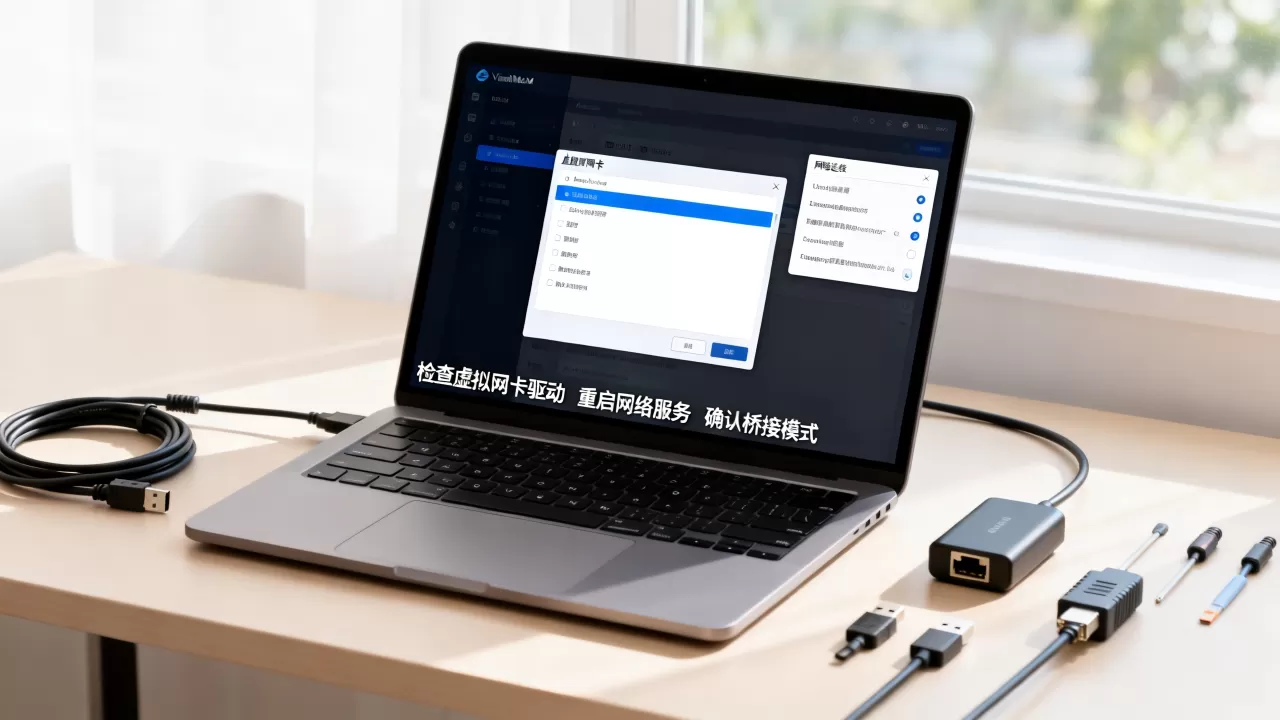
在VMware主界面菜单栏点“编辑 -> 虚拟网络编辑器”,如果弹出“需要管理员权限”,点“更改设置”,进入后别乱改,直接点窗口右下角的“还原默认设置”,VMware会删除现有虚拟网卡并重新生成一套默认的VMnet1(Host-Only模式)和VMnet8(NAT模式),这一步能解决大部分因为网段冲突和配置错乱导致的虚拟网卡消失问题,还原完成后回到网络连接界面,虚拟网卡通常就出现了。
虚拟机桥接模式设置后无法上网怎么排查?
虚拟网卡显示出来了,但虚拟机里的系统连不上网,这是一个更常见的场景,桥接模式”最容易出幺蛾子,桥接模式相当于让虚拟机直接接入和宿主机同一个局域网,看起来简单,实际上有不少讲究。
选对桥接的物理网卡是关键
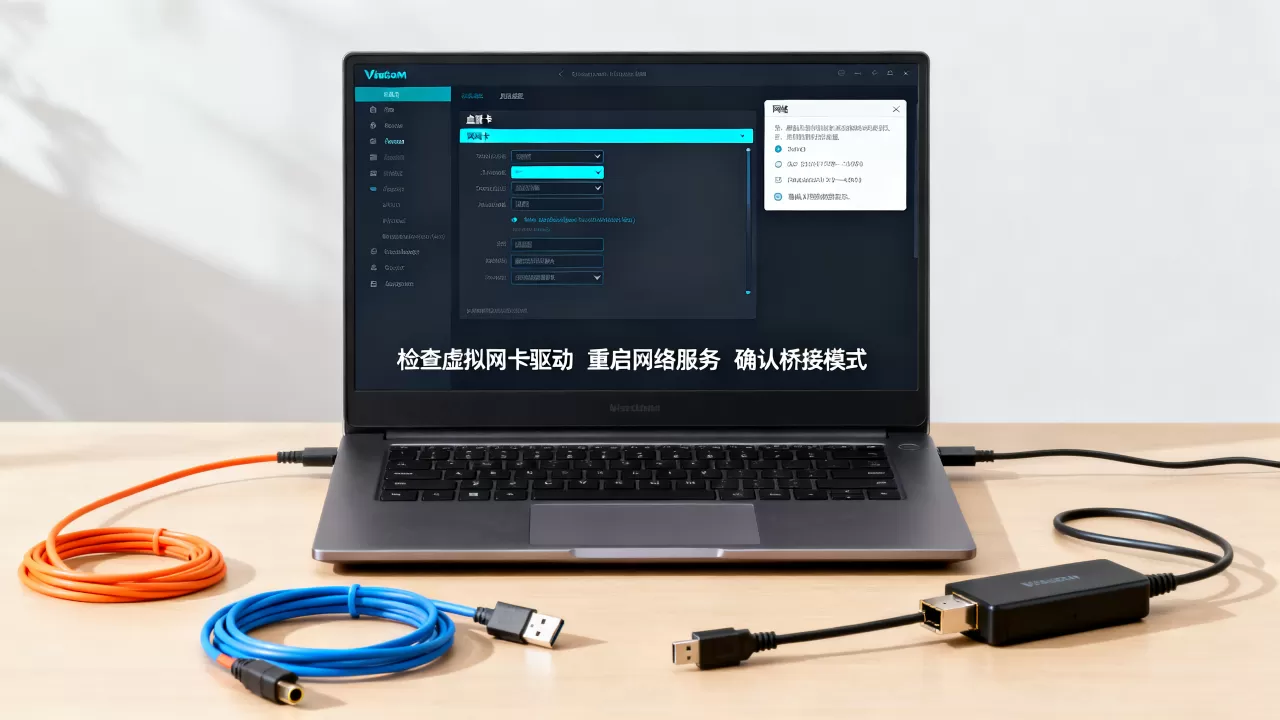
在VMware里右键虚拟机选“设置”,进入“网络适配器”,选“桥接模式”,很多人忽略了一个细节:桥接模式下方有一个“桥接到”的选项,如果你的电脑同时有有线和无线网卡,比如插着网线还连着Wi-Fi,VMware可能会默认桥接到其中一块不常用的网卡上,结果虚拟机自然没有网络。
业内专家指出,排查这类问题时首先要确认“桥接到”里选的确实是你当前正在上网那块网卡,插着网线就选“有线网卡”,用Wi-Fi就选“无线网卡”,实在不确定的话,把“复制物理网络连接状态”勾上,让系统自动匹配。
桥接模式下IP和网关怎么配
选对网卡后,虚拟机里的系统要能正常上网还得让IP、子网掩码、网关、DNS这几项配置对得上,桥接模式下最好让虚拟机系统里的网卡“自动获取IP”,如果公司或校园网有准入规则,网线只能绑定一台设备,那桥接模式大概率没法用,这时需要把MAC地址改成和宿主机一样的(不推荐但能绕过限制),或者干脆换成NAT模式。
如果设置自动获取还不行,打开命令行手动ipconfig看有没有拿到IP,拿到169.254开头的地址说明没连上网络,把虚拟机和宿主机的防火墙都临时关掉再试,宿舍网口在高峰期经常出现DHCP分配延迟,等两分钟再
ipconfig /renew是个土办法。
VirtualBox虚拟网卡不显示如何修复
如果用VirtualBox而不是VMware,虚拟网卡不显示的毛病更常见,因为VirtualBox的虚拟网卡驱动和Windows系统版本兼容性不那么省心。
扩展包没装就什么都没有
VirtualBox的NAT和Host-Only网络功能依赖Oracle VM VirtualBox Extension Pack,如果没装扩展包,虚拟机的“设置 -> 网络 -> 高级”里几乎选不了几个模式,去官网下载对应你VirtualBox版本的扩展包,在“全局设定 -> 扩展 -> 安装”里导入,装完重启VirtualBox,注意版本号必须完全一致,比如VirtualBox是7.0.x,就要装7.0.x对应的扩展包。
驱动安装被安全软件拦截
装VirtualBox的时候,Windows SmartScreen或第三方杀毒软件往往会拦截它安装“VirtualBox Host-Only Ethernet Adapter”这个驱动,而驱动没了,虚拟网卡自然就不显示,Windows 10/11在装完后打开“设备管理器 -> 网络适配器”,如果看到一个带黄色感叹号的“VirtualBox Host-Only Ethernet Adapter”,右键选择“更新驱动程序”,选“自动搜索”,如果搜索不到,去C盘VirtualBox安装目录里的driversnetworknetflt和driversnetworknetadp文件夹,右键网卡“更新驱动 -> 浏览我的电脑 -> 手动定位到此目录”,装完后在VirtualBox的“全局设定 -> 网络 -> 仅主机网络”里,就能看到默认的VirtualBox Host-Only Ethernet Adapter了。
Host-Only模式下Ping不通虚拟机
Host-Only模式只能让宿主机和虚拟机直接通信,虚拟机默认IP段是192.168.56.x,如果虚拟机里设置成自动获取却拿不到IP,手动把虚拟机的IP配成同一个网段的静态地址,比如宿主机是192.168.56.1,虚拟机就设192.168.56.101,子网掩码255.255.255.0,网关留空,配好后先用ping 192.168.56.1验证链路,通了说明网卡没问题,不通就检查VirtualBox的“全局设定 -> 网络 -> 仅主机网络”里DHCP服务器是否被禁用。
特殊场景:U盘启动和轻量级虚拟机方案对比
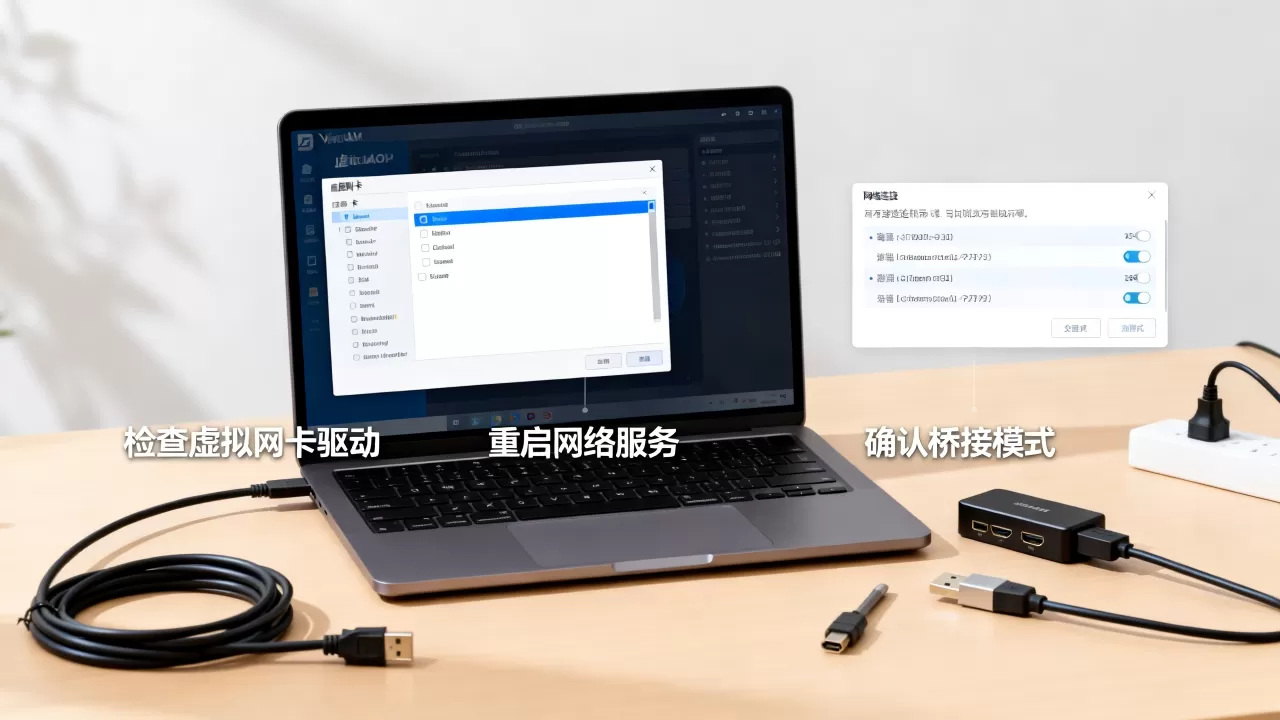
有一种情况是U盘里装了虚拟机系统,拿到别的电脑上运行,此时虚拟网卡会因为物理网卡芯片不同而“漂移”掉,解决办法是进虚拟机系统后,手动给网络适配器的“高级”选项里设置MAC地址为“局域网+主机保留MAC”,然后重启系统,这个操作在VMware和VirtualBox的虚拟机设置里都能找到。
如果以上所有方法都用了,虚拟网卡还是一潭死水,别纠结,可以考虑换一个虚拟化方案:在Windows 11上用WSL2替代传统虚拟机,WSL2本质上是轻量虚拟机,它的网卡由Hyper-V底层托管,不存在“虚拟网卡不显示”这个问题,对比来看,VMware强在桥接模式的网速稳定性,VirtualBox强在免费开源和体积小,而WSL2强在启动速度和内存占用,选哪个取决于你要跑图形界面还是单纯做开发环境。
虚拟网卡这东西,本质上依赖虚拟化软件就绪的驱动和Windows服务,它消失或失联,八成是驱动被藏、服务被停、桥接对象选错这三类原因在捣乱,在动手折腾之前,先确认软件已完整安装、服务已启动,再从NAT模式切回桥接模式重新验证一遍,大部分问题都能闭环。
关于虚拟机虚拟网卡和上网问题的常见疑问解答
虚拟机能上外网但宿主机Ping不通虚拟机IP,是网卡设置有问题吗?
不是网卡坏了,而是通信模式限制,宿主机Ping不通虚拟机,常见于虚拟机使用NAT模式时,NAT默认不开放从宿主机到虚拟机的入站请求,解决方案是改用桥接模式,或者在NAT模式下通过端口转发规则把宿主机的指定端口映射到虚拟机,如果用Host-Only模式,只要IP段配置一致就能互通。
升级Windows系统后虚拟机虚拟网卡不见了是怎么回事?
Windows大版本更新会重置驱动程序数据库,导致VMware或VirtualBox的虚拟网卡驱动失效,打开设备管理器,在“查看”菜单勾选“显示隐藏的设备”和“显示禁用的设备”,找找有没有带感叹号的虚拟网卡,右键卸载后重启电脑,让虚拟化软件重新安装驱动,如果失效的驱动还是找不到,重新运行一次虚拟化软件的修复安装。
首发原创文章,作者:王坚,如若转载,请注明出处:https://idctop.com/article/760892.html