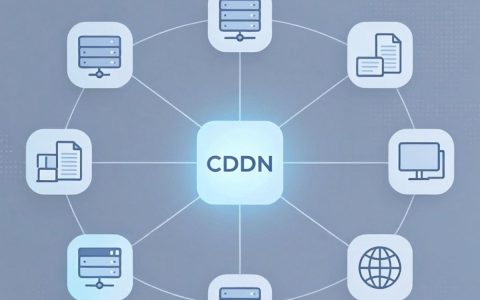
修改域名服务器DNS,本质是告诉互联网“你的网站该去哪找”,操作通常在域名注册商控制面板完成,配置正确后几分钟内生效,全球同步最长可能需要72小时。
改DNS前先搞懂这三件事
域名服务器DNS到底管什么
你可以把DNS理解成互联网世界的电话簿,当访客输入你的域名时,DNS服务器负责把域名翻译成服务器IP地址,修改DNS,就是更换这本电话簿的查询源头,常见场景包括:网站搬家换服务商、使用CDN加速、配置企业邮箱、分流国内外访问等,行业共识认为,90%以上的域名解析异常都源于DNS配置错误。


分清“修改DNS”和“修改解析记录”的区别
- 修改域名服务器DNS:指更改域名的NS记录,即接管权转移,需要到域名注册商处操作。
- 修改解析记录:指在已有DNS服务器上添加或更改A记录、CNAME等,操作位置在DNS管理后台。
很多新手把两者混淆,如果你的网站只是换IP,一般不用动DNS服务器,直接改A记录即可,只有当你要换DNS服务商(比如从注册商默认DNS换到Cloudflare或简米云DNS)时,才需要修改域名服务器DNS。
修改域名服务器DNS详细步骤有哪些
第一步:确定你的目标DNS服务器地址
你需要提前拿到一组由新DNS服务商提供的NS地址。
- 简米云DNS:ns1.alidns.com、ns2.alidns.com
- 酷番云DNSPod:ns3.dnsv5.com、ns4.dnsv5.com
- Cloudflare:每个账户生成专属的NS对
- 华为云DNS:ns1.huaweicloud.com、ns2.huaweicloud.com
第二步:登录域名注册商控制面板
不同注册商的菜单命名略有差异,但路径逻辑一致,以几家常用平台为例:
-

简米云
:控制台 → 域名列表 → 找到目标域名 → 点击“管理” → 左侧菜单选“DNS修改” → 填入新的NS地址。 - 酷番云:控制台 → 域名注册 → 我的域名 → 点“解析” → 切到“DNS服务器”标签 → 点“修改DNS”。
- Godaddy:My Account → Domain Manager → 选中域名 → Name Servers → Change → 自定义NS。
- Namecheap:Domain List → Manage → 找到Nameservers选项 → Custom DNS。
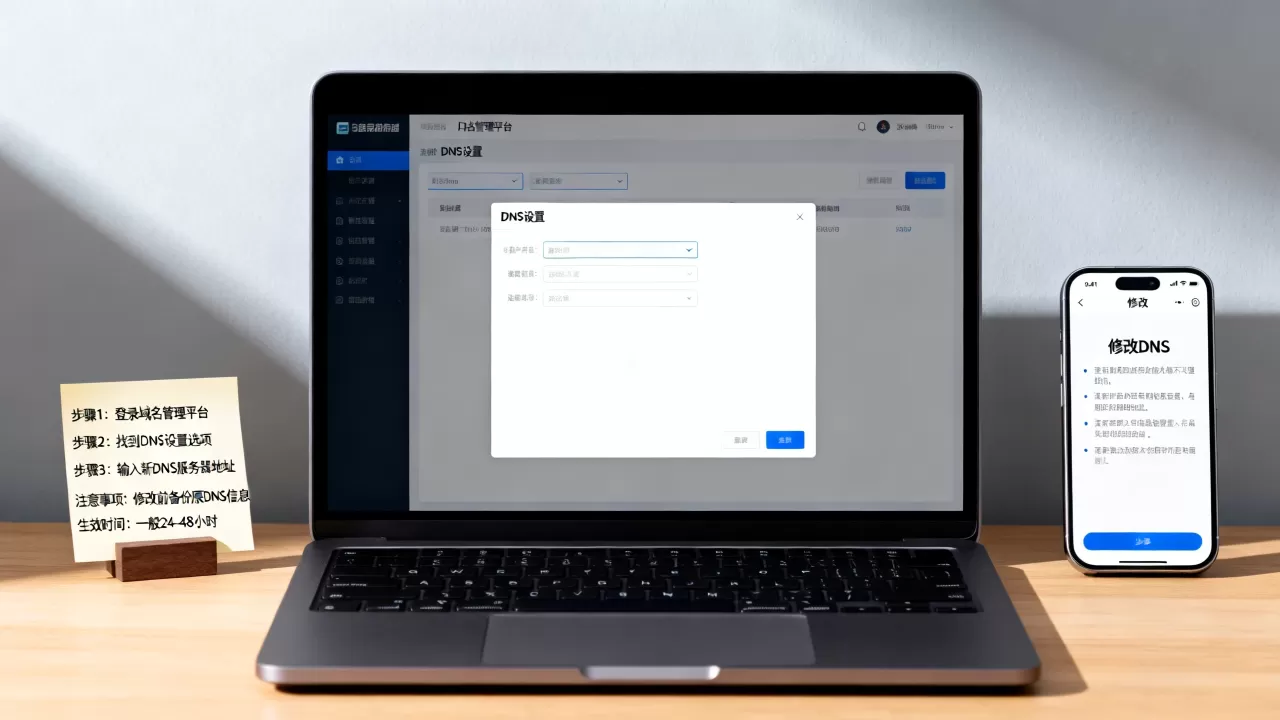
在输入框内,一般只填写主机名,不需要加协议头,比如填 ns1.alidns.com,不要填 http://ns1.alidns.com。
第三步:确认并等待生效
保存后,注册商会提示你DNS变更已提交,这时系统可能会要求你通过邮箱或手机验证,属于正常流程,部分注册商需要额外输入域名所有权验证码,通常在域名Whois信息里可以找到。
第四步:在新DNS服务商处完成解析配置
这个步骤最容易被忽略,修改DNS服务器本身不会自动迁移你原有的解析记录,你需要在目标DNS平台(比如Cloudflare或简米云解析)重新创建所有A记录、CNAME记录、MX邮件记录。建议提前截图备份完整解析配置,再动手修改NS。
域名DNS修改注意事项与常见坑
提前规划TTL值避免服务中断
TTL(Time To Live)表示DNS记录在本地缓存中的存活时间,修改DNS前,建议在旧解析平台上把TTL调低到300秒(5分钟),等至少一个TTL周期后再操作,这样新配置上线后,全球递归服务器会更快抛弃旧缓存。
备份全部解析记录
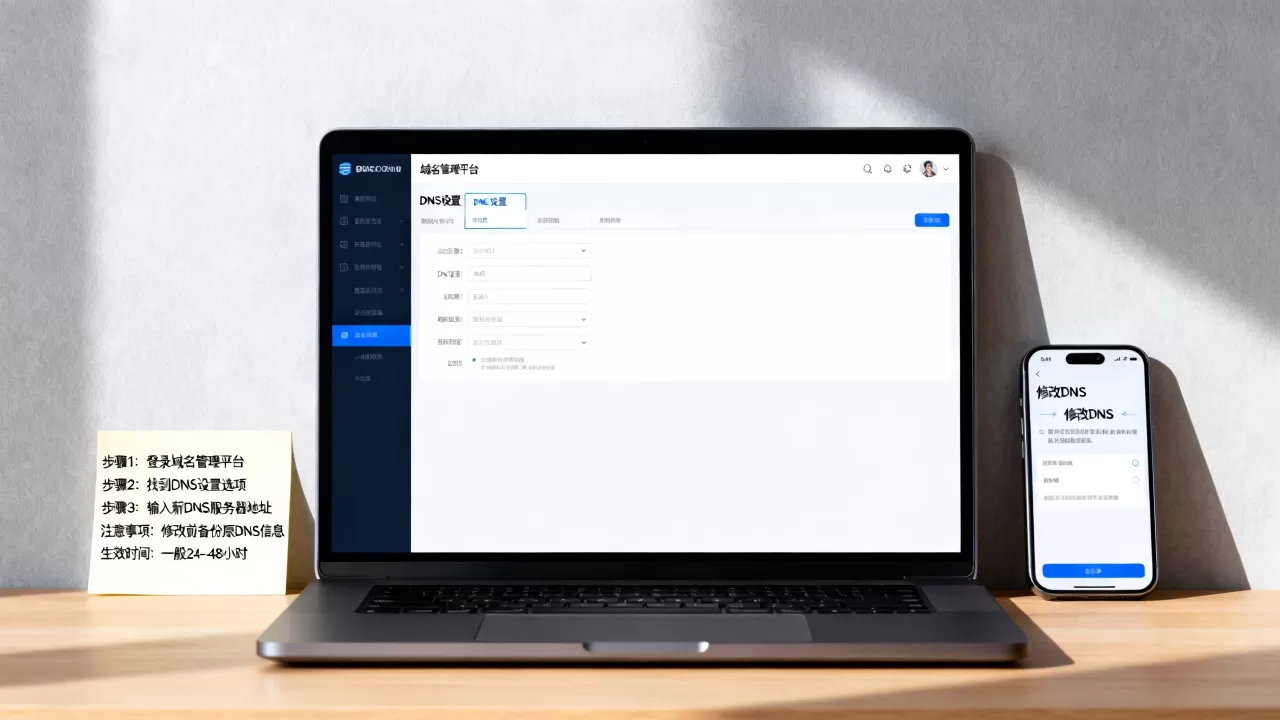
具体做法:登录旧DNS管理后台,找到“导出记录”功能,通常支持导出为Zone文件或Excel表格,如果没有导出按钮,就手动截图每个记录类型,需要重点保留的记录:
- A记录(IPv4地址指向)
- AAAA记录(IPv6地址指向)
- CNAME记录(子域名别名)
- MX记录(邮件服务器优先级)
- TXT记录(SPF、DKIM等验证文本)
别在邮箱服务运行中随意变更NS
如果你用域名邮箱(你的域名 后缀的邮箱),修改DNS会直接影响邮件收发的连续性,因为MX记录要么在旧DNS下解析,要么新DNS尚未完整配置,建议的做法是:先在新DNS平台完整配置MX记录及SPF/TXT验证信息,再切换NS。
子域名托管冲突问题
如果某个子域名(如 blog.yourdomain.com)已经独立托管在第三方平台(如GitHub Pages或Vercel),修改主体DNS后,子域名的解析依赖关系会发生变化,务必检查所有二级域名的NS委托记录,确保没有遗漏。
域名隐私保护和推理性锁
部分注册商在开启域名隐私保护时,会导致DNS修改验证码无法正常收到邮件,遇到卡在验证环节,先关闭Whois隐私保护,完成修改后重新开启。
域名DNS修改后生效时间与验证方法
生效时间到底多久
网络上流传着“24小时内生效”的说法,并不准确,实际生效由两个层级决定:
- 权威DNS更新:你的域名注册商将新NS信息推送到根域名服务器,这个过程有时几分钟,有时几小时。
- 全球缓存刷新:各地互联网服务商(ISP)的递归DNS缓存过期后,才会去查询新NS,旧NS记录中TTL设定为86400秒(24小时)的话,极端情况下确实需要等满一天。
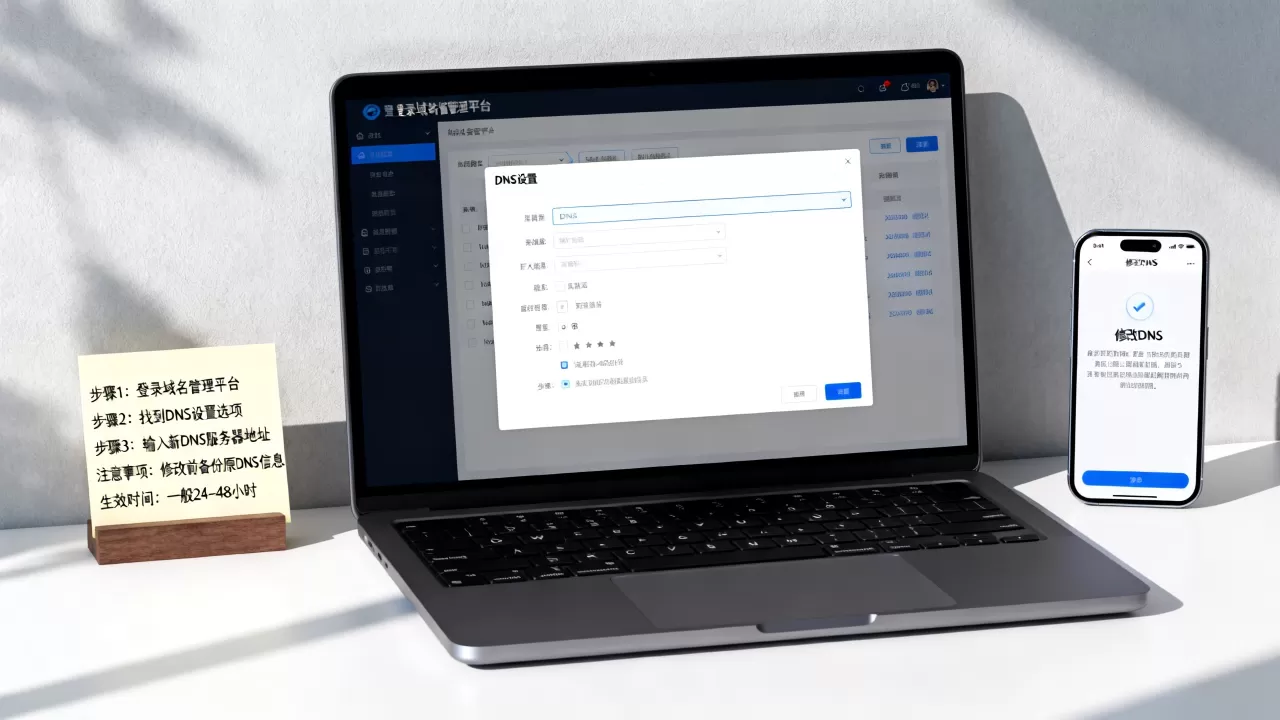
绝大多数情况下,解析在4-8小时内完成全球更新,但兼容性最佳实践是以48小时为观察窗口。
怎么验证新DNS是否生效
- 使用命令行工具执行
nslookup -type=ns 你的域名,显示结果即为当前全球根服务器返回的NS列表。 - 用在线DNS检测工具(如dnschecker),选择多个不同国家节点测试,看是否一致。
- 用本地微信小程序或第三方App扫域名状态,适合不会命令行的新手。
查询电信或联通DNS地址是否更新
如果你期望的解析结果并未出现,执行 ipconfig /flushdns(Windows)或 sudo dscacheutil -flushcache(macOS)清理本地DNS缓存,再不行,可以临时把电脑的DNS地址手动改成 5.5.5(阿里公共DNS)或 29.29.29(腾讯公共DNS)验证。
常见问题:DNS修改会不会影响网站流量
立即生效还是延迟生效
修改NS记录不保证“立刻全通”,你在中国大陆,运营商DNS缓存刷新周期一般在十分钟到数小时,海外节点可能要更久,做重大变更(例如换服务器)建议选在流量低谷期操作,预留一个白天的时间观察。
修改后网站打不开怎么办
- 优先检查新DNS平台上的A记录是否指向了正确服务器IP。
- 检查是否误将NS主机名拼写错误,多一个点或少一个字母都会导致失败。
- 查看注册商的“DNS修改记录”,确认状态不是“审核中”。
- 如果超过24小时仍解析失败,将NS改回原DNS服务商,再排查其他环节。
多个域名同时换DNS是否可行
可行,但不建议一次性全部切换,操作逻辑是:先把测试域名切过去,完整验证邮箱、网站、CDN均正常后,再批量切换其他域名,如果涉及电商或支付类站点,更应保守,优先保障交易链路稳定。
首发原创文章,作者:王坚,如若转载,请注明出处:https://idctop.com/article/761099.html