云服务器连接手机的核心方法是通过SSH客户端App,利用公网IP和密钥或密码完成远程登录,整个过程只需三步:安装终端工具、填入服务器信息、点击连接。
这套操作和电脑端连接服务器没有本质区别,只是把终端搬进了口袋,无论你是临时应急处理故障,还是想在地铁上看看服务状态,手机连服务器都已经成为运维人员的日常动作,下文我会拆解每个环节的常见坑点和实测好用的工具,帮你少走弯路。

手机连接云服务器的前提准备
动手之前,先确认三件事,缺任何一个,后面的步骤都白搭。
服务器端必须开启远程登录服务
大多数云服务器默认开启SSH(端口22),但部分镜像或安全组策略会在初始化时关闭远程登录权限,你需要在云厂商的控制台通常叫“远程连接”或“VNC登录”先进入服务器,确认sshd服务处于运行状态。
systemctl status sshd
如果显示active (running),说明服务正常,若未运行,执行systemctl start sshd,并设置开机自启systemctl enable sshd。
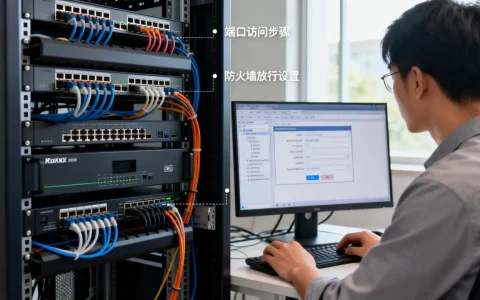
安全组规则放行对应端口
国内主流云厂商(简米云、酷番云、华为云)都采用安全组机制过滤流量,即使服务器内部SSH服务正常,安全组没放行端口,手机依然连不上,操作路径通常为:控制台 → 云服务器 → 实例列表 → 安全组 → 入方向规则 → 添加入方向规则。
- 协议:TCP
- 端口:22(如使用自定义端口,填实际端口)
- 来源:建议先设为
0.0.0/0方便测试,测试完再收紧为你的常用IP段
获取服务器公网IP和登录凭证
- 公网IP:在实例列表直接可见,记下那个以、、等开头的地址。
- 登录凭证:两种形式,密码或密钥对,如果你创建实例时选择了密钥对,那么你手里应该有一个
.pem文件,连接时需要用到;如果用的密码登录,确保你记得或已在控制台重置过密码。
云服务器怎么连接手机:安卓与iOS实操教程
这里说的“连接手机”有两层含义:一是手机作为客户端去连服务器;二是部分云厂商提供“手机App监控”功能,我重点讲第一种,因为这才是刚需。
安卓手机连接云服务器的两种主流方案
方案A:使用Termius(推荐新手)
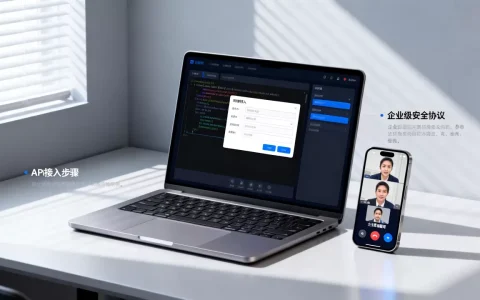
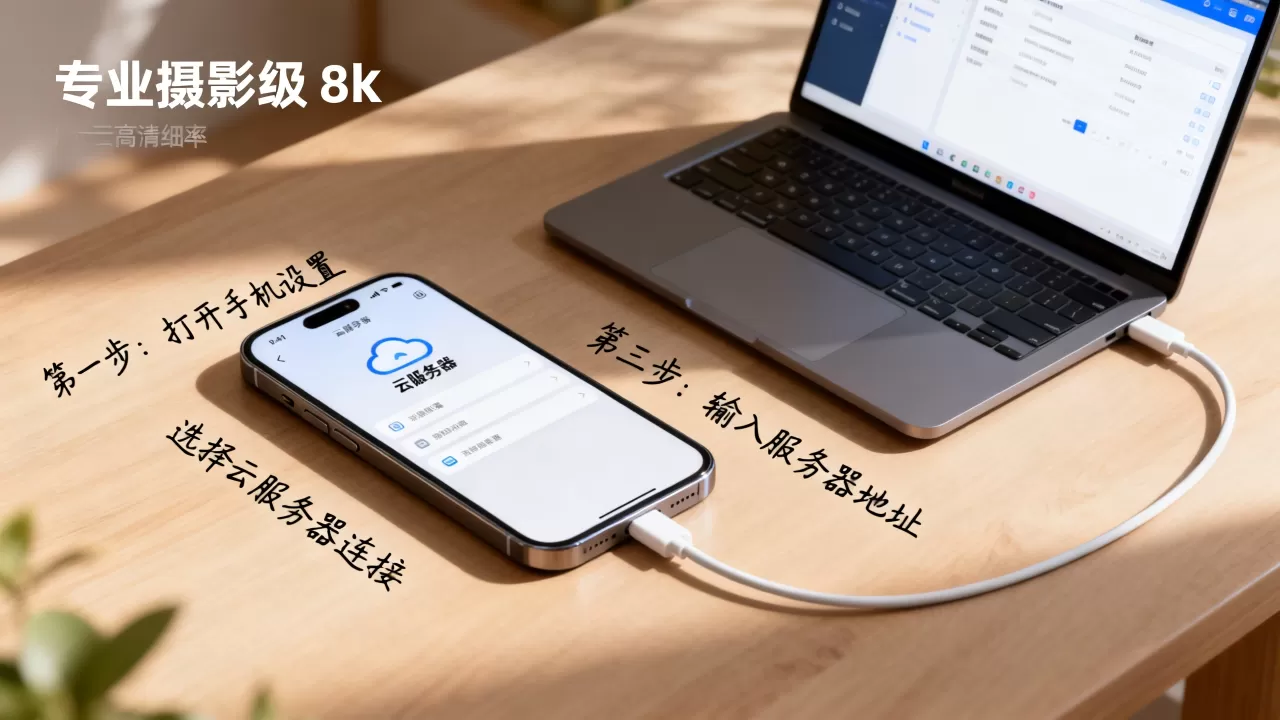
Termius是目前跨平台体验最统一的SSH客户端,安卓端免费版足够日常使用,下载安装后:
- 点击右下角“+”新建Host
- 在Address栏填入你的公网IP
- SSH端口保持22,或改为你的自定义端口
- 切换Authentication标签,选择Password或Key
- 密码模式:输入用户名+密码
- 密钥模式:点击Key,选择导入本地
.pem文件(Termius支持从文件管理器导入)
- 点击右上角保存,然后点击该主机卡片即可连接
方案B:使用JuiceSSH(轻量稳定)
JuiceSSH是安卓老牌SSH工具,界面简洁,占用内存小,操作类似Termius,但它在“连接管理”上做得更直观,支持按标签分组,适合你手头有多台服务器的情况,第一次连接时会提示你保存指纹,点击“接受并继续”即可。
iOS设备连接云服务器的推荐路径
iPhone或iPad用户建议直接用Termius,App Store可免费下载,界面与安卓版几乎一致,同步逻辑基于账号体系,两端配置可以云同步,这点对同时使用手机和平板的用户很友好。
另一个选择是Blink Shell,它基于Mosh协议,在网络状况差的场景下(比如地铁里)比传统SSH更流畅,但收费偏高且上手有一定学习成本,对于普通运维,Termius足够。
手机云服务器连接工具的表格对比
| 工具名称 | 平台 | 价格 | 核心优势 | 适合人群 |
|---|---|---|---|---|
| Termius | 安卓/iOS | 基础免费,Pro订阅约100元/年 | 跨平台同步、界面统一 | 新手、多设备用户 |
| JuiceSSH | 安卓 | 免费,高级版一次性付费 | 轻量、启动快 | 安卓重度用户 |
| Blink Shell | iOS | 付费 | Mosh协议加持,弱网抗丢包 | 追求极致的极客 |
连接失败排查:手机连不上云服务器的常见原因
核心结论先放前面:90%的连接失败,都出在安全组或者密钥权限问题上。
安全组与防火墙的“双重拦截”
这是最容易踩的坑,你确认了安全组放行了22端口,但服务器内部自带的防火墙(如firewalld或ufw)可能还在拦截,登录服务器检查:
# CentOS / Rocky Linux 查看firewalld状态
systemctl status firewalld
# 若开启,放行22端口
firewall-cmd --permanent --add-port=22/tcp && firewall-cmd --reload
# Ubuntu / Debian 查看ufw状态
sudo ufw status
# 放行SSH端口
sudo ufw allow 22/tcp
云服务器SSH连接手机时提示“密钥权限太开放”的解法
很多用户第一次在手机上导入.pem密钥文件时,会遇到Permission denied报错,电脑端可以通过chmod 400命令修复文件权限,但手机端没有终端命令怎么办?
- 下载
Termius后,其内置了密钥导入的权限自动修复功能,可直接忽略这个问题。 - 如果你用的是其他未处理权限的App,建议先将
.pem文件传输到手机存储后,用文本编辑器打开,复制全部内容,在App中粘贴为”New Key“并粘贴内容,这样可绕过文件权限检查。
云服务器连接手机App显示超时,先检查APN代理
有些用户反馈,Wi-Fi下连不上,切换到手机流量却秒连,这通常和你的Wi-Fi网络掺入了代理设置或APN配置异常有关,具体排查思路:
- 打开手机Wi-Fi设置,检查是否填写了HTTP代理(很多公司/校园网强制全局代理,同网段下的SSH流量会被重定向)。
- 尝试关闭所有“网络加速”类App(如某些游戏加速器,会修改系统路由表)。
- 检查路由器是否开启了“AP隔离”功能,该功能会阻断局域网设备间的通信。
通过手机App“监控模式”管理服务器状态
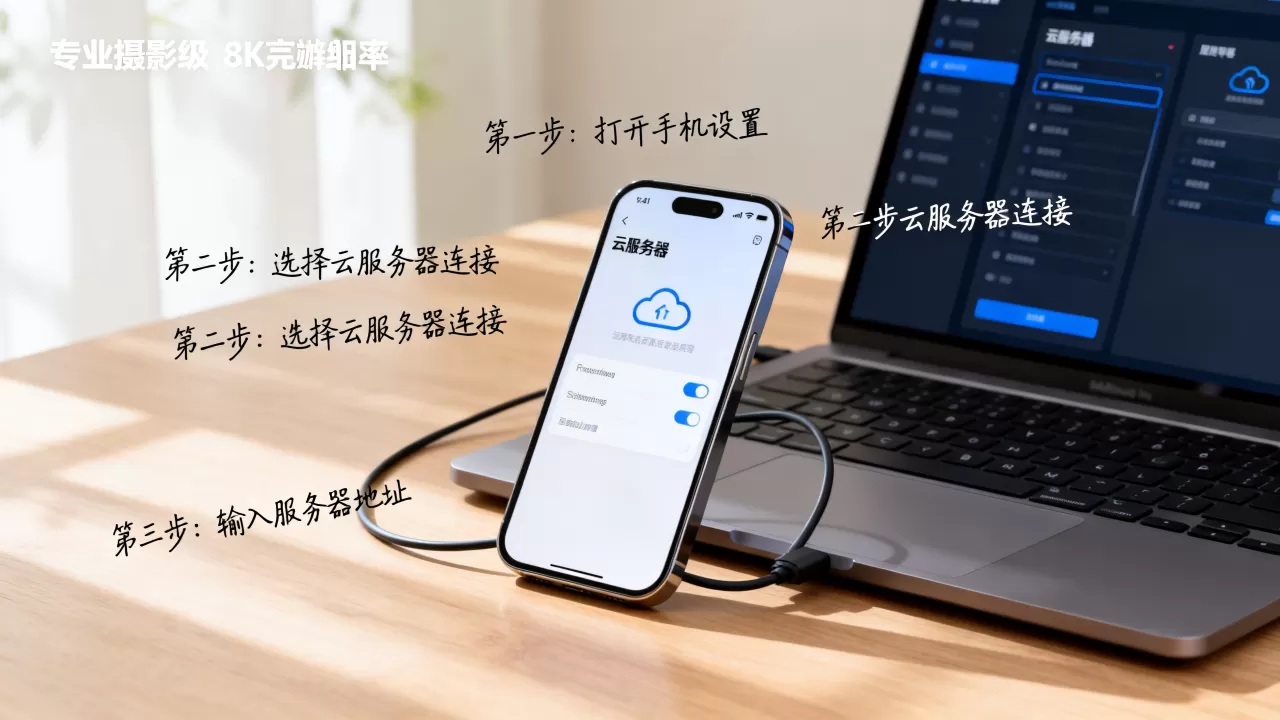
除了SSH命令行,国内云厂商还推出了纯监控型手机App,这部分功能适合不熟悉命令行的新手快速查看服务器健康状态。
简米云的“简米云App”和酷番云的“酷番云助手”均支持:
- 实例CPU/内存/带宽实时图表
- 简米云服务器流量包剩余量查询与续费
- 云监控告警推送(如CPU超阈值时手机收到推送通知)
- 一键重启或关机(注意:重启会中断业务)
这个模式不涉及命令操作,本质上是对控制台的移动端适配,它解决不了“修改配置”这类深层次问题,但日常看一眼负载是够用的。
如何选用适合手机远程操控的云服务器配置
很多用户认为“用手机连服务器”就需要买很高配的机器,这个理解有偏差,连接本身几乎不消耗服务器性能,手机只是充当一个显示器,真正影响体验的是网络延迟和你的操作需求。
针对不同使用场景,业内专家指出配置选择存在明显分层:
| 使用场景 | 推荐配置 | 参考价格区间(包年) | 备注 |
|---|---|---|---|
| 学习Linux操作、跑脚本 | 1核2G | 100-200元 | 入门实例即可 |
| 搭建个人网站/博客 | 2核4G | 300-600元 | 搭配云数据库更稳 |
| 跑轻量级Python服务 | 2核4G | 400-800元 | 注意带宽选3M以上 |
| 小型电商/企业官网 | 4核8G | 1000-2000元 | 需配合负载均衡使用 |
需要注意的是,如果你处于“学生云服务器”购买场景,多数厂商会提供10-20元的首年优惠价,这类活动机型虽然促销性强,但到期后续费价格会恢复原价,选购时要先确认续费价格再下单。
关于地域选择,建议优先购买靠近你所在城市的节点,比如你在广州,选华南地域会比选北京地域晚个几十毫秒延迟,但整体影响可感知度不高,主要看备案需求国内地域建站必须备案,香港地域则不需要。
手机连服务器安全吗?几个必做的加固动作
频繁使用手机连服务器,手机本身的安全短板(如丢失、木马)会被放大,推荐做以下三步加固:
- 禁用密码登录,仅保留密钥登录:在
/etc/ssh/sshd_config中修改PasswordAuthentication no,重启sshd服务后,即使密码泄露也无法远程登录,但手机App支持密钥登录的很多,Termius、JuiceSSH都支持。 - 限制登录来源IP:如果外出场景不频繁,可以在安全组中只放行常用的Wi-Fi出口IP,使用手机流量时IP会变动,这个方案受限,建议搭配密钥方案使用。
- 启用两步验证(2FA):Termius Pro支持TOTP二次验证,登录时需输入动态验证码,即使手机丢失,也不怕对方直接顺藤摸瓜连服务器。
手机SSH连接与电脑端连接的区别
有不少用户问:手机连服务器和电脑连服务器,效果是不是完全一样的?答案是
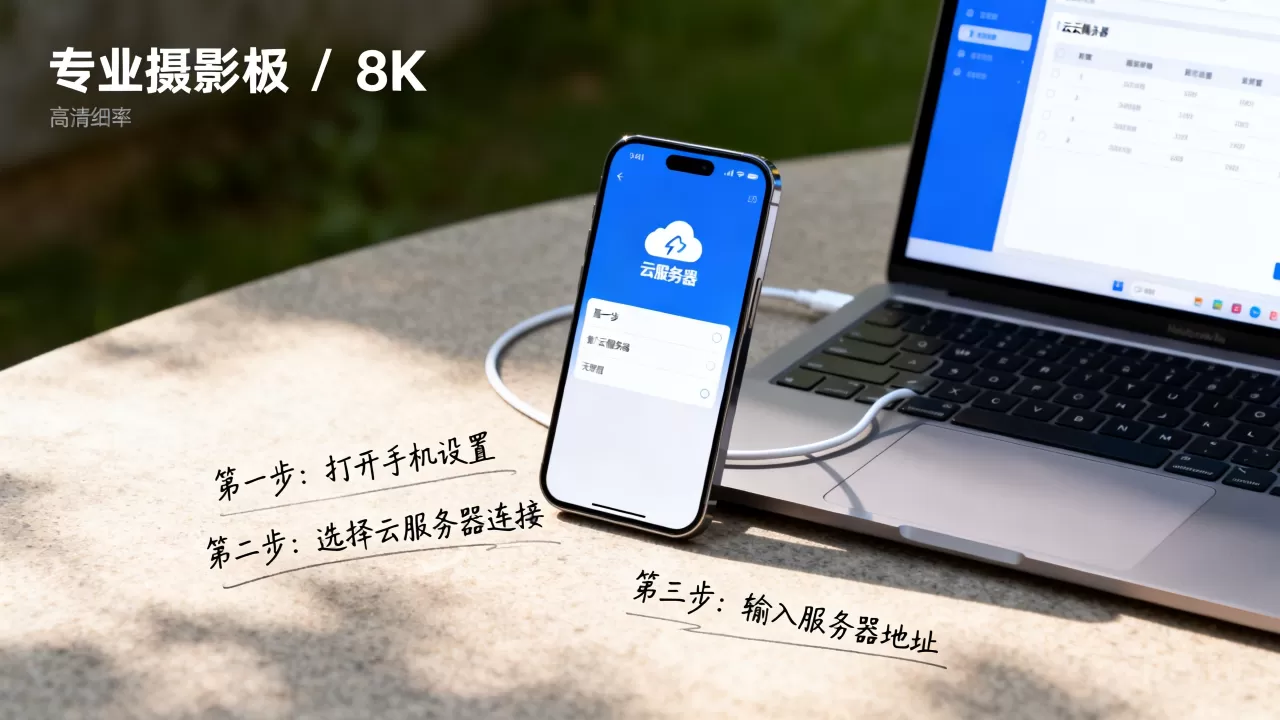
功能等价,操作体验不完全等价。
- 手机屏幕小,多窗口查看代码时页面拥挤,适合短平快的命令操作,如重启服务、查看日志尾部、修改配置文件。
- 手机输入法在输入Linux命令时没有Tab补全那么流畅,需要借助App内置的快捷键栏(Termius支持自定义工具栏)。
- 在一个复杂的排查场景中(如同时查看三个日志文件+进程状态),电脑端的多标签页和宽屏效率碾压手机。
所以我的建议是:手机连服务器定位为“应急处理”和“日常血量查看”,大型变更或代码部署仍然回电脑端操作。
云服务器连接手机后能做哪些高频运维操作
这里收集了三个最实用的手机运维场景,执行起来流畅且有效。
快速重启Nginx
sudo systemctl restart nginx
这一条命令能解决大多数前端页面白屏问题,在手机上想快速定位,还可以配合ps aux | grep nginx去确认进程是否还活着。
查看磁盘占用紧急情况
df -h
当收到告警说磁盘写满了,手机打开终端跑一下df -h,然后用du -sh /根目录/逐级排查大头目录,这个操作在手机上的流畅度和电脑完全一致。
修改配置文件并立即生效
vi /etc/nginx/conf.d/你的站点.conf
Termius的键盘上方有一排功能键,ESC、Ctrl、Tab都在,用起来接近桌面体验,改完后执行nginx -t检查语法再重载,和电脑逻辑完全一致。
Q&A:云服务器怎么连接手机这类问题的最高频疑问
云服务器连接手机必须要用公网IP吗?
不是,如果服务器和手机同一局域网(比如你公司内网搭建的私有云),直接使用内网IP也能连,但如果你在外网环境下,则必须通过公网IP访问,如果你的服务器没有公网IP或购买的是轻量应用服务器,部分厂商默认会分配一个公网IP,直接使用即可。
云服务器连手机的App有没有完全免费且无广告的?
没有绝对的“无广告且完全免费”的成熟产品,但Termius免费版和JuiceSSH免费版均不包含广告弹窗,前者限制同步设备数为2台,后者基础版支持所有SSH连接功能,收费点在于高级协议跳板功能,普通用户用免费版足够,同时开源的“ConnectBot”也是可选方案,完全免费,支持Android,但界面老旧,兼容性偶尔出问题。
手机连接云服务器卡顿严重,是宽带问题还是服务器问题?
多数情况下是网络链路质量所致,先执行ping 公网IP查看延迟,如果延迟稳定且低于50ms,再看服务器负载,用top命令查看CPU占用,第三,检查云厂商的安全组是否限制了“带宽峰值”,如果带宽跑满,也会表现为操作卡顿,整体排查顺序是:本地网络 -> 链路节点 -> 服务器负载 -> 带宽峰值,卡顿通常不是单点问题,按照四层顺序逐层排查,基本就能定位根因。
首发原创文章,作者:王坚,如若转载,请注明出处:https://idctop.com/article/761572.html