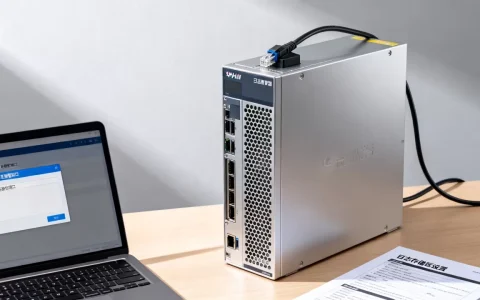
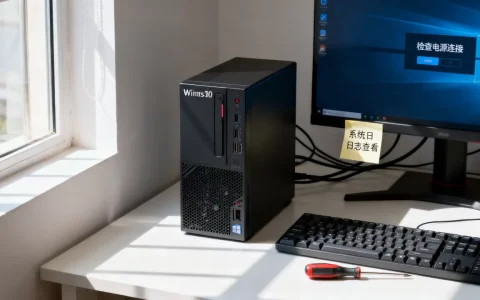
klp721服务器改IP地址的核心方法是通过操作系统网络配置工具直接修改网卡配置,或通过远程控制台进入系统后用nmtui、nmcli等命令完成,修改后重启网络服务即可生效。
动手改IP前,先搞清楚这3件事
在碰命令行之前,多数人容易忽略准备工作,结果改到一半发现连不上机器,只能干瞪眼,klp721作为一款2U机架式服务器,硬件上通常配备双千兆网口,系统可能是RHEL、CentOS、Ubuntu或Debian,不同发行版的网络配置方式差异不小。

确认当前IP和网卡名称
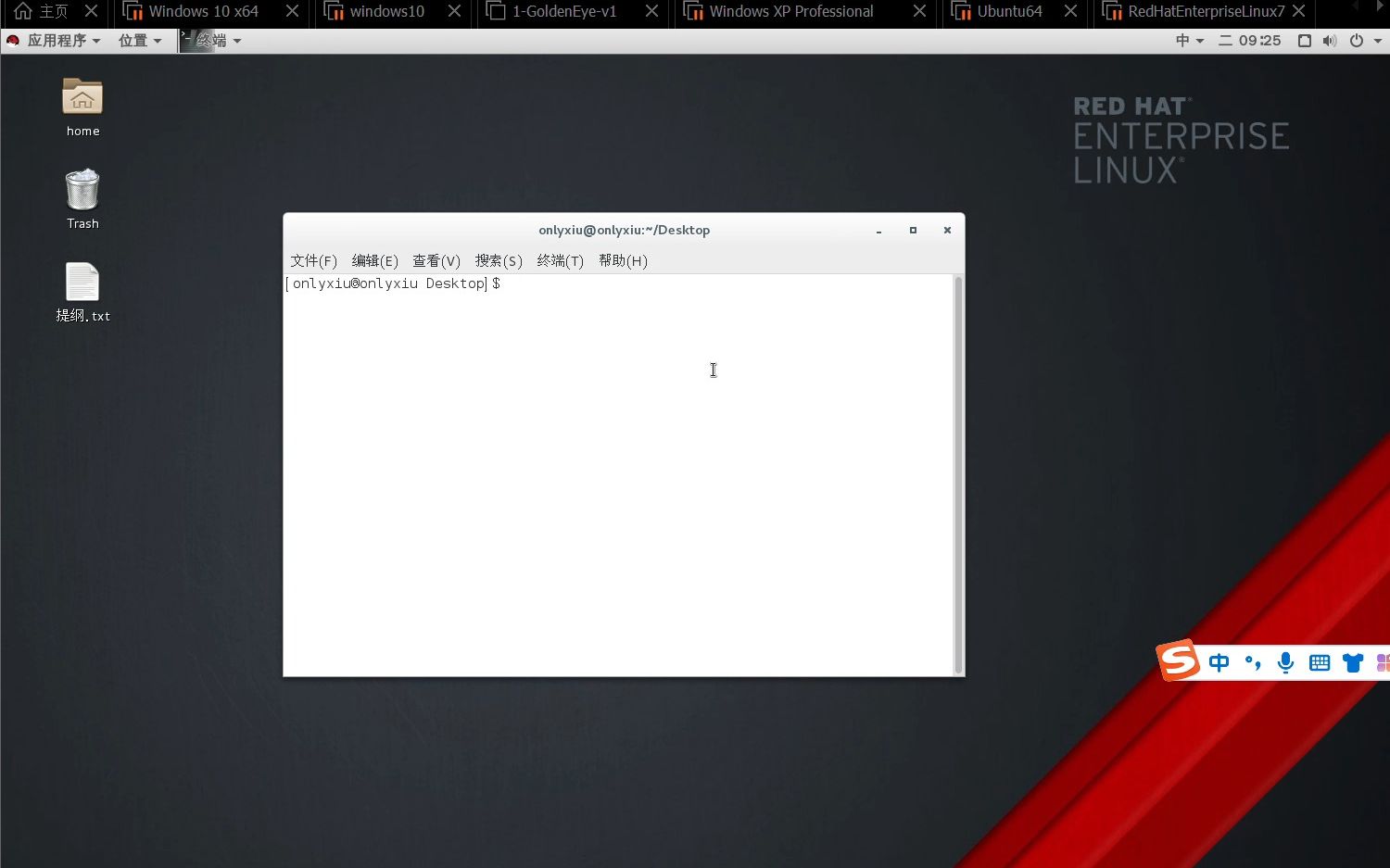
登录系统后先执行 ip addr 或 ifconfig,记下当前IP、子网掩码和网卡接口名(一般是eth0、ens33或eno1),如果这台机器是通过远程SSH连接的,改IP前务必确保你有带外管理权限,比如IPMI或iDRAC控制台,否则改完断连就只能去机房按电源键了。
备份原有配置
无论是改静态IP还是切换到DHCP,先备份旧的配置文件,RHEL/CentOS系备份 /etc/sysconfig/network-scripts/ifcfg-eth0,Debian/Ubuntu系备份 /etc/network/interfaces 或 /etc/netplan/.yaml,一条 cp 命令的事,能省掉之后所有麻烦。
确认网络环境的路由规则
内网IP、公网IP的配置方式完全不同,网关地址和DNS也要一并核对,行业共识是,改IP前先和网络管理员确认IP段、网关、子网掩码这三项参数,缺一项都上不了网。
klp721服务器修改ip地址的常见场景
实际运维中,你大概率会遇到以下三种需求,处理路径各不相同。
系统重装后设置静态IP
刚从镜像装完系统,默认是DHCP获取的地址,需要固定IP的话,直接按操作系统类型修改配置。
RHEL/CentOS系操作步骤:
- 编辑网卡配置文件:
vi /etc/sysconfig/network-scripts/ifcfg-eth0 - 修改以下字段:
BOOTPROTO=static
ONBOOT=yes
IPADDR=192.168.1.100
NETMASK=255.255.255.0
GATEWAY=192.168.1.1
DNS1=114.114.114.114- 执行
systemctl restart network重启网络服务,ip addr验证。
Ubuntu 18.04/20.04系操作步骤(Netplan方式):
- 编辑
/etc/netplan/00-installer-config.yaml - 写成这样:
network:
  ethernets:
    ens33:
      dhcp4: false
      addresses: [192.168.1.100/24]
      gateway4: 192.168.1.1
      nameservers:
        addresses: [114.114.114.114]
  version: 2

- 执行
netplan apply生效。
远程连接中修改IP
如果你正通过SSH连接着这台klp721,且无法使用带外管理,强烈建议用 nmtui 命令,这是交互式文本界面,改完之后选择”OK”系统会让你确认是否重新加载连接,这时候网络会短暂中断,稳妥做法是先把命令写进一个脚本,用 at 或 cron 延迟1分钟执行,这样即使配置错误,还有时间用原有IP补救。
通过IPMI带外方式修改
klp721支持IPMI远程管理口,登录管理界面后,通过远程控制台(KVM)进入系统,相当于在本地操作,任何网络配置错误都不会影响控制台连接,是最安全的方式,业内专家指出,生产环境服务器的IP变更,强制要求走带外通道,这是避免误操作导致远程失联的关键手段。
图形化与命令行,哪种方式更适合klp721
klp721服务器一般部署在机房,多数情况下没有接显示器,命令行是主流选择,但图形化工具在某些场景下更直观。
nmcli命令一行搞定
RHEL/CentOS 7以上版本推荐用 nmcli,比直接改配置文件更不容易出错:
nmcli con mod eth0 ipv4.addresses 192.168.1.100/24
nmcli con mod eth0 ipv4.gateway 192.168.1.1
nmcli con mod eth0 ipv4.method manual
nmcli con mod eth0 ipv4.dns "114.114.114.114"
nmcli con up eth0
这套命令修改的是NetworkManager管理的连接配置,写进配置文件后重启也生效,适合批量操作多台服务器。
配置文件方式的适用场景
如果你对NetworkManager不熟悉,或者系统用的是CentOS 6这样的老版本,直接改ifcfg文件更靠谱,修改完重启网络服务,注意CentOS 6用的是 service network restart,CentOS 7/8是 systemctl restart network。
需要注意的坑
- 克隆虚拟机或模板部署的klp721,可能存在网卡MAC绑定问题,改IP后网卡可能无法启动
- 多个网口时,务必确认改的是业务口还是管理口,改错会导致整台服务器失联
- 某些云环境或托管机房会做MAC白名单,IP变了但MAC没登记的话,网络不通
修改后验证比修改本身更重要
改完IP不等于任务完成,跑完命令后依次检查连通性、DNS解析和路由表。

本机侧验证
ip addr show
ip route show
ping -c 3 网关IP
路由表里必须能看到default via指向的网关,DNS配置生效则需要确认 /etc/resolv.conf 内容是否正确。
外部连通性测试
从另一台机器上执行 ping 新IP,然后测试SSH登录,如果ping不通,先检查防火墙状态:
systemctl status firewalld
iptables -L -n
部分klp721服务器出厂预装了firewalld,且默认拒绝所有外部访问,新IP不在放行列表里就会导致ping不通。
常见修改无效的原因
- 修改完没执行netplan apply或重启网络服务,配置还停留在旧状态
- 同一台机器上存在多个网卡配置文件冲突,系统加载了错误的配置
- DHCP客户端缓存残留,即使改成静态IP,系统仍沿用租约里的旧地址
遇到这种问题,直接 systemctl restart NetworkManager 或 dhclient -r 释放租约再重新获取。
klp721服务器静态IP与DHCP配置对比
| 对比项 | 静态IP | DHCP |
|---|---|---|
| 配置难度 | 手动填写4项参数,较繁琐 | 只需开启dhcp开关,自动获取 |
| IP稳定性 | 永久固定,服务不会因地址改变而中断 | 租约到期后可能变化,IP有可能被其他设备占用 |
| 适用场景 | 数据库、Web服务、监控系统等7×24小时业务 | 测试环境、临时部署、办公网 |
| 排障复杂度 | IP冲突时排查范围小,定位容易 | 地址分配异常需要检查DHCP服务器日志 |
对于生产环境部署的klp721,行业共识是必须用静态IP,如果业务对连续性要求极高,比如承载企业ERP数据库或视频监控平台,静态IP的稳定性远比那点配置工作量重要得多。
服务器租用场景下改IP的价格考虑
如果你是在IDC机房租用的klp721服务器,改IP还涉及服务商层面的配合,大部分机房的公网IP是租用的,更换IP地址一般会收取一定费用,据行业公开信息,国内机房单次更换公网IP的费用大多在100元到300元之间,具体看IP段资源充裕程度,如果只是修改内网IP,不涉及公网出口变更,通常是免费的。
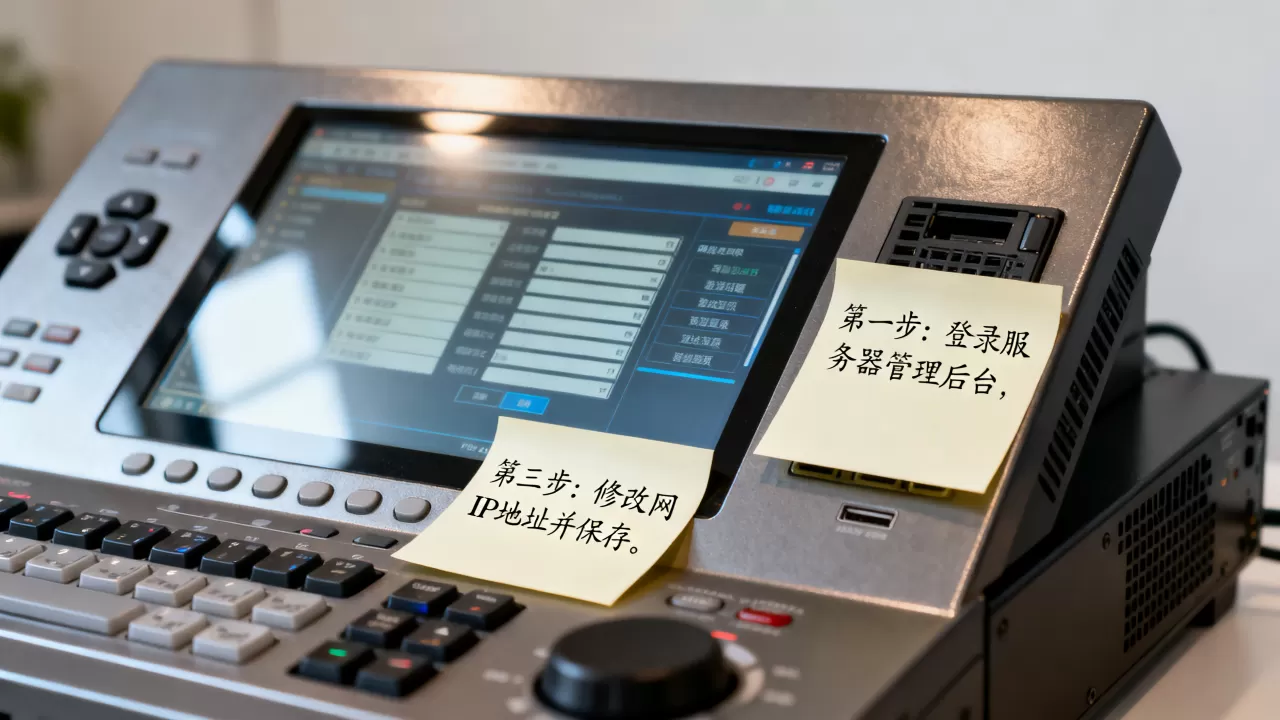
操作路径上,在机房提交工单,注明服务器编号和想要的新IP,由网络运维人员在交换机侧做配置,你只需要在系统内部同步修改网卡参数即可,这个过程一般需要1-2个小时,高峰期可能会延长。
klp721服务器修改IP后服务异常怎么办
改IP后最常遇到的问题就是服务起不来。
绑定IP的服务需要同步修改
类似Nginx、MySQL这类监听特定IP的服务,改IP后必须修改配置文件里的listen字段或bind-address参数,然后重启服务,否则会出现端口监听正常但外部永远连不上的诡异现象。
防火墙和安全组规则
机房网络出口常有安全组策略,新IP必须加到白名单,登录防火墙管理界面,检查入站规则中是否包含了新的IP地址,否则即使系统层面一切都正常,数据包还是会被防火墙丢弃。
日志排查方向
journalctl -u network 或 /var/log/messages 里会记录网卡启动和IP获取的详细过程,看到 No link present 代表物理链路不通,检查网线;看到 Failed to get DHCP response 说明DHCP服务器无法到达,检查上游交换机配置。
常见问题解答
klp721服务器修改IP地址后无法远程登录如何处理
通过IPMI远程控制台或机房KVM进入系统,执行 systemctl status network 查看服务状态,然后确认网卡配置文件里的IP、掩码、网关三项参数是否无误,如果配置正确但网络服务报错,注释掉DNS配置单独测试,多数情况是DNS填写错误导致网络服务启动超时。
如何查看klp721服务器的当前IP分配方式
执行 nmcli con show eth0 | grep ipv4.method,返回 manual 表示静态配置,返回 auto 表示DHCP动态获取,Ubuntu系统可用 ip addr show eth0 查看IP后缀是否有 /24 之类的掩码长度,动态获取的地址通常还会附带 dynamic 标记。
在修改IP过程中误删了原有配置如何处理
重启前保留备份就能直接回滚,没有备份的话,用物理控制台登录,在 /etc/sysconfig/network-scripts/ 或其他配置目录下,用 ls -la 查找隐藏备份文件,RHEL系系统在修改配置时会自动生成 .ifcfg-eth0.bak 之类的副本,找不到备份就只能根据机房分配给服务器的原始IP段,手动重建配置文件。
首发原创文章,作者:王坚,如若转载,请注明出处:https://idctop.com/article/761957.html