U盘视频打开提示“服务器运行失败”,先别急着格式化U盘或者删除视频,这大概率不是文件坏了,而是播放设备(智能电视、电视盒子、投影仪)的系统媒体服务临时罢工,或者视频编码格式超出了设备硬解能力,按下面顺序排查,多数情况下能恢复播放。
先弄懂“服务器运行失败”到底在说什么
很多朋友一看到“服务器”三个字就懵了,以为视频文件被加密了,或者数据源出了问题。


这里的“服务器”指的是电视系统内部的媒体扫描服务,不是你家的无线网络或者路由器。 当U盘插入电视后,系统会自动启动一个后台进程,扫描U盘里的视频并把它们整理成缩略图列表,这个进程一旦崩溃、卡死或者被误杀,屏幕上就会弹出“服务器运行失败”的提示,说白了,就是电视机自己运行的程序出错了,跟电脑上“Windows资源管理器已停止响应”是同一个道理。
行业共识认为,U盘视频播放故障中,系统缓存冲突引起服务崩溃的比例远高于U盘硬件损坏,所以别第一时间怪U盘,先想想怎么让电视系统缓一口气。
u盘视频显示服务器运行失败怎么解决?五个步骤按顺序来
别急着找维修师傅,下面这五个过程操作简单,但每一步都能解决一大类故障,完全按照顺序做就行。
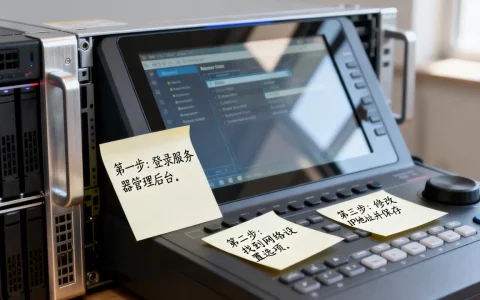
第一步:给电视和U盘做一次彻底的“断电重启”
这个不是简单地用遥控器关机,遥控器关机只是让电视进入待机状态,后台服务还开着,正确做法是:
- 拔掉U盘。
- 用遥控器关闭电视电源。
- 直接拔掉电视的电源插头,等待2分钟以上。
- 插回电源,开机进入主界面。
- 等系统完全加载完成后,重新插入U盘。
这一步是利用断电清空主板电容里的残存电压,让系统服务彻底重启。相当一部分“服务器运行失败”的报错,在完成这一步之后直接消失。
第二步:换一个USB接口并避开“扩展坞”
电视上的USB接口不是都一样的,贴近电视机身主体的主接口输出功率更稳,如果你用的是延长线、多口USB分线器或者劣质扩展坞,电压波动可能让电视系统识别不到U盘,从而触发报错。

- 把U盘拔下来,直接插在电视背面或者侧面的主USB接口上。
- 避开转接头,尽量让U盘和电视接口直接接触。
- 重启一下电视的媒体中心应用(或者自带的“多媒体播放”程序)。
行业专家指出,长期使用USB分线器连接移动硬盘的用户,遇到U盘读取报错的概率会明显升高,因为供电不够时设备会反复掉线,系统就会误判为服务器运行故障。
第三步:检查视频格式,确认电视的“解码能力”
这一步非常关键,电视报“服务器运行失败”,很多时候不是服务没启动,而是它在处理一个完全处理不了的视频文件,现在的视频编码格式五花八门,老电视不一定全部支持。
建议进入系统设置里看下当前视频文件的编码信息,或者直接在电脑上右键视频文件查看属性,需要重点关注的格式是:
- H.265/HEVC(常见于高清资源,很多老电视不支持硬解)
- MKV封装(内部音频流若是DTS格式,电视没有授权音频解码库会卡死)
- AVI封装(某些AVI文件的编码方式非常冷门,电视根本认不出)
遇到这种情况,用手机里的视频播放软件(比如MX Player、VLC)试试能不能打开同一个文件。如果手机能放,电视放不了,那就锁定是格式兼容问题,跟U盘毫无关系。
第四步:清除媒体存储的缓存数据
这个操作相当于让电视系统忘记以前U盘里旧文件的记录,重新识别当前插入的U盘,不同品牌路径略有差别,但基本逻辑一样:
- 进入电视的“设置”菜单。
- 找到“应用”或“应用管理”。
- 在列表里找到“媒体存储”或者“媒体中心”。
- 选择“清除数据”和“清除缓存”。
- 返回桌面,重新插入U盘。
注意,清除媒体存储的数据不会删除U盘里的视频文件,只会重置系统对视频检索的索引数据库,放心操作。
第五步:安装第三方播放器绕开系统默认播放器
如果系统自带播放器服务老崩溃,就干脆不用它,现在智能电视基本都支持安装应用,用当贝播放器、Kodi这类第三方软件来读取U盘视频,它们的媒体扫描服务是独立运行的,不会受到系统默认服务崩溃的影响。
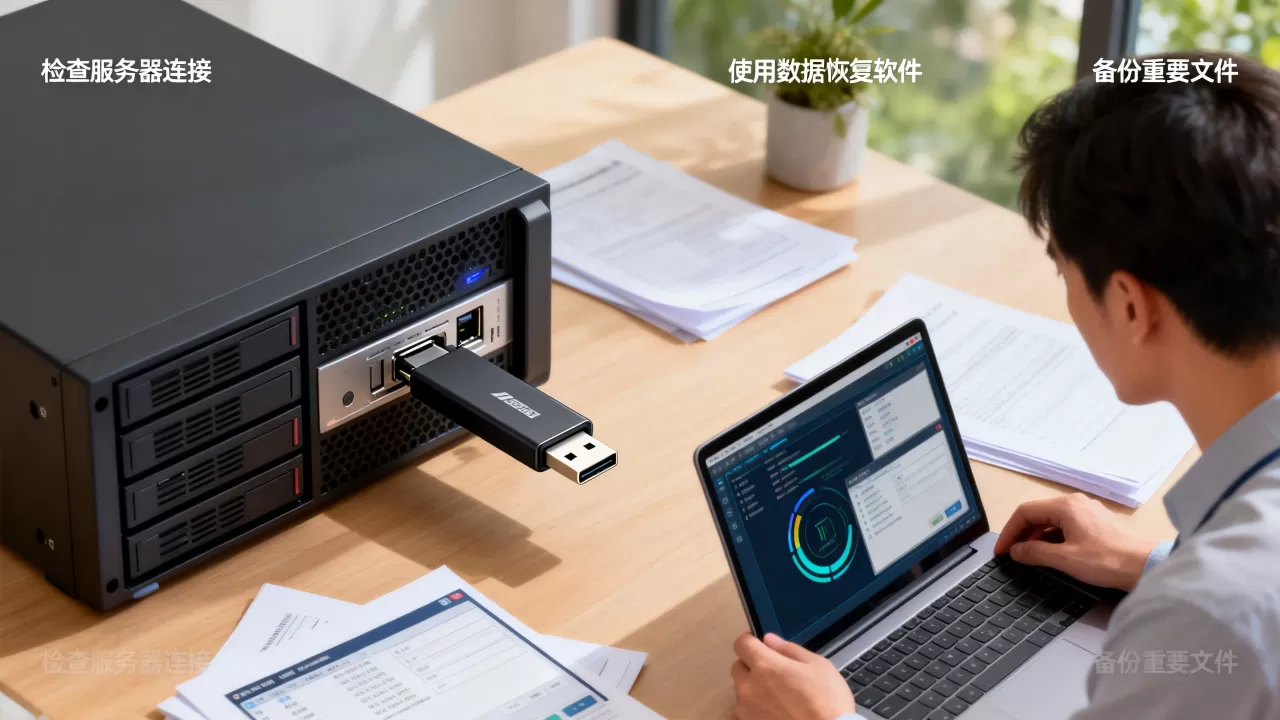
操作路径一般是:
- 在电视自带的应用商店里搜索“当贝播放器”或“Kodi”
- 下载安装后,打开软件,选择U盘目录
- 点击视频文件播放
以Kodi为代表的第三方播放器几乎能通吃所有主流格式, 大概率会直接绕开故障根源,如果这一步成功了,说明问题基本集中在电视出厂自带的播放服务软件上。
电视读取u盘视频失败原因:多半是文件格式“超纲”了
前面说了,U盘本身损坏的概率很低,因为U盘损坏的表现通常是完全不被识别,或者文件夹乱码,这里重点说格式问题。
现在网络下载的视频资源,较高比例是MKV格式封装,里面塞着H.265编码的视频流以及DTS音轨,市面上几千块的电视,虽然支持H.265解码,但芯片授权不一定包含DTS音频解码,顿住不动,系统直接死循环,然后弹出“服务器运行失败”来掩盖这个尴尬。
把格式转换一下就能解决根本问题,用“格式工厂”或者“HandBrake”这类常见免费工具,在电脑上将视频转换为MP4(H.264编码,AAC音频),这个组合是兼容性最广泛的标准,在老电视、新电视、投影仪上几乎不存在播放障碍。
| 封装格式 | 视频编码 | 电视播放兼容性 | 备注 |
|---|---|---|---|
| MP4、MOV | H.264 + AAC | 高,绝大多数设备通吃 | 最稳妥的选择 |
| MKV、TS | H.265/HEVC | 中,2019年后的电视多数支持 | 大概率出现音轨解码失败 |
| AVI、WMV | 其内部编码复杂 | 低,老旧设备可能会卡死 | 建议直接转换格式 |
两个容易忽略的场景,也会导致“服务器运行失败”
NAS或局域网共享播放时的误导提示
现在的电视盒子用户经常把U盘插在路由器的USB口上做简易NAS,这时候电视走的是局域网协议读取视频,如果路由器后台的Samba服务(一种局域网文件共享协议)挂了,电视端也会显示类似的服务器失败。
优化思路完全不一样:这种方法不是面向U盘本地直插,而是去检查路由器后台,重启路由器上的共享服务才能解决。
U盘文件系统格式不匹配
还有一个冷门原因,电视系统(安卓/鸿蒙)对于FAT32格外友好,全新的U盘没办法格式化FAT32,只支持exFAT或NTFS,一些系统版本老旧的设备对于exFAT的识别支持不太好,扫描时会加载失败,解决办法是把U盘格式化FAT32,但要注意单个视频文件不能超过4GB。
最后的真相:服务器运行失败到底是谁在报错?
把这个问题的底裤揭开:电视屏幕上弹出的这句话,通常是系统底层的一个机制,当媒体数据库崩溃时自动出现,它想表达的是“我扫描不了视频了”,而不是“视频文件有问题”。
所以下次再看到这种提示,心里要清楚:要么是系统的临时工突然撂挑子,要么是视频文件让系统这台老破小车拉不动了。对不上号的时候,先断电解愁,再考虑格式转换。
u盘视频服务器运行失败的常见疑问解答
换个U盘能解决“服务器运行失败”吗?
换U盘可以解决一部分故障,原因是旧U盘的逻辑坏道可能让扫描进程陷入死循环,但多数情况下,即使换了U盘,如果视频文件本身是H.265编码而电视解码能力有限,故障画面依旧会跳出来。
手机上看同一部电影没毛病,电视上却打不开,问题出在哪?
手机上的播放软件(比如MX Player)自带软件解码器,靠CPU算力强行播放视频,电视为了提高反应速度,默认调用硬件解码模块,遇到芯片不支持的流就会触发系统错误,解决办法是在电视上安装一个带软件解码模式的播放器,强行切换解码方式。
电视重置出厂设置能修复吗?
重置系统会清除系统出现故障的媒体服务缓存,所以能修好“假性死锁”问题,但如果视频格式不兼容重置也没用,建议先格式化U盘并拷贝标准MP4格式的视频文件进行测试,能够排除U盘和格式两个变量,再决定要不要动最后一步重置操作。
首发原创文章,作者:王坚,如若转载,请注明出处:https://idctop.com/article/761959.html